Скидка 5% на первый заказ — RDS5




Как вырезать в повер поинте картинку по контуру
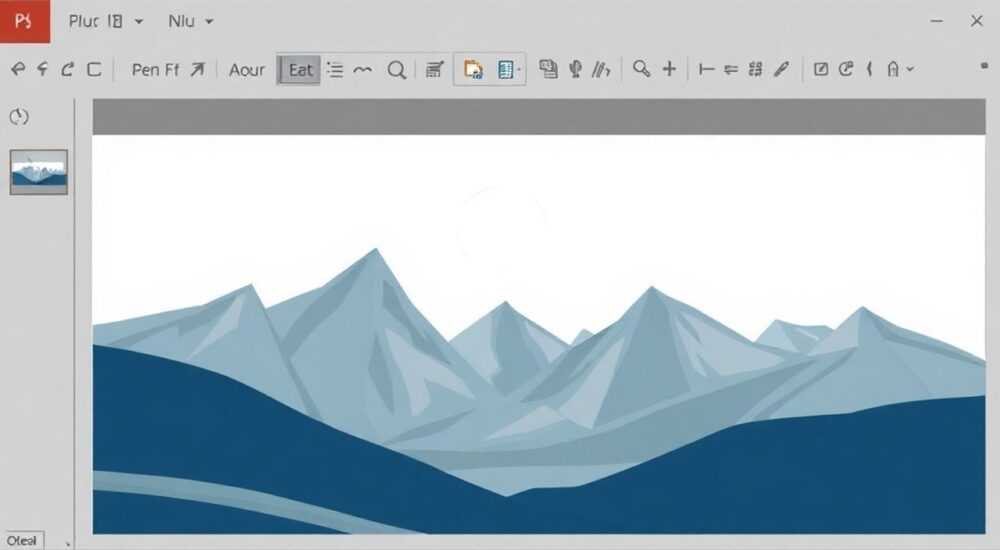
Удаление фона и вырезание изображения по контуру в PowerPoint — распространённая задача при подготовке презентаций, особенно когда нужно интегрировать графические элементы без рамок или нежелательного окружения. Microsoft PowerPoint предлагает встроенный инструмент «Вырезать», который позволяет быстро убрать фон с изображений прямо в программе, не требуя стороннего ПО. Этот функционал подходит для большинства стандартных случаев, особенно когда речь идёт о чётких границах объектов.
Чтобы вырезать картинку по контуру в PowerPoint, используйте встроенную функцию «Вырезать» на вкладке «Формат». Она автоматически удаляет фон и позволяет вручную корректировать границы. Рекомендуется использовать качественные изображения с высоким контрастом между объектом и фоном для лучшего результата.
PowerPoint давно перестал быть просто инструментом для создания слайдов с текстом и графикой. Современные версии программы (особенно начиная с Office 365 и PowerPoint 2019) включают мощные графические возможности, позволяющие обрабатывать изображения без перехода в Photoshop или другие графические редакторы. Одной из таких возможностей является удаление фона и вырезание картинки по контуру. Эта функция особенно полезна маркетологам, преподавателям, дизайнерам и всем, кто регулярно работает с визуальным контентом.
В отличие от ручного выделения с помощью инструментов типа «Лассо» в других программах, PowerPoint использует алгоритмы машинного обучения для автоматического распознавания основного объекта на изображении. Это делает процесс быстрым и простым даже для пользователей без опыта работы с графикой. Однако важно понимать, что качество результата во многом зависит от исходного изображения: чем чётче границы объекта и выше контраст с фоном, тем точнее будет вырезка.
Содержание статьи:
- Как пользоваться функцией «Вырезать»
- Пошаговая инструкция
- Корректировка контуров изображения
- Примеры сложных случаев
- Ограничения и ошибки при использовании
- Как избежать типичных проблем
- Советы по подготовке изображений
- Альтернативные источники изображений
- Сравнение с другими инструментами
- Экспертное мнение
- Интервью с Еленой Мироновой, ведущим дизайнером презентаций в агентстве «SlideUp»
- Вопросы и ответы
- Заключение
Как пользоваться функцией «Вырезать»
Первый шаг к вырезанию картинки — вставка изображения на слайд. Для этого перейдите на вкладку «Вставка» и выберите «Рисунки». Загрузите нужный файл с компьютера. После вставки кликните по нему левой кнопкой мыши, чтобы активировать контекстное меню форматирования.
Появится дополнительная вкладка «Формат», расположенная в правой части ленты. В группе «Размер» найдите кнопку «Вырезать». При нажатии на неё откроется выпадающее меню, где доступны два основных режима: «Удалить фон» и «Вырезать». Оба варианта работают похоже, но «Удалить фон» более ориентирован на автоматическое распознавание, а «Вырезать» даёт больше контроля.
PowerPoint автоматически выделяет область, которую он считает фоном, помечая её прозрачной штриховкой. Основной объект остаётся без изменений. Если система ошиблась — например, убрала часть волос или одежду — вы можете вручную скорректировать зону. Просто щёлкните по участкам, которые нужно сохранить, чтобы они перестали быть «фоном».
Пошаговая инструкция
- Вставьте изображение на слайд через вкладку «Вставка» → «Рисунки».
- Кликните по картинке, чтобы активировать вкладку «Формат».
- Нажмите кнопку «Вырезать» → выберите «Удалить фон».
- Дождитесь автоматического выделения фона (появится малиновая штриховка).
- Щёлкните по областям, которые нужно восстановить (например, если они ошибочно удалены).
- Добавьте маркеры удаления на участки, которые должны быть вырезаны, но остались.
- Нажмите «Сохранить изменения» или кликните вне области, чтобы применить результат.
Полезно знать: Функция «Вырезать» доступна только в лицензионных версиях Microsoft 365 и PowerPoint 2019 и новее. В старых версиях (2016 и ранее) этой опции может не быть.
Корректировка контуров изображения
Автоматическое выделение — это хорошо, но редко бывает идеальным. Особенно сложности возникают с изображениями, где объект имеет тонкие детали: волосы, перья, сетка, цепочки. В таких случаях требуется ручная доработка.
После активации режима «Удалить фон» PowerPoint показывает маркеры: красные — это зоны, которые будут удалены, синие — те, что нужно сохранить. Вы можете добавлять или удалять эти маркеры, щёлкая по соответствующим областям. Чтобы добавить участок к сохранению, просто кликните по нему — он станет синим. Чтобы пометить новую зону для удаления, удерживайте клавишу Ctrl и щёлкните — появится красный маркер.
Масштабирование изображения помогает точнее работать с мелкими деталями. Используйте колесо мыши или кнопки масштаба в правом нижнем углу окна PowerPoint. Чем больше масштаб, тем проще контролировать границы.
Примеры сложных случаев
- Волосы на светлом фоне: часто сливаются, и PowerPoint удаляет их как фон. Решение — аккуратно проставить синие маркеры по контуру волос.
- Прозрачные или полупрозрачные объекты: стекло, вода, дым — плохо распознаются. Лучше использовать такие изображения с уже готовым прозрачным фоном (PNG).
- Объект на фоне схожего цвета: например, белая кошка на белом фоне. Система не видит границ. Здесь рекомендуется предварительно обработать фото в графическом редакторе.
«Не ожидайте от PowerPoint чудес: он создан для бизнес-презентаций, а не для профессионального ретуширования. Но для 80% задач он справляется отлично — особенно если вы знаете его ограничения.» — Анна Ковалёва, UX-дизайнер, 7 лет в digital-индустрии
Ограничения и ошибки при использовании
Несмотря на удобство, функция «Вырезать» имеет ряд ограничений. Во-первых, она работает только с растровыми изображениями (JPG, PNG, BMP), но не с векторными. Во-вторых, после применения вырезки нельзя вернуться к исходному состоянию, если не отменить действие сразу (через Ctrl+Z). Поэтому важно сохранять оригиналы.
Ещё одна частая ошибка — попытка вырезать слишком много объектов на одном изображении. PowerPoint рассчитан на работу с одним доминирующим объектом. Если на фото несколько человек или предметов, система может неверно определить, что считать фоном.
Ошибка |
Причина |
Решение |
|---|---|---|
Функция «Вырезать» неактивна |
Старая версия PowerPoint или файл повреждён |
Обновите Office до версии 2019 или Microsoft 365 |
Фон не удаляется полностью |
Слишком сложный или неоднородный фон |
Упростите фон или используйте другое изображение |
Части объекта исчезают |
Низкий контраст между объектом и фоном |
Увеличьте яркость/контрастность в графическом редакторе |
Изображение теряет качество после вырезки |
Исходный файл низкого разрешения |
Используйте изображения от 1500×1500 пикселей и выше |
Как избежать типичных проблем
- Перед вставкой проверьте, что изображение имеет высокое разрешение и чёткие границы объекта.
- Сохраняйте копию слайда до применения вырезки — это страхует от потери оригинала.
- Не используйте функцию на группированных объектах — сначала разгруппируйте.
- Если результат неудовлетворительный, попробуйте обработать изображение в онлайн-сервисе (например, remove.bg), а затем вставьте готовый PNG в PowerPoint.
Полезно знать: После вырезки изображение остаётся в формате со слоями внутри PowerPoint. Его можно перемещать, масштабировать и вставлять на другие слайды без повторной обработки.
Советы по подготовке изображений
Качество результата напрямую зависит от качества исходника. Вот ключевые параметры, на которые стоит обратить внимание:
- Разрешение: минимум 1200×1200 пикселей. Чем больше — тем лучше детализация при увеличении.
- Контраст: объект должен чётко выделяться на фоне. Избегайте ситуаций, когда одежда по цвету сливается с задним планом.
- Освещение: равномерное, без сильных теней. Тени могут быть ошибочно приняты за часть фона.
- Фокус: изображение должно быть резким. Размытые края затрудняют распознавание контура.
Если вы сами делаете фотографии для презентаций, используйте простой однотонный фон: белый, серый или чёрный. Это значительно упрощает автоматическую обработку. Также полезно делать снимки анфас, без перекрытия руками или другими объектами.
Альтернативные источники изображений
Если нет подходящего фото, воспользуйтесь стоковыми сервисами:
- Pexels.com — бесплатные качественные изображения с прозрачным фоном (некоторые).
- Unsplash.com — высокое разрешение, но чаще без прозрачности.
- Remove.bg — онлайн-сервис для мгновенного удаления фона, результат можно скачать в PNG.
«Подготовка — 70% успеха. Лучше потратить 5 минут на поиск хорошего изображения, чем 20 минут пытаться исправить плохой результат в PowerPoint.» — Дмитрий Романов, ведущий специалист по презентационному дизайну, Академия PreziPro
Сравнение с другими инструментами
PowerPoint — не единственный способ вырезать картинку. Давайте сравним его с альтернативами по ключевым параметрам.
Инструмент |
Скорость |
Точность |
Доступность |
Подходит для |
|---|---|---|---|---|
PowerPoint (встроенная функция) |
Высокая |
Средняя |
Только в MS 365 / 2019+ |
Быстрое удаление фона в офисе |
Photoshop (Pen Tool / Select Subject) |
Низкая – средняя |
Очень высокая |
Платная подписка |
Профессиональная ретушь |
Remove.bg (онлайн) |
Очень высокая |
Высокая |
Бесплатно (с ограничениями) |
Массовое удаление фона |
Canva (Pro) |
Высокая |
Средняя – высокая |
Бесплатно / Pro-версия |
Графический дизайн презентаций |
GIMP (бесплатный аналог Photoshop) |
Низкая |
Высокая |
Бесплатно |
Пользователи с техническими навыками |
Как видно, PowerPoint выгодно отличается скоростью и интеграцией в рабочий процесс. Если вы уже работаете с презентацией, логично использовать встроенные инструменты, чтобы не переключаться между приложениями.
Полезно знать: Результат вырезки в PowerPoint сохраняется при экспорте в PDF, но может потеряться при конвертации в другие форматы, если не используется правильный метод экспорта.
Экспертное мнение
Интервью с Еленой Мироновой, ведущим дизайнером презентаций в агентстве «SlideUp»
— Мы ежедневно создаём десятки слайдов, и вопрос «как вырезать картинку в PowerPoint» возникает постоянно. Наш подход — комбинированный. Если изображение простое, используем встроенную функцию «Вырезать». Это экономит время. Но если объект сложный — например, модель с развевающимися волосами — мы сначала обрабатываем фото в remove.bg, скачиваем PNG с прозрачным фоном, а потом уже вставляем в PowerPoint.
— Главное — не гнаться за идеальным результатом внутри PowerPoint. Он не заменит специализированные инструменты. Но для 80% задач его более чем достаточно. Особенно когда сроки горят.
— Совет: создайте шаблон слайда с уже вырезанными элементами. Сохраните его как .potx — и используйте в будущих презентациях. Это сэкономит часы работы.
Вопросы и ответы
Можно ли вырезать несколько объектов на одном изображении?
PowerPoint не умеет выделять несколько независимых объектов одновременно. Если нужно оставить двух людей, лучше обработать каждое лицо отдельно или использовать внешний редактор.
Почему после вырезки картинка становится «рваной»?
Это происходит из-за низкого разрешения или сильного сжатия исходного файла. Также возможно, что алгоритм не справился с плавными переходами. Решение — использовать более чёткое изображение.
Можно ли вернуть фон после удаления?
Только если вы не закрывали файл. Используйте отмену (Ctrl+Z). После сохранения и повторного открытия восстановить фон невозможно — PowerPoint не хранит скрытые данные.
Работает ли функция на Mac?
Да, но только в версии PowerPoint для Mac, входящей в состав Microsoft 365. В старых версиях Office для Mac функция может отсутствовать или работать некорректно.
Можно ли использовать вырезанное изображение в других программах?
Да. После обработки скопируйте картинку из PowerPoint и вставьте в Word, Excel или графический редактор. Прозрачность сохранится, если целевая программа её поддерживает.
Заключение
Вырезание картинки по контуру в PowerPoint — это простой, но мощный инструмент, который позволяет улучшить визуальное восприятие презентации без привлечения сторонних программ. Благодаря встроенной функции «Вырезать» и алгоритмам автоматического распознавания, процесс стал доступен даже новичкам. Однако важно понимать, что качество результата зависит от исходного изображения и умения корректировать автоматические ошибки.
Главное — не стремиться сделать всё идеально в PowerPoint. Используйте его там, где он силен: быстрая обработка, интеграция в презентацию, простота. Для сложных задач комбинируйте с онлайн-инструментами. Подготовка качественных изображений и знание ограничений программы сэкономят вам время и нервы.
- Функция «Вырезать» доступна в PowerPoint 2019 и Microsoft 365.
- Качество вырезки зависит от контраста, разрешения и освещения исходного изображения.
- Всегда проверяйте результат в увеличенном масштабе.
- Сохраняйте оригиналы — после вырезки вернуть фон нельзя.
- Для сложных случаев используйте комбинацию PowerPoint и онлайн-сервисов вроде remove.bg.
⚠️ Дисклеймер — нажмите, чтобы развернуть
Материалы, опубликованные в разделе «Блог» на сайте RU DESIGN SHOP (rudesignshop.ru), носят исключительно информационный и ознакомительный характер и не являются руководством к действию, финансовой рекомендацией, медицинской услугой, ветеринарным назначением либо рекламой товаров и услуг, включая азартные игры. Публикации не содержат призывов к участию в азартных играх и не направлены на продвижение соответствующих операторов.
Безопасность применения товаров и веществ: при использовании строительных материалов, бытовой химии, пестицидов и агрохимикатов необходимо строго следовать инструкциям производителя и действующему законодательству Российской Федерации, включая Федеральный закон РФ от 19.07.1997 № 109-ФЗ «О безопасном обращении с пестицидами и агрохимикатами».
Упоминание товарных знаков, брендов и организаций носит исключительно информационный характер и не означает наличие партнёрских отношений или одобрения со стороны правообладателей.
Материалы, содержащие сведения о медицинских, ветеринарных или косметических средствах, представлены в справочных целях и не являются медицинской консультацией или назначением. Перед применением рекомендуется обратиться к врачу, ветеринарному специалисту или иному сертифицированному профессионалу.
Возрастные ограничения: материалы, содержащие сведения о продукции категории 18+, включая алкоголь или азартные игры, предназначены исключительно для совершеннолетней аудитории и публикуются в информационных целях.
Правовая ответственность: решения, принятые на основе опубликованной информации, пользователь принимает самостоятельно и на свой риск; редакция и авторы несут ответственность в пределах, установленных законодательством Российской Федерации.
Редакция не допускает публикаций, содержащих пропаганду экстремизма, терроризма, наркотических средств или суицида; подобные материалы подлежат немедленному удалению.
Упоминание организаций с ограниченным статусом: компания Meta Platforms Inc. (социальные сети Facebook и Instagram) признана экстремистской организацией решением суда РФ, её деятельность запрещена на территории Российской Федерации; любые упоминания приводятся исключительно в информационных целях.
Авторские права и источники: информация собирается из открытых источников; её актуальность указывается на дату публикации и может изменяться.
Изображения и иллюстрации используются на условиях, разрешённых правообладателями. При возникновении претензий редакция готова оперативно рассмотреть обращение и внести необходимые изменения.
Персональные данные и cookies: сайт использует cookies и обрабатывает персональные данные пользователей в соответствии с Федеральным законом № 152-ФЗ «О персональных данных» и Политикой конфиденциальности RU DESIGN SHOP.
Мнения авторов могут не совпадать с позицией государственных органов или коммерческих организаций, упомянутых в материалах.
РЕКОМЕНДУЕМ
Товары от российских производителей

Встраиваемый светильник ATLANT SN010
5150 руб.


