Скидка 5% на первый заказ — RDS5




Как вырезать волосы в фотошопе
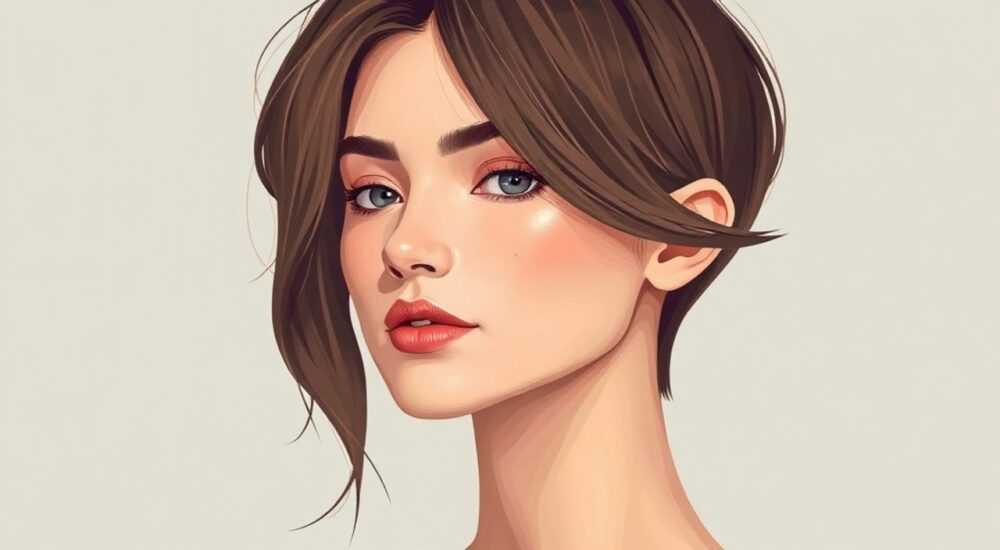
Вырезать волосы в Photoshop — одна из самых сложных задач при ретуши фотографий, особенно на фоне схожего по тону фона или при наличии полупрозрачных прядей. Традиционные инструменты часто не справляются с детализацией, оставляя артефакты, но современные методы и обновления Adobe значительно упрощают процесс.
Чтобы качественно вырезать волосы в Photoshop, используйте комбинацию инструмента «Магический палец», режима «Субъект» в выделении и маскировку с ручной доработкой кистью. Ключ — в поэтапном подходе: автоматическое выделение + ручная коррекция мелких деталей.
Фотографы, дизайнеры и ретушеры регулярно сталкиваются с необходимостью отделить человека от фона, особенно когда речь идёт о портретах с длинными, пушистыми или светлыми волосами. Небрежная работа приводит к эффекту «вырезанной картинки», что снижает качество визуала. Однако уже сегодня в Photoshop доступны мощные инструменты искусственного интеллекта, которые позволяют добиться почти идеального результата даже новичкам. Главное — понимать последовательность действий, выбирать правильный инструмент для конкретного случая и знать, как исправить типичные ошибки.
В этой статье мы подробно разберём все способы вырезания волос в Photoshop: от базовых ручных методов до использования ИИ-функций, таких как «Объект» (Subject), «Выбор по нейросети» и «Маска объекта». Вы узнаете, какие форматы изображений лучше использовать, как работать с разными типами волос и фонов, а также как избежать частых ошибок, сохраняя естественность контуров.
Содержание статьи:
- Инструменты для вырезания волос в Photoshop
- Какие версии Photoshop поддерживают ИИ-инструменты?
- Пошаговая инструкция: как вырезать волосы
- Как использовать каналы для сложных случаев?
- Работа со сложными случаями: светлые волосы, прозрачность, текстуры
- Как сохранить полупрозрачные пряди?
- Работа с тёмными волосами на тёмном фоне
- Ошибки и как их избежать
- Экспертное мнение
- Вопросы и ответы
- Заключение
Инструменты для вырезания волос в Photoshop
Photoshop предлагает несколько встроенных инструментов, каждый из которых подходит для определённого типа задач. При работе с волосами важно не просто выбрать один инструмент, а комбинировать их в зависимости от сложности изображения.
Наиболее эффективные инструменты для выделения волос:
- Инструмент «Магический палец» (Quick Selection Tool) — идеален для первоначального грубого выделения. Работает быстро, особенно если контраст между моделью и фоном высокий.
- «Выбор по нейросети» (Select Subject) — функция на основе ИИ, которая автоматически выделяет человека на фото. Часто отлично справляется с волосами, включая тонкие пряди.
- Маски объекта (Object Selection Mask) — позволяет выделить человека по прямоугольнику или лассо, после чего ИИ уточняет границы, в том числе по волосам.
- Каналы (Channels) — профессиональный метод, использующий разницу в яркости каналов RGB. Подходит, когда автоматика не справляется.
- Маска слоя с ручной доработкой — финальный этап, где кистью с низкой непрозрачностью и мягкими краями корректируются переходы.
Для достижения максимальной точности рекомендуется начинать с автоматического выделения, а затем переходить к ручной доводке. Например, «Выбор по нейросети» часто захватывает 80–90% волос, а оставшиеся 10% требуют внимания вручную.
Полезно знать: Всегда работайте с дубликатом фона (Layer > Duplicate Layer) или создавайте новый слой перед началом ретуши. Это позволит легко отменить изменения, если результат окажется неудовлетворительным.
Какие версии Photoshop поддерживают ИИ-инструменты?
Функции на основе искусственного интеллекта, такие как «Select Subject» и «Object Selection», доступны в Photoshop CC 2019 и выше. Полноценная поддержка нейросетевых масок появилась в версиях 2021–2022 годов. Если вы используете более старую версию, придётся полагаться на ручные методы, например, работу с каналами или выделение лассо.
Инструмент |
Точность на волосах |
Скорость |
Подходит для новичков? |
|---|---|---|---|
Магический палец |
Средняя |
Высокая |
Да |
Выбор по нейросети |
Высокая |
Очень высокая |
Да |
Маска объекта |
Высокая |
Высокая |
Да |
Каналы |
Очень высокая |
Низкая |
Нет |
Ручное выделение кистью |
Зависит от навыка |
Очень низкая |
Нет |
Пошаговая инструкция: как вырезать волосы
Следуя чёткому алгоритму, даже начинающий пользователь может получить качественный результат. Ниже — пошаговая инструкция, применимая к большинству фотографий.
- Откройте изображение и продублируйте фоновый слой. Это необходимо для сохранения оригинала. Нажмите Ctrl+J (Cmd+J на Mac), чтобы создать копию.
- Активируйте инструмент «Выбор по нейросети». На панели выделения нажмите кнопку «Выбрать объект» → «Субъект» (Select Subject). Photoshop автоматически выделит человека.
- Добавьте маску слоя. После выделения нажмите на значок «Добавить маску» внизу панели слоёв. Лишняя часть фона исчезнет.
- Перейдите в режим маски. Удерживая Alt, кликните по миниатюре маски в панели слоёв. Вы увидите чёрно-белое изображение: белое — видимая область, чёрное — скрытая.
- Уточните границы волос с помощью кисти. Выберите кисть (B), установите цвет переднего плана на белый (X, затем D) и мягкие края (Hardness ~20%). Аккуратно пройдитесь по участкам, где волосы были обрезаны. Для удаления лишнего — переключитесь на чёрный цвет.
- Используйте функцию «Уточнение края» (Refine Edge). Вернитесь к выделению (Ctrl+Shift+D), затем выберите «Уточнение края». Здесь можно регулировать радиус, сглаживание и контраст, чтобы лучше передать полупрозрачные пряди.
- Проверьте результат на другом фоне. Добавьте новый слой под моделью и залейте его сплошным цветом (например, красным). Это поможет заметить артефакты и ореолы.
«Всегда проверяйте маску на нескольких фонах — светлом, тёмном и текстурном. Это покажет, насколько естественно смотрится переход волос.» — Анастасия Петрова, ретушер-фрилансер
Как использовать каналы для сложных случаев?
Если ИИ не справился, например, при совпадении тона волос и фона, применяйте метод каналов. Он основан на поиске максимального контраста в одном из цветовых каналов (Red, Green, Blue).
Шаги:
- Перейдите в панель «Каналы» (Window > Channels).
- Просмотрите каждый канал — выберите тот, где волосы лучше всего отделены от фона.
- Дублируйте этот канал (перетащите на значок «Создать новый канал»).
- Примените уровни (Ctrl+L), чтобы сделать волосы максимально белыми, а фон — чёрным.
- Уточните границы кистью, затем загрузите выделение (Ctrl+клик по миниатюре канала).
- Вернитесь в слои и добавьте маску.
Этот метод трудоёмкий, но даёт лучший контроль над деталями.
Работа со сложными случаями: светлые волосы, прозрачность, текстуры
Не все волосы одинаково поддаются вырезанию. Особенно сложны светлые, тонкие или пушистые пряди на светлом фоне. Здесь автоматические инструменты могут «съесть» часть волос или оставить серый ореол.
Основная проблема — полупрозрачность. Волосы не имеют жёсткой границы: некоторые участки пропускают фон, создавая эффект вуали. Простое выделение «всё или ничего» здесь не работает.
Как сохранить полупрозрачные пряди?
Ключ — в использовании маски с градациями серого. Белый = 100% видимость, чёрный = скрыто, серый = прозрачность.
Чтобы восстановить полупрозрачные края:
- Увеличьте изображение до 200–300%.
- Выберите мягкую кисть с непрозрачностью 20–30%.
- Пройдитесь по краю волос, используя оттенки серого (через палитру цветов).
- При необходимости уменьшите жёсткость кисти до 0%, чтобы создать плавный переход.
Полезно знать: В режиме маски можно использовать фильтры, например, «Размытие по Гауссу», чтобы смягчить резкие границы. Но будьте осторожны — чрезмерное размытие сделает волосы нечёткими.
Работа с тёмными волосами на тёмном фоне
Здесь помогает метод каналов, как описано выше. Также полезно временно увеличить контраст изображения (Image > Adjustments > Brightness/Contrast), чтобы улучшить выделение, а затем вернуть оригинальные тона после создания маски.
Ошибки и как их избежать
Даже опытные дизайнеры допускают ошибки при вырезании волос. Вот самые распространённые:
- Жёсткие края — возникают при использовании простого лассо или при неправильной маске. Решение: всегда используйте сглаживание и мягкую кисть.
- Ореол (halo effect) — светлый или тёмный контур вокруг головы. Чаще всего появляется при некачественном выделении. Проверяйте изображение на контрастном фоне.
- Потеря деталей — особенно на светлых прядях. Избегайте этого с помощью ручной доработки и увеличения масштаба.
- Изменение цвета волос — может произойти при агрессивном контрасте. Используйте корректирующие слои локально, а не глобально.
Ошибка |
Причина |
Решение |
|---|---|---|
Жёсткие края |
Отсутствие сглаживания |
Используйте «Уточнение края» и мягкую кисть |
Ореол |
Недостаточное выделение волос |
Проверяйте на разных фонах, корректируйте маску |
Потеря прядей |
Низкое качество ИИ-выделения |
Дорабатывайте вручную, используйте каналы |
Серый фон на волосах |
Остатки фона в маске |
Очистите маску чёрной кистью, используйте «Вычесть из выделения» |
Экспертное мнение
Качественное вырезание волос требует не только технических навыков, но и визуальной чувствительности. Лучшие результаты достигаются при комбинировании автоматических и ручных методов. ИИ — отличный помощник, но он не заменяет художественный взгляд.
Главный принцип: выделение должно быть не идеальным в техническом смысле, а естественным на любом фоне. Если при взгляде с расстояния 50 см видны артефакты — работа требует доработки.
Современные версии Photoshop значительно сокращают время на ретушь, но окончательное качество зависит от внимания к деталям. Особенно важно сохранять микротени и блики на прядях — они придают объём и реализм.
Вопросы и ответы
Можно ли вырезать волосы на мобильном Photoshop?
Да, в приложении Adobe Photoshop Express и Fresco есть базовые инструменты выделения, включая «Субъект». Однако точность ниже, чем на десктопе, и ручная коррекция ограничена. Для сложных задач рекомендуется использовать компьютерную версию.
Почему волосы становятся серыми после вырезания?
Серый цвет — это результат неполной маски: прозрачные участки смешиваются с фоном. Чтобы исправить, проверьте маску — на проблемных участках она должна быть не чёрной, а серой. Также убедитесь, что в настройках маски не включён режим защиты прозрачности.
Какой формат файла лучше сохранить после вырезания?
Для дальнейшей работы используйте PSD — он сохранит слои и маски. Для экспорта — PNG с прозрачным фоном. Не используйте JPEG, так как он не поддерживает прозрачность и сжимает изображение с потерями.
Сколько времени занимает вырезание волос?
При использовании ИИ — 2–5 минут для простых случаев. При ручной работе с каналами — 15–40 минут. С опытом время сокращается.
Можно ли автоматизировать процесс?
Да, через экшены (Actions). Запишите последовательность шагов (выбор субъекта → маска → уточнение) и примените к другим изображениям. Однако для каждого фото может потребоваться ручная корректировка.
Заключение
Вырезание волос в Photoshop — это не просто техническая операция, а процесс, сочетающий технологии и внимание к деталям. Современные инструменты на основе ИИ, такие как «Выбор по нейросети» и «Маска объекта», позволяют достичь впечатляющих результатов за считанные минуты. Однако без ручной доработки, особенно на сложных участках, невозможно добиться естественного вида.
Главное — не стремиться к идеальной геометрии, а сохранить живость и текстуру волос. Проверяйте работу на разных фонах, увеличивайте масштаб до 200% и не бойтесь возвращаться к маске снова и снова, пока результат не будет выглядеть органично.
- Начинайте с автоматического выделения (Select Subject), затем уточняйте вручную.
- Всегда используйте маску слоя, а не удаление фона.
- Работайте с каналами, если ИИ не справляется с контрастом.
- Проверяйте результат на светлом, тёмном и текстурном фоне.
- Сохраняйте файл в PNG или PSD для сохранения прозрачности и слоёв.
⚠️ Дисклеймер — нажмите, чтобы развернуть
Материалы, опубликованные в разделе «Блог» на сайте RU DESIGN SHOP (rudesignshop.ru), носят исключительно информационный и ознакомительный характер и не являются руководством к действию, финансовой рекомендацией, медицинской услугой, ветеринарным назначением либо рекламой товаров и услуг, включая азартные игры. Публикации не содержат призывов к участию в азартных играх и не направлены на продвижение соответствующих операторов.
Безопасность применения товаров и веществ: при использовании строительных материалов, бытовой химии, пестицидов и агрохимикатов необходимо строго следовать инструкциям производителя и действующему законодательству Российской Федерации, включая Федеральный закон РФ от 19.07.1997 № 109-ФЗ «О безопасном обращении с пестицидами и агрохимикатами».
Упоминание товарных знаков, брендов и организаций носит исключительно информационный характер и не означает наличие партнёрских отношений или одобрения со стороны правообладателей.
Материалы, содержащие сведения о медицинских, ветеринарных или косметических средствах, представлены в справочных целях и не являются медицинской консультацией или назначением. Перед применением рекомендуется обратиться к врачу, ветеринарному специалисту или иному сертифицированному профессионалу.
Возрастные ограничения: материалы, содержащие сведения о продукции категории 18+, включая алкоголь или азартные игры, предназначены исключительно для совершеннолетней аудитории и публикуются в информационных целях.
Правовая ответственность: решения, принятые на основе опубликованной информации, пользователь принимает самостоятельно и на свой риск; редакция и авторы несут ответственность в пределах, установленных законодательством Российской Федерации.
Редакция не допускает публикаций, содержащих пропаганду экстремизма, терроризма, наркотических средств или суицида; подобные материалы подлежат немедленному удалению.
Упоминание организаций с ограниченным статусом: компания Meta Platforms Inc. (социальные сети Facebook и Instagram) признана экстремистской организацией решением суда РФ, её деятельность запрещена на территории Российской Федерации; любые упоминания приводятся исключительно в информационных целях.
Авторские права и источники: информация собирается из открытых источников; её актуальность указывается на дату публикации и может изменяться.
Изображения и иллюстрации используются на условиях, разрешённых правообладателями. При возникновении претензий редакция готова оперативно рассмотреть обращение и внести необходимые изменения.
Персональные данные и cookies: сайт использует cookies и обрабатывает персональные данные пользователей в соответствии с Федеральным законом № 152-ФЗ «О персональных данных» и Политикой конфиденциальности RU DESIGN SHOP.
Мнения авторов могут не совпадать с позицией государственных органов или коммерческих организаций, упомянутых в материалах.
РЕКОМЕНДУЕМ
Товары от российских производителей




