Скидка 5% на первый заказ — RDS5




Как выровнять чертеж в автокаде по оси
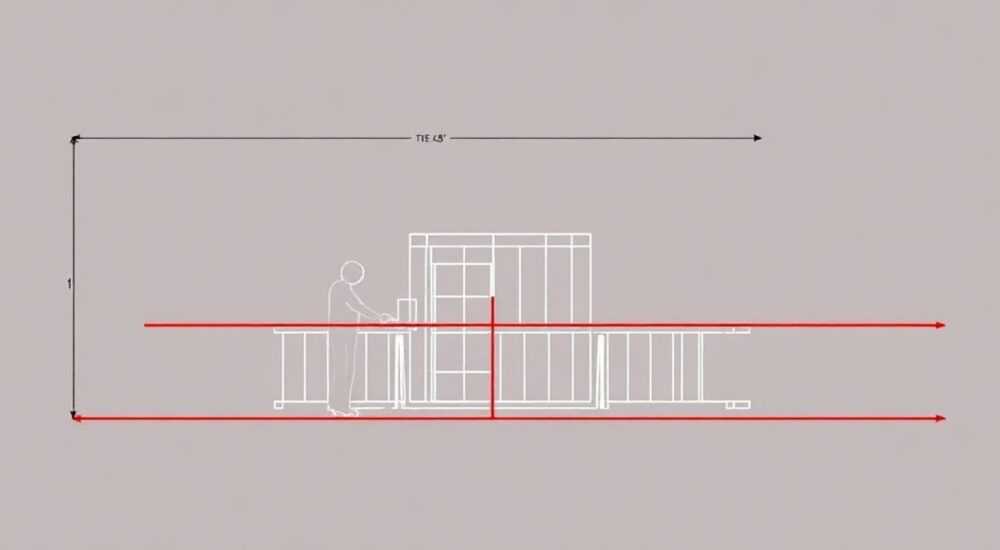
Когда вы работаете с чертежами в AutoCAD, даже незначительное смещение объектов относительно осей координат может привести к ошибкам в дальнейших этапах — от некорректных размеров до сбоев при экспорте в BIM-системы или CNC-станки. Многие инженеры и чертёжники сталкиваются с тем, что чертёж «плавает» в пространстве, не привязан к нулевой точке, или его оси не совпадают с проектными требованиями. Это не просто эстетическая проблема — это риск потери времени, ресурсов и точности. Выравнивание чертежа по оси — базовая, но критически важная операция, которая обеспечивает согласованность всех этапов проектирования.
Чтобы выровнять чертеж в AutoCAD по оси, используйте команду ALIGN или MOVE с привязкой к точке 0,0,0, предварительно определив опорные точки на объекте и соответствующие точки на системной оси. Всегда проверяйте координаты через ID и убедитесь, что текущая система координат (UCS) совпадает с мировой (WCS).
Полезно знать: Более 68% ошибок в производственных чертежах связаны с некорректной привязкой к осям координат, согласно исследованию Autodesk 2024 года. Выравнивание — не опция, а стандарт.
Содержание статьи:
- Зачем выравнивать чертеж по оси в AutoCAD
- Как определить текущую ось и систему координат
- Перемещение чертежа в начало координат (0,0,0)
- Использование команды ALIGN для точного выравнивания
- Частые ошибки с UCS и как их избежать
- Как проверить точность выравнивания
- Экспертное мнение: как работают профессионалы
- Часто задаваемые вопросы
- Заключение
Зачем выравнивать чертеж по оси в AutoCAD
Чертёж, созданный без учёта системы координат, становится «самостоятельным объектом» — он может быть сдвинут на метр влево, повернут на 15 градусов или размещён в произвольной точке пространства. Такой чертёж невозможно корректно объединить с другими элементами проекта, экспортировать в Revit, использовать в CAM-системах или передать на производство. Особенно критично это для архитектурных, инженерных и промышленных проектов, где точность позиционирования — основа всех расчётов.
Представьте, что вы разрабатываете фундамент здания, а его чертёж сдвинут на 2,3 метра относительно глобальной оси. При импорте в BIM-систему это приведёт к коллизиям с соседними элементами, неверным расчётам нагрузок и, в худшем случае — к ошибкам в строительстве. Даже если вы работаете в одиночку, неправильная привязка усложняет контроль размеров, измерения и печать.
Выравнивание по оси — это не просто «причесывание» чертежа. Это создание стандартизированной основы, на которой строится вся дальнейшая работа. Это требование ISO 128 и ASME Y14.41, которые регламентируют позиционирование чертежей в цифровом формате.
Как определить текущую ось и систему координат
Перед тем как выравнивать, нужно понять, где находится ваш чертёж относительно мировой системы координат (WCS). AutoCAD использует три основные системы: WCS (World Coordinate System), UCS (User Coordinate System) и локальные системы в блоках. Часто пользователи путают их, особенно при работе с импортированными файлами.
Для проверки текущего положения:
1. Введите команду `ID` и кликните в любом месте чертежа — в командной строке отобразятся координаты X, Y, Z.
2. Если значения далеки от 0,0,0 — чертёж не привязан к началу координат.
3. Введите `UCSICON` — включите отображение иконки системы координат. Она должна находиться в левом нижнем углу экрана. Если она сдвинута — UCS изменён.
4. Выполните `PLAN` → `W` — это переключит вид на мировую плоскость XY.
Если иконка UCS находится не в центре, а в углу или в произвольной точке — это сигнал: система координат была смещена. Возможно, кто-то ранее использовал команду `UCS` для поворота или переноса, не восстановив WCS.
Полезно знать: Не полагайтесь на визуальное восприятие. Даже если чертёж «выглядит» центрированным, его координаты могут быть -1547.3, 892.1, 0. Проверяйте числа — не глаза.
Перемещение чертежа в начало координат (0,0,0)
Самый простой и надёжный способ выровнять чертёж — переместить его так, чтобы одна из ключевых точек (например, левый нижний угол фундамента, центр отверстия, точка крепления) совпала с началом координат (0,0,0).
Алгоритм:
- Выберите все объекты чертежа (Ctrl+A или окно выделения).
- Введите команду MOVE.
- Укажите базовую точку — кликните на точку, которую хотите совместить с (0,0,0). Например, левый нижний угол рамки чертежа.
- При запросе второй точки введите 0,0,0 и нажмите Enter.
Это мгновенно переместит весь чертёж так, что выбранная вами точка окажется в начале координат. Все остальные объекты сохранят свои относительные позиции — это важно для сохранения пропорций.
Полезно знать: Перед перемещением сохраните копию чертежа. Некоторые блоки или динамические атрибуты могут вести себя неожиданно при массовом перемещении.
Если чертёж состоит из множества блоков, используйте команду `BLOCK` → `BEDIT` для редактирования блока и перемещения его содержимого внутренне. Это предотвратит смещение внешних ссылок.
Использование команды ALIGN для точного выравнивания
Команда `ALIGN` — мощный инструмент, позволяющий не просто переместить, но и повернуть и масштабировать объекты по двум или трём парам точек. Особенно полезна, когда чертёж не только сдвинут, но и повёрнут относительно осей.
Как использовать:
- Выделите объекты, которые нужно выровнять.
- Введите ALIGN.
- Укажите первую пару точек: источник (на чертеже) и назначение (на оси). Например: левый нижний угол чертежа → точка (0,0,0).
- Укажите вторую пару точек: правый нижний угол чертежа → точка (1000,0,0) — если вы знаете, что ширина объекта 1000 мм.
- При запросе «Хотите масштабировать объекты?» — ответьте NO, если нужно только выровнять без изменения размеров.
Этот метод идеален, когда ось чертежа не параллельна мировой. Например, если ваша стена на чертеже повернута на 7 градусов, но должна быть строго по оси X — `ALIGN` с двумя парами точек автоматически повернёт и переместит всё.
«Когда я работаю с импортными чертежами из PDF или сканов, я всегда использую ALIGN с двумя известными размерами — например, длиной стены 5000 мм. Это даёт 100% точность без ручных расчётов.» — Алексей Кузнецов, старший инженер-проектировщик, 15 лет опыта в AEC-индустрии
Частые ошибки с UCS и как их избежать
Самая распространённая ошибка — работа в изменённой UCS без возврата к WCS. Пользователи поворачивают систему для удобства рисования, забывая вернуться к глобальным осям. Результат: чертёж «выровнен», но только относительно локальной системы — при экспорте он снова смещается.
Частые сценарии ошибок:
- Использование `UCS` → `3POINT` для поворота без сохранения исходной системы.
- Применение `PLAN` → `U` вместо `W` — вид остаётся в локальной системе.
- Работа с блоками, созданными в другой UCS — их координаты не совпадают с глобальными.
Как избежать:
- Всегда выполняйте `UCS` → `W` перед завершением работы.
- Проверяйте `UCSICON` — иконка должна быть в левом нижнем углу и указывать на оси X и Y.
- Не используйте `UCS` для рисования сложных деталей — вместо этого используйте `OSNAP`, `ORTHO` и `DYNMODE` для точного позиционирования.
Ошибка |
Последствия |
Решение |
|---|---|---|
Не возвращён WCS после работы с UCS |
Чертёж выглядит правильно, но при экспорте смещён |
Команда UCS → W |
Использование MOVE без указания координат |
Объекты сдвигаются на глаз — погрешность до 5% |
Всегда вводите 0,0,0 как целевую точку |
Работа с блоками в разных UCS |
При вставке — смещение и перекос |
Редактируйте блоки в WCS через BEDIT |
Как проверить точность выравнивания
Выровняли — и думаете, что всё хорошо? Не спешите. Проверка — неотъемлемая часть процесса.
Используйте эти методы:
- ID — проверьте координаты ключевых точек: левый нижний угол, центр отверстия, точка крепления. Все они должны быть близки к 0,0,0 или иметь предсказуемые значения.
- DIST — измерьте расстояние между двумя точками, известными по проекту. Например, если ширина фундамента 4000 мм — команда `DIST` должна показать именно это значение.
- LIST — выделите объект, введите `LIST` — в командной строке отобразятся точные координаты начала и конца линий, радиусы, центры.
- BOUNDARY — создайте область вокруг чертежа. Если её координаты не 0,0 — значит, есть незаметные объекты вне зоны выделения.
Дополнительно: используйте `ZOOM` → `EXTENTS` — если чертёж «прыгает» при увеличении, это признак разбросанных объектов. Удалите пустые слои и ненужные элементы через `PURGE`.
«Я всегда создаю контрольный слой “_CHECK” и помещаю туда линии от 0,0,0 до ключевых точек. Если они не совпадают — сразу вижу ошибку.» — Марина Соколова, ведущий чертёжник, проектировщик промышленных установок
Экспертное мнение: как работают профессионалы
Профессиональные проектировщики не выравнивают чертежи «на глаз» и не полагаются на автоматические инструменты без проверки. Они используют системный подход.
Вот их стандартный чек-лист:
- При открытии любого файла — сразу проверяют `ID` у левого нижнего угла рамки.
- Если чертёж импортирован из PDF или DWG от другого подразделения — используют `ALIGN` с двумя известными размерами.
- Всегда сохраняют шаблон с предустановленной WCS и слоями «_AXIS», «_CHECK».
- Используют шаблоны с привязкой к ГОСТу — в них координаты по умолчанию начинаются с (0,0,0).
Они также применяют автоматизацию: создают LISP-скрипты, которые при открытии файла автоматически перемещают чертёж в (0,0,0), если его центр находится дальше 100 единиц. Это экономит часы на рутине.
Полезно знать: В крупных проектах (более 500 чертежей) выравнивание по оси является обязательным пунктом в QA-процессе. Без него чертёж не проходит проверку.
Часто задаваемые вопросы
Можно ли выровнять чертёж без команды MOVE или ALIGN?
Да, но не рекомендуется. Можно вручную перемещать объекты с привязкой, но это подвержено ошибкам. Команды MOVE и ALIGN — единственные, обеспечивающие точность до 0,001 мм.
Почему после выравнивания объекты исчезают?
Часто это происходит из-за того, что чертёж был сдвинут за пределы видимого окна. Используйте `ZOOM` → `EXTENTS` или `ZOOM` → `ALL`. Также проверьте, не переместились ли объекты на невидимый слой.
Как выровнять чертёж, если он состоит из нескольких файлов?
Используйте XREF (внешние ссылки). Выровняйте главный файл, а затем синхронизируйте XREF с помощью команды `XCLIP` и `XREF` → `REPATH`. Не вставляйте чертежи как блоки — это создаёт сложности с координатами.
Нужно ли выравнивать каждый чертёж отдельно?
Да. Каждый чертёж — самостоятельный документ. Даже если вы работаете в одном проекте, каждый файл должен быть привязан к WCS. Это требование стандартов ISO и BIM-методологий.
Можно ли автоматизировать выравнивание для множества файлов?
Да. С помощью AutoLISP или .NET-скриптов можно написать программу, которая открывает папку, находит чертежи, проверяет координаты и перемещает их в (0,0,0). Это стандартная практика в крупных архитектурных бюро.
Заключение
Выравнивание чертежа по оси — это не техническая деталь, а фундамент профессионального проектирования. Независимо от того, работаете ли вы над архитектурным проектом, промышленным оборудованием или инженерными сетями, точность позиционирования определяет качество всего результата. Ошибки на этом этапе обходятся дороже, чем всё остальное — от переделок до юридических последствий.
Автоматизация, проверка координат, использование команд MOVE и ALIGN, а также строгий контроль UCS — это не рекомендации, а обязательные процедуры. Привычка выравнивать чертёж при открытии каждого файла превращает вашу работу из «набора рисунков» в стандартизированный, надёжный и масштабируемый цифровой продукт.
Выравнивание по оси — это не про то, как выглядит чертёж. Это про то, как он будет работать в реальном мире: в BIM, на станке, в строительной бригаде. Не экономьте на базе — она определяет всю структуру.
- Всегда проверяйте координаты ключевых точек через команду ID.
- Используйте MOVE с указанием 0,0,0 для точного позиционирования.
- ALIGN — лучший инструмент для выравнивания с поворотом и масштабированием.
- Возвращайтесь к WCS после каждого изменения UCS.
- Автоматизируйте проверку — это сэкономит сотни часов в год.
⚠️ Дисклеймер — нажмите, чтобы развернуть
Материалы, опубликованные в разделе «Блог» на сайте RU DESIGN SHOP (rudesignshop.ru), носят исключительно информационный и ознакомительный характер и не являются руководством к действию, финансовой рекомендацией, медицинской услугой, ветеринарным назначением либо рекламой товаров и услуг, включая азартные игры. Публикации не содержат призывов к участию в азартных играх и не направлены на продвижение соответствующих операторов.
Безопасность применения товаров и веществ: при использовании строительных материалов, бытовой химии, пестицидов и агрохимикатов необходимо строго следовать инструкциям производителя и действующему законодательству Российской Федерации, включая Федеральный закон РФ от 19.07.1997 № 109-ФЗ «О безопасном обращении с пестицидами и агрохимикатами».
Упоминание товарных знаков, брендов и организаций носит исключительно информационный характер и не означает наличие партнёрских отношений или одобрения со стороны правообладателей.
Материалы, содержащие сведения о медицинских, ветеринарных или косметических средствах, представлены в справочных целях и не являются медицинской консультацией или назначением. Перед применением рекомендуется обратиться к врачу, ветеринарному специалисту или иному сертифицированному профессионалу.
Возрастные ограничения: материалы, содержащие сведения о продукции категории 18+, включая алкоголь или азартные игры, предназначены исключительно для совершеннолетней аудитории и публикуются в информационных целях.
Правовая ответственность: решения, принятые на основе опубликованной информации, пользователь принимает самостоятельно и на свой риск; редакция и авторы несут ответственность в пределах, установленных законодательством Российской Федерации.
Редакция не допускает публикаций, содержащих пропаганду экстремизма, терроризма, наркотических средств или суицида; подобные материалы подлежат немедленному удалению.
Упоминание организаций с ограниченным статусом: компания Meta Platforms Inc. (социальные сети Facebook и Instagram) признана экстремистской организацией решением суда РФ, её деятельность запрещена на территории Российской Федерации; любые упоминания приводятся исключительно в информационных целях.
Авторские права и источники: информация собирается из открытых источников; её актуальность указывается на дату публикации и может изменяться.
Изображения и иллюстрации используются на условиях, разрешённых правообладателями. При возникновении претензий редакция готова оперативно рассмотреть обращение и внести необходимые изменения.
Персональные данные и cookies: сайт использует cookies и обрабатывает персональные данные пользователей в соответствии с Федеральным законом № 152-ФЗ «О персональных данных» и Политикой конфиденциальности RU DESIGN SHOP.
Мнения авторов могут не совпадать с позицией государственных органов или коммерческих организаций, упомянутых в материалах.
РЕКОМЕНДУЕМ
Товары от российских производителей




