Скидка 5% на первый заказ — RDS5




Как выровнять чертеж в автокаде
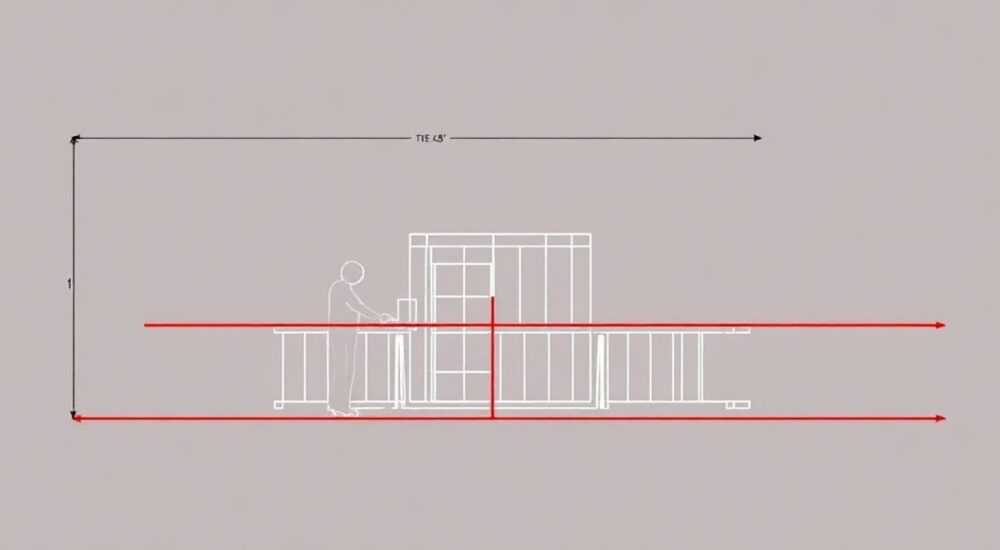
В AutoCAD выравнивание чертежа — это не просто косметическая правка, а важнейший этап подготовки проектной документации. Неровные линии, смещённые объекты и перекошенные виды могут привести к ошибкам при печати, интерпретации чертежей или передаче данных в BIM-системы. Выравнивание позволяет добиться точности, согласованности и профессионального внешнего вида.
Чтобы выровнять чертёж в AutoCAD, используйте команды ALIGN, ROTATE, MOVE и свойства объектов. Главное — определить базовую линию или точку отсчёта и применять инструменты с учётом масштаба и ориентации.
Содержание статьи:
- Основы выравнивания: что значит «выровнять чертёж»?
- Пошаговое выравнивание: от анализа до результата
- Подготовка чертежа к выравниванию
- Команда ALIGN: универсальный инструмент привязки
- Пример: выравнивание плана этажа
- ROTATE и MOVE: коррекция положения без деформации
- Использование полярного отслеживания
- Типичные ошибки и как их избежать
- Экспертное мнение
- Вопросы и ответы
- Заключение
Основы выравнивания: что значит «выровнять чертёж»?
Выравнивание чертежа в AutoCAD — это процесс приведения геометрии к единой системе координат, устранение перекосов и обеспечение параллельности/перпендикулярности относительно заданных осей. Это может потребоваться при импорте сканированных планов, объединении файлов от разных подрядчиков или при работе с 3D-моделями, которые были повёрнуты произвольно.
Часто пользователи сталкиваются с ситуацией, когда контур здания на плане повернут под углом 15–30 градусов. Такой чертёж сложно читать, трудно наносить размеры, а при экспорте в ГИС или Revit возникают конфликты. Цель выравнивания — сделать основные элементы (стены, оси, фасады) параллельными осям X и Y рабочего пространства.
Процесс начинается с анализа. Определите, какие объекты будут служить ориентиром: например, главный фасад, осевая линия или сетка координации. Эти элементы станут «якорями» для последующих операций. Важно помнить, что выравнивание не должно искажать пропорции — особенно если чертёж будет использоваться для расчётов площадей или объёмов.
Полезно знать: Перед началом выравнивания создайте копию слоя или сохраните резервную версию файла. Это защитит вас от потери данных при случайных действиях.
Пошаговое выравнивание: от анализа до результата
Процесс выравнивания можно разбить на несколько логических этапов. Следуя им, даже новичок сможет аккуратно привести чертёж в порядок.
- Анализ исходного состояния. Откройте чертёж и оцените степень перекоса. Используйте команду DIST или MEASUREGEOM, чтобы проверить угол между предполагаемой базовой линией и осью X.
- Определение базовой линии. Выберите наиболее длинный и значимый элемент — например, фасад здания или осевую линию дороги. Эта линия станет ориентиром.
- Создание вспомогательных объектов. Проведите вспомогательную линию (XLINE), параллельную выбранной базовой линии, но проходящую через начало координат (0,0). Это поможет визуализировать нужное направление.
- Применение инструментов выравнивания. В зависимости от задачи используйте команды ALIGN, ROTATE или комбинацию MOVE + ROTATE.
- Проверка результата. Убедитесь, что все ключевые элементы теперь параллельны осям. Используйте режим ORTHO или проверьте углы с помощью DIMANGULAR.
Если чертёж содержит блоки или внешние ссылки (XREF), важно понимать, что их поворот также влияет на общую геометрию. Иногда проще временно отключить XREF, выровнять основной чертёж, а затем повторно привязать ссылки с нужным поворотом.
Подготовка чертежа к выравниванию
Перед началом активных действий рекомендуется выполнить техническую подготовку. Заморозьте слои, не участвующие в процессе, чтобы случайно не переместить лишнее. Также полезно включить режим SNAP и OSNAP, установив привязку к конечным точкам, серединам и пересечениям.
- Проверьте единицы измерения (UNITS) — они должны соответствовать проектным требованиям.
- Убедитесь, что пользовательская система координат (UCS) не смещена. При необходимости сбросьте её командой UCS → World.
- Отключите динамический ввод (DYNMODE = 0), если он мешает точному вводу координат.
«Перед выравниванием всегда делайте анализ через команду LIST или свойства (Ctrl+1). Это покажет текущие координаты, угол поворота и масштаб объектов.» — Алексей Миронов, ведущий инженер-проектировщик, 12 лет опыта в AutoCAD
Команда ALIGN: универсальный инструмент привязки
Команда ALIGN — одна из самых мощных в AutoCAD для выравнивания. Она позволяет одновременно перемещать, поворачивать и масштабировать объекты по трём парам точек. Особенно эффективна при работе с импортированными растровыми изображениями или DWG-файлами, где нет привязки к координатной сетке.
Чтобы использовать ALIGN:
- Введите команду ALIGN в командной строке.
- Выберите объекты, которые нужно выровнять, и нажмите Enter.
- Укажите первую исходную точку (например, угол здания).
- Укажите первую целевую точку (например, начало координат 0,0).
- Повторите для второй пары точек.
- Для третьей пары система предложит масштабирование. Нажмите Y, если нужно изменить масштаб, или N — если только поворот и перемещение.
Параметр |
Рекомендация |
Когда использовать |
|---|---|---|
Масштабирование (Scale) |
Y — если объекты имеют другой масштаб |
При совмещении чертежей от разных подрядчиков |
Масштабирование (Scale) |
N — если масштаб верный |
При повороте без изменения размеров |
Количество точек |
2 пары — для 2D-выравнивания |
В большинстве случаев планировок |
Количество точек |
3 пары — для 3D-преобразований |
При работе с моделями оборудования |
Пример: выравнивание плана этажа
Допустим, у вас есть план, повернутый на 23.7 градуса. Вы хотите, чтобы стена A-B была параллельна оси X.
- Запустите ALIGN.
- Выберите весь план (блок, полилинию, текст).
- Укажите точку A как исходную, затем точку B.
- В качестве целевых укажите две точки на новой горизонтальной линии: например, (0,0) и (10000,0).
- На запрос масштабирования введите N.
После выполнения команда автоматически повернёт и переместит выбранные объекты, выровняв их по заданной линии.
Полезно знать: Команда ALIGN работает с любыми типами объектов — от линий до 3D-тел. Но будьте осторожны с аннотативными объектами: масштабирование может исказить их отображение.
ROTATE и MOVE: коррекция положения без деформации
Если вам не нужно менять масштаб, а требуется только поворот и смещение, лучше использовать комбинацию ROTATE и MOVE. Этот подход даёт больше контроля и минимизирует риск ошибок.
Начните с поворота. Команда ROTATE позволяет указать базовую точку и угол. Чтобы точно выровнять объект:
- Выберите объекты.
- Введите ROTATE.
- Укажите базовую точку (например, угол здания).
- В ответ на запрос угла введите R (Reference).
- Укажите текущее направление — начальную и конечную точки существующей линии.
- Задайте новое направление — например, горизонтальное (0 градусов) или вертикальное (90).
После поворота используйте MOVE, чтобы сместить чертёж в нужное положение — например, чтобы угол совпал с началом координат.
Использование полярного отслеживания
Для более точного выравнивания включите polar tracking (F10). Настройте дополнительные углы в параметрах чертежа (DSETTINGS → вкладка «Polar Tracking»). Добавьте угол, равный текущему перекосу (например, 23.7°), чтобы система помогала при построении вспомогательных линий.
- Постройте вспомогательную линию вдоль перекошенного объекта.
- Включите отслеживание по этому углу.
- При использовании MOVE или ROTATE система будет автоматически привязываться к этому направлению.
«Я всегда использую ROTATE с опцией Reference — это спасает часы работы. Особенно когда чертёж повернут на нестандартный угол.» — Екатерина Соколова, архитектор BIM-координатор, 9 лет в проектировании
Типичные ошибки и как их избежать
Даже опытные пользователи допускают ошибки при выравнивании. Ниже — самые распространённые проблемы и пути их решения.
- Случайное масштабирование. При использовании ALIGN легко нажать Y вместо N, что приведёт к изменению размеров. Решение: всегда проверяйте результат командой DIST — сравните длину известной стены до и после.
- Неправильный выбор базовой точки. Если выбрать не тот угол, объект может уйти за пределы чертежа. Решение: используйте объекты, близкие к началу координат, или предварительно переместите их с помощью MOVE.
- Игнорирование XREF и блоков. Внешние ссылки могут не подчиняться командам. Решение: либо выравнивайте XREF отдельно, либо используйте вложенную привязку.
- Потеря привязок (OSNAP). После поворота точки объектов могут «уплыть». Решение: временно отключите OSNAP, выполните операцию, затем включите обратно.
- Работа в неправильной плоскости UCS. Если система координат смещена, поворот пойдёт не по той оси. Решение: перед началом сбросьте UCS в World.
Ошибка |
Причина |
Как исправить |
|---|---|---|
Объекты исчезли после выравнивания |
Случайное перемещение далеко от центра |
Используйте ZOOM → Extents или найдите объекты через SELECTSIMILAR |
Текст стал зеркальным |
Применено масштабирование с отрицательным коэффициентом |
Отмените действие, повторите ALIGN без масштабирования |
Размеры не соответствуют |
Изменился масштаб или угол |
Проверьте единицы и пересчитайте через MEASUREGEOM |
XREF не выровнялся |
Внешняя ссылка привязана жёстко |
Используйте XREF Manager для повторной привязки |
Полезно знать: Если выравнивание выполнено некорректно, используйте команду UNDO. AutoCAD позволяет откатить несколько шагов, включая сложные преобразования.
Экспертное мнение
«Современные проекты редко существуют в изоляции. Часто приходится объединять данные из разных источников: от архитектора, инженера, геодезиста. Поэтому выравнивание — не опция, а обязательный этап. Я рекомендую всегда использовать систему координат проекта и выравнивать всё под неё. Это экономит время при координации.» — Дмитрий Кузнецов, BIM-менеджер, крупная проектная организация
По его словам, лучшая практика — создать шаблон чертежа (.DWT), где уже задана корректная ориентация и система координат. Все новые файлы должны наследовать эти настройки. Для импортированных данных используйте отдельный слой и выполняйте выравнивание в изолированном пространстве.
Также эксперт отмечает, что в связке с AutoCAD Map 3D или Civil 3D можно использовать геопространственные привязки. Например, привязать чертёж к реальным координатам GPS — тогда выравнивание происходит автоматически по геодезической сети.
Вопросы и ответы
Можно ли выровнять только часть чертежа?
Да, вы можете выделить конкретные объекты (линии, блоки, текст) и применить к ним команду ALIGN или ROTATE. Остальные элементы останутся на месте. Это полезно при локальном выравнивании фрагментов.
Что делать, если чертёж состоит из нескольких слоёв и XREF?
Рекомендуется выравнивать сначала основной чертёж, затем — каждую внешнюю ссылку отдельно. Используйте XCLIP для временного скрытия ненужных частей. После выравнивания проверьте согласованность всех элементов.
Как проверить, что чертёж действительно выровнен?
Используйте команду ID для проверки координат углов. Также включите режим ORTHO и попробуйте провести линию — она должна легко следовать вдоль стен. Дополнительно проверьте углы с помощью DIMANGULAR: значения должны быть кратны 90 или 180 градусам.
Можно ли автоматизировать выравнивание?
Да, через LISP-рутину или скрипт. Например, можно написать простой скрипт, который запускает ROTATE с заданным углом. Для массовых задач подойдут инструменты вроде AutoCAD Automation API или Python-скрипты через pyautocad.
Влияет ли выравнивание на печать?
Прямого влияния нет, но правильно выровненный чертёж легче масштабировать на листе. Также снижается риск обрезки при выводе на плоттер. В Layout пространстве выравнивание позволяет аккуратно разместить видовые экраны.
Заключение
Выравнивание чертежа в AutoCAD — это не просто техническая операция, а важный элемент профессионального подхода к проектированию. Оно обеспечивает точность, совместимость с другими системами и упрощает дальнейшую работу с документацией. Независимо от того, работаете ли вы с архитектурным планом, инженерной схемой или 3D-моделью, правильная ориентация геометрии критически важна.
Главное — действовать системно: сначала анализ, затем выбор инструмента (ALIGN, ROTATE, MOVE), и обязательно проверка результата. Не забывайте о резервных копиях и правильной настройке среды проектирования.
Правильно выровненный чертёж — это основа для качественной координации, точных расчётов и беспроблемной передачи данных в смежные системы.
- Используйте команду ALIGN для комплексного выравнивания с поворотом и перемещением.
- Применяйте ROTATE с опцией Reference для точного поворота без изменения масштаба.
- Всегда проверяйте результат с помощью DIST, ID и DIMANGULAR.
- Не забывайте о XREF и блоках — они требуют отдельного внимания.
- Автоматизация и шаблоны экономят время при массовой обработке чертежей.
⚠️ Дисклеймер — нажмите, чтобы развернуть
Материалы, опубликованные в разделе «Блог» на сайте RU DESIGN SHOP (rudesignshop.ru), носят исключительно информационный и ознакомительный характер и не являются руководством к действию, финансовой рекомендацией, медицинской услугой, ветеринарным назначением либо рекламой товаров и услуг, включая азартные игры. Публикации не содержат призывов к участию в азартных играх и не направлены на продвижение соответствующих операторов.
Безопасность применения товаров и веществ: при использовании строительных материалов, бытовой химии, пестицидов и агрохимикатов необходимо строго следовать инструкциям производителя и действующему законодательству Российской Федерации, включая Федеральный закон РФ от 19.07.1997 № 109-ФЗ «О безопасном обращении с пестицидами и агрохимикатами».
Упоминание товарных знаков, брендов и организаций носит исключительно информационный характер и не означает наличие партнёрских отношений или одобрения со стороны правообладателей.
Материалы, содержащие сведения о медицинских, ветеринарных или косметических средствах, представлены в справочных целях и не являются медицинской консультацией или назначением. Перед применением рекомендуется обратиться к врачу, ветеринарному специалисту или иному сертифицированному профессионалу.
Возрастные ограничения: материалы, содержащие сведения о продукции категории 18+, включая алкоголь или азартные игры, предназначены исключительно для совершеннолетней аудитории и публикуются в информационных целях.
Правовая ответственность: решения, принятые на основе опубликованной информации, пользователь принимает самостоятельно и на свой риск; редакция и авторы несут ответственность в пределах, установленных законодательством Российской Федерации.
Редакция не допускает публикаций, содержащих пропаганду экстремизма, терроризма, наркотических средств или суицида; подобные материалы подлежат немедленному удалению.
Упоминание организаций с ограниченным статусом: компания Meta Platforms Inc. (социальные сети Facebook и Instagram) признана экстремистской организацией решением суда РФ, её деятельность запрещена на территории Российской Федерации; любые упоминания приводятся исключительно в информационных целях.
Авторские права и источники: информация собирается из открытых источников; её актуальность указывается на дату публикации и может изменяться.
Изображения и иллюстрации используются на условиях, разрешённых правообладателями. При возникновении претензий редакция готова оперативно рассмотреть обращение и внести необходимые изменения.
Персональные данные и cookies: сайт использует cookies и обрабатывает персональные данные пользователей в соответствии с Федеральным законом № 152-ФЗ «О персональных данных» и Политикой конфиденциальности RU DESIGN SHOP.
Мнения авторов могут не совпадать с позицией государственных органов или коммерческих организаций, упомянутых в материалах.
РЕКОМЕНДУЕМ
Товары от российских производителей




