Скидка 5% на первый заказ — RDS5




Как выровнять горизонт в фотошопе
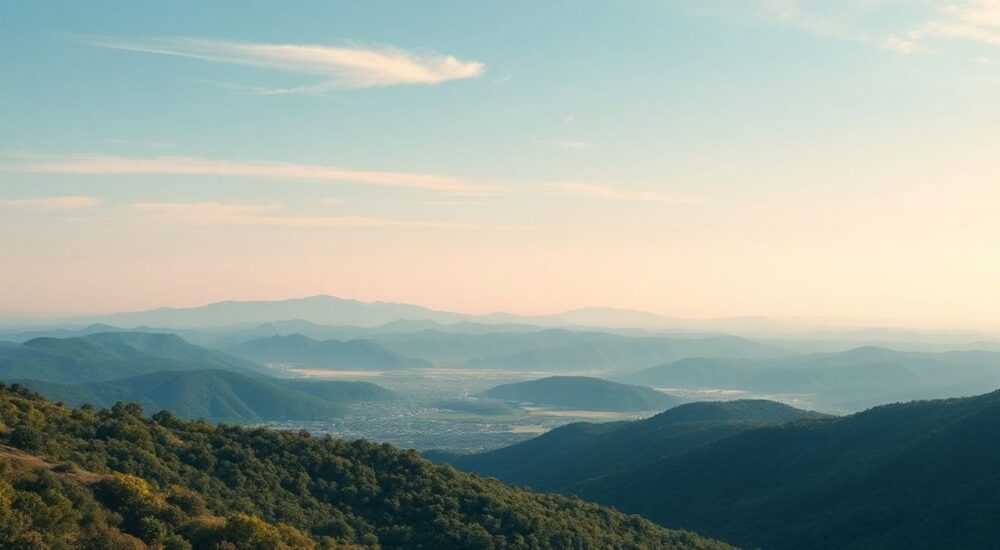
Каждый фотограф, даже начинающий, сталкивается с проблемой наклона горизонта — когда линия неба или земли на снимке идет не по прямой, а под углом. Это визуально отвлекает, делает изображение несбалансированным и снижает его профессиональное восприятие. К счастью, Adobe Photoshop предлагает несколько точных и гибких способов исправить перекос, сохранив при этом качество изображения. Главное — использовать правильный инструмент в зависимости от типа фото и степени поворота.
Чтобы выровнять горизонт в Photoshop, используйте инструмент «Линейка» или функцию «Повернуть холст» с автоматическим обрезанием. Для быстрой коррекции подойдёт также режим «Прямое выравнивание» в Camera Raw.
Содержание статьи:
- Почему важно выравнивать горизонт
- Основные методы выравнивания в Photoshop
- Как использовать инструмент «Линейка»
- Пошаговый алгоритм:
- Автоматическое выравнивание при кадрировании
- Шаги выполнения:
- Выравнивание через Camera Raw
- Как это работает:
- Поворот холста: ручной контроль
- Процедура:
- Типичные ошибки и как их избежать
- Экспертное мнение
- Вопросы и ответы
- Заключение
Почему важно выравнивать горизонт
Перекошенный горизонт — одна из самых распространённых ошибок в пейзажной и архитектурной фотографии. Даже небольшой угол в 2–3 градуса вызывает у зрителя чувство дисбаланса, будто здание вот-вот упадёт, а вода — потечёт в сторону. Это нарушает композиционные законы и снижает доверие к качеству снимка.
Исследования в области визуального восприятия показывают, что человеческий мозг стремится к порядку и симметрии. Наклонная линия активирует участки, отвечающие за ощущение напряжения. Поэтому правильно выровненное изображение воспринимается как более спокойное, профессиональное и достоверное.
Выравнивание особенно критично при работе с архитектурными объектами, где вертикальные и горизонтальные линии должны быть строго параллельны краям кадра. В портретной съёмке перекос может использоваться художественно, но в большинстве случаев его нужно устранять.
Полезно знать: Перед выравниванием всегда сохраняйте оригинальный файл или работайте со слоями — это защитит вас от потери данных при последующих преобразованиях.
Основные методы выравнивания в Photoshop
Photoshop предоставляет несколько подходов к выравниванию горизонта, каждый из которых имеет свои преимущества в зависимости от контекста. Выбор метода зависит от формата файла, степени перекоса, необходимости дальнейшей обработки и требований к качеству.
Наиболее популярные способы:
- Инструмент «Линейка» — точный ручной метод для любых типов изображений;
- Автоматическое выравнивание при кадрировании — удобно для быстрой коррекции;
- Camera Raw Filter — идеален для RAW-файлов и предварительной обработки;
- Ручной поворот холста — полный контроль над процессом, но требует аккуратности.
Для новичков рекомендуется начинать с режима кадрирования, так как он прост в освоении и содержит встроенные подсказки. Опытные пользователи чаще выбирают комбинацию «Линейка + Свободное трансформирование», чтобы получить максимальную точность.
«Начинайте с Camera Raw, если работаете с RAW-файлами. Там можно выровнять изображение без потерь качества, прежде чем переходить в основной интерфейс Photoshop.» — Алексей Миронов, цифровой реставратор, 12 лет опыта
Как использовать инструмент «Линейка»
Инструмент «Линейка» (Ruler Tool) — один из самых точных способов определения и устранения перекоса. Он позволяет провести линию вдоль реального горизонта, после чего Photoshop автоматически рассчитает угол поворота и применит коррекцию.
Пошаговый алгоритм:
- Выберите инструмент «Линейка» на панели инструментов (или нажмите I).
- Проведите линию вдоль видимого горизонта — например, по линии моря или крыши здания.
- Откройте меню «Изображение» → «Повернуть холст» → «Произвольно».
- Photoshop автоматически подставит рассчитанный угол — нажмите «ОК».
- Используйте инструмент «Кадрирование» (C), чтобы удалить белые поля по краям.
После поворота холста вокруг изображения могут появиться прозрачные или белые области. Их легко убрать с помощью кадрирования. Удерживайте клавишу Shift при повороте рамки, чтобы сохранить пропорции.
Полезно знать: Если после поворота теряется слишком много краёв изображения, попробуйте использовать функцию Content-Aware Fill (Заполнение с учётом содержимого) для восстановления недостающих участков.
Автоматическое выравнивание при кадрировании
Самый быстрый способ — использовать встроенную функцию автоматического выравнивания в инструменте «Кадрирование». Этот метод особенно эффективен при небольших углах перекоса (до 5 градусов).
Шаги выполнения:
- Активируйте инструмент «Кадрирование» (C).
- В верхней панели параметров найдите значок шестерёнки или кнопку «Параметры».
- Убедитесь, что включена опция «Автоматически выравнивать» (Auto Straighten).
- Щёлкните по изображению и потяните за угол рамки — Photoshop сам скорректирует угол.
- Нажмите Enter, чтобы применить изменения.
Этот метод работает на основе анализа линий и контрастов в изображении. Алгоритм пытается найти доминирующие горизонтальные и вертикальные элементы и выровнять их. Иногда система может ошибаться — например, если на фото много диагональных линий.
Метод |
Точность |
Скорость |
Подходит для |
|---|---|---|---|
Автоматическое кадрирование |
Средняя |
Высокая |
Быстрая обработка, небольшие перекосы |
Инструмент «Линейка» |
Высокая |
Средняя |
Точные работы, архитектура, RAW |
Camera Raw |
Очень высокая |
Высокая |
RAW-файлы, предварительная обработка |
Выравнивание через Camera Raw
Если вы работаете с RAW-файлами, лучшим решением будет использование Adobe Camera Raw (ACR). Этот плагин встроен в Photoshop и открывается при открытии RAW-изображений или через меню «Фильтр» → «Camera Raw Filter».
В ACR доступен ползунок «Выравнивание» (Straighten), который работает аналогично инструменту «Линейка», но с дополнительными возможностями:
- Визуальная сетка поверх изображения для ориентации;
- Возможность ввода угла вручную;
- Автоматическое распознавание горизонта при клике на линию.
Как это работает:
- Откройте изображение в Camera Raw.
- Перейдите на вкладку «Подробности» (или «Геометрия» в новых версиях).
- Нажмите на иконку «Выравнивание» (линейка с плюсом).
- Щёлкните и проведите линию вдоль горизонта.
- Отпустите — изображение автоматически повернётся.
После выравнивания ACR предлагает автоматически обрезать лишние области или оставить их для ручного кадрирования. Поскольку обработка ведётся на исходных данных, качество изображения не страдает.
«Camera Raw — мой главный инструмент для первичной коррекции. Я выравниваю, исправляю перспективу и баланс белого ещё до входа в рабочую область Photoshop. Это экономит до 40% времени.» — Екатерина Лебедева, профессиональный фотограф, Adobe Certified Expert
Поворот холста: ручной контроль
Для полного контроля над процессом можно использовать прямое вращение холста. Этот метод подходит, когда вы уже знаете угол наклона или хотите добиться специфического эффекта.
Процедура:
- Перейдите в меню «Изображение» → «Повернуть холст».
- Выберите «Произвольно» — откроется окно с полем ввода угла.
- Введите значение в градусах (положительное — по часовой, отрицательное — против).
- Нажмите «ОК».
- Обрежьте края с помощью Crop Tool.
Этот способ требует либо точного знания угла, либо предварительного измерения. Однако он даёт 100% контроль и может быть частью автоматизированного действия (Action) для массовой обработки.
Полезно знать: Чтобы минимизировать потерю качества при повороте, убедитесь, что в настройках Photoshop установлен высокий метод интерполяции: «Бикубическая (лучшее качество)».
Типичные ошибки и как их избежать
Даже опытные пользователи допускают ошибки при выравнивании. Ниже — самые частые проблемы и пути их решения.
- Использование неточных линий для замера. Проводите линию по чётко выраженному горизонту — морю, дороге, крыше. Избегайте облачных границ или размытых линий.
- Игнорирование прозрачных областей после поворота. Не забывайте обрезать края. Используйте Content-Aware Fill, если потеря кадра критична.
- Обработка в JPEG без дублирования слоя. Работайте со слоями, чтобы иметь возможность отменить изменения. Сохраняйте оригинал.
- Переоценка автоматических функций. Автовыравнивание не всегда понимает контекст. Проверяйте результат визуально.
Также стоит помнить, что чрезмерное кадрирование может привести к потере деталей. Если после выравнивания остаётся слишком мало изображения, возможно, стоит переснять кадр.
Экспертное мнение
«Сегодня многие полагаются на стабилизацию в камере или смартфоне, но визуальный контроль всё равно необходим. Я всегда проверяю горизонт на экране, даже если использовал штатив. Photoshop — не замена хорошей технике, а её дополнение.» — Дмитрий Фролов, преподаватель школы визуальных технологий, автор курсов по цифровой обработке
Современные камеры оснащаются электронными уровнеми, но они не всегда доступны или точны. Кроме того, динамичные сцены — например, съёмка с лодки или с рук — почти гарантированно дают перекос. Отсюда важность постобработки.
Эксперты отмечают, что ключ к успеху — сочетание профилактики и коррекции. Используйте сетку в видоискателе, уровень в приложении и только потом — Photoshop. Так вы сократите объём редактирования и повысите консистентность серии.
Вопросы и ответы
Можно ли выровнять горизонт без потери краёв изображения?
Полностью избежать потерь сложно, но можно минимизировать их с помощью Content-Aware Fill или увеличения холста перед поворотом. Также помогает съёмка с запасом по краям — «в кадре».
Какой метод самый быстрый для серийной обработки?
Используйте Actions (Действия) в Photoshop. Запишите процесс выравнивания через «Линейку» или Camera Raw, затем примените к папке с фото через «Пакетную обработку» (File → Automate → Batch).
Почему после выравнивания изображение становится размытым?
Это происходит из-за интерполяции пикселей при повороте. Убедитесь, что в настройках (Edit → Preferences → General) выбран метод «Бикубическая (лучшее качество)».
Подходит ли Photoshop для видео?
Нет, для видео лучше использовать After Effects или Premiere Pro. Однако вы можете экспортировать кадры из видео и обработать их в Photoshop при необходимости.
Заключение
Выравнивание горизонта — не просто техническая правка, а важный этап создания визуально гармоничного изображения. Неважно, работаете ли вы с пейзажами, архитектурой или событийной съёмкой: прямой горизонт делает снимок профессиональным и приятным для глаз.
Современные инструменты Photoshop позволяют быстро и точно устранить перекос любым удобным способом — от автоматического кадрирования до точного измерения линейкой. Главное — понимать, когда какой метод применять, и не пренебрегать профилактическими мерами при съёмке.
Освойте хотя бы два метода выравнивания: один быстрый (например, через Crop Tool), другой точный (через Ruler или Camera Raw). Это обеспечит гибкость в работе и позволит адаптироваться к любой ситуации.
- Используйте инструмент «Линейка» для максимальной точности.
- Camera Raw — лучший выбор для RAW-файлов и первичной обработки.
- Автоматическое кадрирование идеально для быстрой коррекции.
- Всегда сохраняйте оригинальные данные при редактировании.
- Комбинируйте технику съёмки и постобработку для лучших результатов.
⚠️ Дисклеймер — нажмите, чтобы развернуть
Материалы, опубликованные в разделе «Блог» на сайте RU DESIGN SHOP (rudesignshop.ru), носят исключительно информационный и ознакомительный характер и не являются руководством к действию, финансовой рекомендацией, медицинской услугой, ветеринарным назначением либо рекламой товаров и услуг, включая азартные игры. Публикации не содержат призывов к участию в азартных играх и не направлены на продвижение соответствующих операторов.
Безопасность применения товаров и веществ: при использовании строительных материалов, бытовой химии, пестицидов и агрохимикатов необходимо строго следовать инструкциям производителя и действующему законодательству Российской Федерации, включая Федеральный закон РФ от 19.07.1997 № 109-ФЗ «О безопасном обращении с пестицидами и агрохимикатами».
Упоминание товарных знаков, брендов и организаций носит исключительно информационный характер и не означает наличие партнёрских отношений или одобрения со стороны правообладателей.
Материалы, содержащие сведения о медицинских, ветеринарных или косметических средствах, представлены в справочных целях и не являются медицинской консультацией или назначением. Перед применением рекомендуется обратиться к врачу, ветеринарному специалисту или иному сертифицированному профессионалу.
Возрастные ограничения: материалы, содержащие сведения о продукции категории 18+, включая алкоголь или азартные игры, предназначены исключительно для совершеннолетней аудитории и публикуются в информационных целях.
Правовая ответственность: решения, принятые на основе опубликованной информации, пользователь принимает самостоятельно и на свой риск; редакция и авторы несут ответственность в пределах, установленных законодательством Российской Федерации.
Редакция не допускает публикаций, содержащих пропаганду экстремизма, терроризма, наркотических средств или суицида; подобные материалы подлежат немедленному удалению.
Упоминание организаций с ограниченным статусом: компания Meta Platforms Inc. (социальные сети Facebook и Instagram) признана экстремистской организацией решением суда РФ, её деятельность запрещена на территории Российской Федерации; любые упоминания приводятся исключительно в информационных целях.
Авторские права и источники: информация собирается из открытых источников; её актуальность указывается на дату публикации и может изменяться.
Изображения и иллюстрации используются на условиях, разрешённых правообладателями. При возникновении претензий редакция готова оперативно рассмотреть обращение и внести необходимые изменения.
Персональные данные и cookies: сайт использует cookies и обрабатывает персональные данные пользователей в соответствии с Федеральным законом № 152-ФЗ «О персональных данных» и Политикой конфиденциальности RU DESIGN SHOP.
Мнения авторов могут не совпадать с позицией государственных органов или коммерческих организаций, упомянутых в материалах.
РЕКОМЕНДУЕМ
Товары от российских производителей




