Скидка 5% на первый заказ — RDS5




Как выровнять картинки в повер поинт
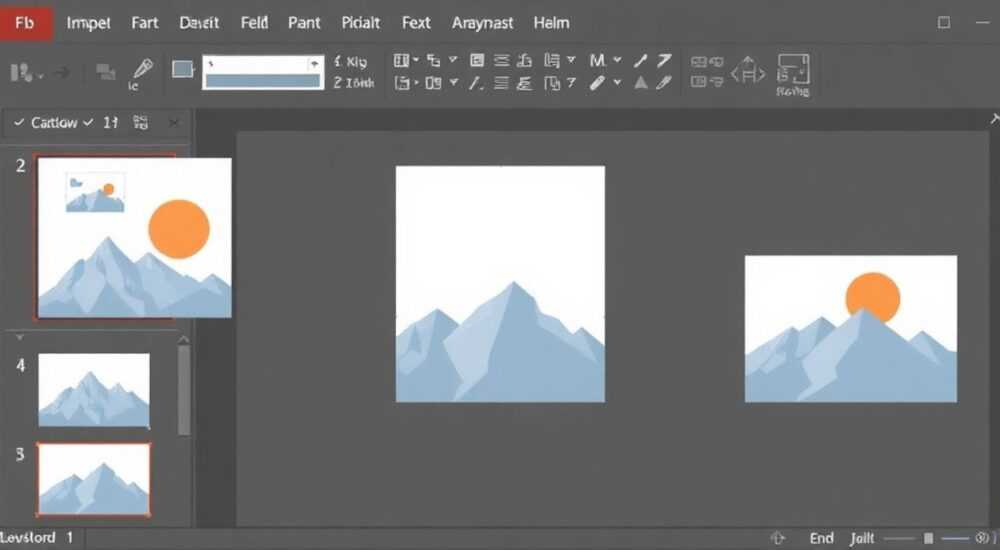
Картинки в презентации PowerPoint играют ключевую роль: они усиливают восприятие, делают слайды визуально привлекательными и помогают донести информацию быстрее. Однако даже небольшое смещение изображений может испортить весь дизайн, создав впечатление неряшливости и неаккуратности. Выравнивание картинок — это не просто эстетический вопрос, а важный элемент профессиональной подачи контента. К счастью, в PowerPoint есть встроенные инструменты, которые позволяют точно выровнять объекты по горизонтали, вертикали, краям и центру.
Чтобы быстро выровнять картинки в PowerPoint, выделите их все, перейдите на вкладку «Формат», выберите нужный тип выравнивания (по левому краю, по центру и т.д.) и при необходимости используйте сетку или направляющие для точного позиционирования.
Содержание статьи:
- Основные инструменты выравнивания в PowerPoint
- Как найти панель выравнивания
- Пошаговое выравнивание нескольких изображений
- Алгоритм выравнивания
- Использование сетки и направляющих для точного позиционирования
- Типичные ошибки и как их избежать
- Ошибки новичков
- Продвинутые методы: группировка, распределение и форматирование
- Советы по стилистике
- Экспертное мнение
- Вопросы и ответы
- Заключение
Основные инструменты выравнивания в PowerPoint
PowerPoint предлагает несколько способов выравнивания объектов, включая изображения. Все основные функции сосредоточены на вкладке «Формат», которая становится активной после выделения хотя бы одного изображения. Здесь доступны опции, позволяющие выровнять картинки относительно друг друга или относительно слайда.
Доступные варианты выравнивания включают: по левому краю, по центру, по правому краю, по верхнему краю, по середине и по нижнему краю. Эти команды особенно полезны при работе с несколькими изображениями, размещенными рядом. Например, если вы создаете слайд с коллажем фотографий, важно, чтобы все они были выровнены по одному уровню.
Кроме того, можно выравнивать объекты относительно всего слайда. Это достигается с помощью флажка «Относительно холста» в диалоговом окне выравнивания. Если он активен, изображения будут выравниваться по границам слайда; если нет — только относительно друг друга.
Полезно знать: Чтобы вызвать меню выравнивания, достаточно выделить два или более изображения, щелкнуть правой кнопкой мыши и выбрать пункт «Выровнять» в контекстном меню.
Как найти панель выравнивания
После выделения изображений откройте вкладку «Формат» в верхней части интерфейса. В группе «Упорядочить» найдите кнопку «Выровнять». При нажатии на стрелку рядом с этой кнопкой появится выпадающее меню с вариантами выравнивания. Также здесь доступна команда «Распределить», которая помогает равномерно разместить картинки по горизонтали или вертикали.
Пошаговое выравнивание нескольких изображений
Процесс выравнивания картинок прост, но требует внимания к деталям. Неправильная последовательность действий может привести к обратному эффекту — вместо порядка возникнет хаос.
Начните с выделения всех изображений, которые нужно выровнять. Удерживайте клавишу Ctrl и кликайте по каждому изображению, либо нарисуйте рамку вокруг них с помощью курсора. Убедитесь, что все нужные объекты выделены — они будут отмечены маркерами.
Затем перейдите на вкладку «Формат» → «Упорядочить» → «Выровнять». Выберите тип выравнивания. Например, если вы хотите, чтобы все картинки были ровно по центру слайда, выберите «Выровнять по центру». Если важна единая высота, используйте «Выровнять по верхнему краю».
Алгоритм выравнивания
- Выделите все изображения (удерживая Ctrl).
- Перейдите на вкладку «Формат».
- Нажмите «Выровнять» → выберите нужный тип (например, «По центру»).
- При необходимости активируйте «Относительно холста».
- Оцените результат и при необходимости скорректируйте вручную.
«Всегда проверяйте, какие объекты выделены перед выравниванием. Иногда случайно захватывается текстовое поле или фигура, что может сместить всю композицию.» — Елена Маркова, дизайнер презентаций, 8 лет опыта
Использование сетки и направляющих для точного позиционирования
Сетка и направляющие — мощные вспомогательные инструменты, которые значительно упрощают работу с расположением объектов. Сетка представляет собой невидимую систему линий, проходящих через слайд. По умолчанию она включена, но её шаг можно настроить.
Чтобы включить или изменить параметры сетки, перейдите на вкладку «Вид» и установите флажок «Сетка». Затем нажмите «Параметры сетки», где можно задать шаг, например, 0,5 см. Это позволяет точно позиционировать изображения, так как они автоматически «прилипают» к линиям.
Направляющие — это пользовательские линии, которые можно перетаскивать с верхней и левой линеек. Они идеально подходят для создания зон выравнивания. Например, если вы хотите, чтобы все изображения начинались с отметки 3 см от левого края, просто перетащите вертикальную направляющую в это место.
Инструмент |
Преимущества |
Когда использовать |
|---|---|---|
Сетка |
Автоматическое привязывание объектов, равномерное распределение |
При создании структурированных макетов, таблиц, колонок |
Направляющие |
Гибкость, возможность задать произвольные линии |
При работе с уникальными шаблонами, брендингом |
Линейки |
Визуальный контроль положения объектов |
Для точного позиционирования без сетки |
Полезно знать: Чтобы временно отключить привязку к сетке, удерживайте клавишу Alt при перемещении объекта. Это удобно, когда нужно сделать небольшую корректировку.
Типичные ошибки и как их избежать
Даже опытные пользователи допускают ошибки при выравнивании изображений. Одна из самых распространённых — выделение лишних объектов. Если вместе с картинками выделить текстовое поле, оно тоже будет выровнено, что может нарушить композицию.
Еще одна частая проблема — неправильное понимание режима «Относительно холста». Без этого режима выравнивание происходит только между выбранными объектами. Например, если три изображения выровнены по центру друг относительно друга, но не по слайду, они могут оказаться смещёнными влево или вправо.
Также часто игнорируется размер и пропорции самих изображений. Даже идеальное выравнивание не спасёт, если картинки имеют разную высоту или ширину. Перед выравниванием рекомендуется привести их к единому размеру.
Ошибки новичков
- Не проверяют, включена ли привязка к сетке.
- Забывают активировать «Относительно холста» при выравнивании по слайду.
- Не используют группировку перед выравниванием сложных объектов.
- Работают без предварительного плана размещения элементов.
«Перед началом работы продумайте структуру слайда. Нарисуйте каркас — где будет заголовок, где изображения. Это сэкономит время и минимизирует ошибки.» — Артём Лебедев, эксперт по визуальной коммуникации
Продвинутые методы: группировка, распределение и форматирование
Когда нужно выровнять не просто картинки, а целые блоки, содержащие изображения, текст и фигуры, на помощь приходит группировка. Выделите все элементы и нажмите «Группировать» на вкладке «Формат». Теперь они будут двигаться и выравниваться как единый объект.
Распределение — ещё один мощный инструмент. Он доступен в том же меню, что и выравнивание. Команды «Распределить по горизонтали» и «Распределить по вертикали» позволяют равномерно разместить объекты на одинаковом расстоянии друг от друга. Это идеально подходит для создания галерей или диаграмм.
Также стоит обратить внимание на форматирование. Использование одинаковых рамок, теней и отступов делает изображения визуально едиными. Например, если вы добавите тень ко всем картинкам, они будут выглядеть как часть одной композиции, даже если находятся на разных слайдах.
Полезно знать: После группировки объектов вы можете сохранить эту группу как элемент слайда в «Библиотеку фрагментов», чтобы использовать в других презентациях.
Советы по стилистике
- Используйте одинаковые размеры изображений в одном слайде.
- Добавляйте рамки или тени для визуального объединения.
- Следите за цветовой гаммой — она должна соответствовать общему стилю презентации.
- Не перегружайте слайд — оставляйте свободное пространство вокруг изображений.
Экспертное мнение
Мы пообщались с Анной Петровой, ведущим дизайнером презентаций в крупной консалтинговой компании, имеющей более 12 лет опыта в подготовке выступлений для руководителей уровня C-suite.
«Когда я работаю над презентацией, первое, что я делаю — это создаю шаблон с чёткой сеткой и направляющими. Все изображения вписываются в заранее определённые области. Это гарантирует единообразие на всех слайдах. Я также всегда использую режим “Относительно холста” при выравнивании, чтобы ничего не “поехало” при смене разрешения экрана.” — Анна Петрова, старший дизайнер презентаций, McKinley Group
По её словам, большинство ошибок возникают из-за спешки. «Люди хотят быстро вставить картинки и сразу переходить к следующему слайду. Но именно внимание к деталям делает презентацию профессиональной. Даже 2–3 миллиметра смещения заметны на большом экране.»
Вопросы и ответы
Как выровнять картинки по центру слайда?
Выделите изображения, перейдите на вкладку «Формат» → «Выровнять» → «Выровнять по центру». Убедитесь, что активирован режим «Относительно холста», иначе выравнивание будет происходить только между объектами.
Почему мои картинки не выравниваются ровно?
Проверьте, не включена ли привязка к другим объектам. Также убедитесь, что изображения не имеют разных размеров. Разная высота или ширина могут визуально нарушать симметрию, даже если технически они выровнены.
Можно ли выровнять картинки на разных слайдах?
Нет, выравнивание работает только в пределах одного слайда. Однако вы можете создать мастер-слайд с правильно расположенными изображениями и использовать его как шаблон.
Как быстро выровнять много изображений?
Используйте сочетание группировки и распределения. Выделите все картинки, примените «Распределить по горизонтали», затем выровняйте по верхнему краю. Это займёт не больше 10 секунд.
Что делать, если привязка к сетке не работает?
Проверьте, включены ли линейки (вкладка «Вид» → «Линейки») и активирована ли сетка. Также убедитесь, что не нажата клавиша Alt — она временно отключает привязку.
Заключение
Выравнивание картинок в PowerPoint — это не просто техническая операция, а важный этап создания качественной презентации. Оно влияет на восприятие, доверие к материалу и общее впечатление от выступления. Использование встроенных инструментов, таких как выравнивание, сетка, направляющие и распределение, позволяет достичь идеального порядка без лишних усилий.
Главное — не спешить. Даже несколько минут, потраченные на выравнивание, многократно увеличивают ценность вашей презентации. Помните: профессионализм виден в деталях.
- Всегда выделяйте нужные объекты перед выравниванием.
- Используйте режим «Относительно холста» для выравнивания по слайду.
- Настройте сетку и направляющие для точного позиционирования.
- Группируйте сложные объекты перед выравниванием.
- Следите за единообразием размеров и стиля изображений.
⚠️ Дисклеймер — нажмите, чтобы развернуть
Материалы, опубликованные в разделе «Блог» на сайте RU DESIGN SHOP (rudesignshop.ru), носят исключительно информационный и ознакомительный характер и не являются руководством к действию, финансовой рекомендацией, медицинской услугой, ветеринарным назначением либо рекламой товаров и услуг, включая азартные игры. Публикации не содержат призывов к участию в азартных играх и не направлены на продвижение соответствующих операторов.
Безопасность применения товаров и веществ: при использовании строительных материалов, бытовой химии, пестицидов и агрохимикатов необходимо строго следовать инструкциям производителя и действующему законодательству Российской Федерации, включая Федеральный закон РФ от 19.07.1997 № 109-ФЗ «О безопасном обращении с пестицидами и агрохимикатами».
Упоминание товарных знаков, брендов и организаций носит исключительно информационный характер и не означает наличие партнёрских отношений или одобрения со стороны правообладателей.
Материалы, содержащие сведения о медицинских, ветеринарных или косметических средствах, представлены в справочных целях и не являются медицинской консультацией или назначением. Перед применением рекомендуется обратиться к врачу, ветеринарному специалисту или иному сертифицированному профессионалу.
Возрастные ограничения: материалы, содержащие сведения о продукции категории 18+, включая алкоголь или азартные игры, предназначены исключительно для совершеннолетней аудитории и публикуются в информационных целях.
Правовая ответственность: решения, принятые на основе опубликованной информации, пользователь принимает самостоятельно и на свой риск; редакция и авторы несут ответственность в пределах, установленных законодательством Российской Федерации.
Редакция не допускает публикаций, содержащих пропаганду экстремизма, терроризма, наркотических средств или суицида; подобные материалы подлежат немедленному удалению.
Упоминание организаций с ограниченным статусом: компания Meta Platforms Inc. (социальные сети Facebook и Instagram) признана экстремистской организацией решением суда РФ, её деятельность запрещена на территории Российской Федерации; любые упоминания приводятся исключительно в информационных целях.
Авторские права и источники: информация собирается из открытых источников; её актуальность указывается на дату публикации и может изменяться.
Изображения и иллюстрации используются на условиях, разрешённых правообладателями. При возникновении претензий редакция готова оперативно рассмотреть обращение и внести необходимые изменения.
Персональные данные и cookies: сайт использует cookies и обрабатывает персональные данные пользователей в соответствии с Федеральным законом № 152-ФЗ «О персональных данных» и Политикой конфиденциальности RU DESIGN SHOP.
Мнения авторов могут не совпадать с позицией государственных органов или коммерческих организаций, упомянутых в материалах.
РЕКОМЕНДУЕМ
Товары от российских производителей




