Скидка 5% на первый заказ — RDS5




Как выровнять картинки в powerpoint
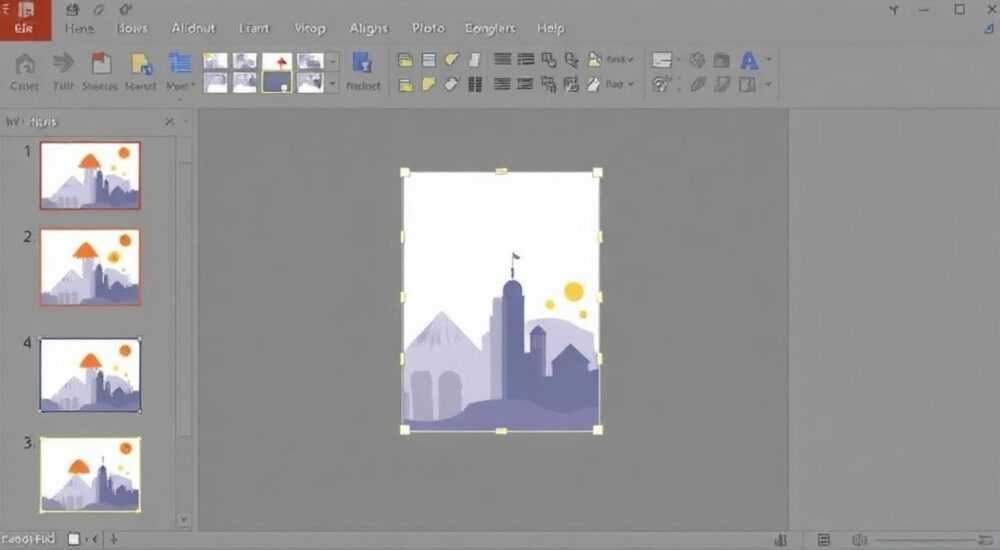
Картинки в PowerPoint — это не просто декоративные элементы, а мощные инструменты визуальной коммуникации. Неправильно выровненные изображения разрушают восприятие презентации, создавая ощущение хаоса, небрежности и нехватки профессионализма. Даже при использовании современных шаблонов и автоматических макетов многие пользователи сталкиваются с проблемами: изображения смещены, не совпадают по краям, выглядят «плавающими» на слайде или не соответствуют стилю других элементов. Выравнивание картинок — это не просто техническая операция, а ключевой этап дизайна, влияющий на доверие аудитории, восприятие информации и даже эффективность презентации на совещаниях, в учебных аудиториях или на презентациях инвесторам.
Чтобы выровнять картинки в PowerPoint, используйте встроенные инструменты выравнивания на вкладке «Формат» — выберите нужные изображения, нажмите «Выровнять» и примените одно из шести стандартных положений: по левому краю, центру, правому краю, верху, середине или низу. Для точного позиционирования активируйте «Сетку» и «Привязку к объектам».
Содержание статьи:
- Зачем выравнивать картинки в PowerPoint
- Основные способы выравнивания изображений
- Продвинутые техники выравнивания
- Использование направляющих линий
- Равномерное распределение
- Выравнивание с помощью сетки
- Частые ошибки и как их избежать
- Ошибка 1: Выравнивание без выбора всех объектов
- Ошибка 2: Использование пробелов для выравнивания
- Ошибка 3: Отключение привязки к объектам
- Инструменты для точного позиционирования
- Панель «Размер и положение»
- Копирование позиции
- Использование тем и макетов
- Выравнивание vs макет: в чём разница?
- Экспертное мнение: как выравнивание влияет на восприятие
- Вопросы и ответы
- Заключение
Зачем выравнивать картинки в PowerPoint
Представьте: вы показываете презентацию клиенту, который оценивает не только содержание, но и внешний вид. Изображения, расположенные вразнобой — одно сдвинуто влево, другое вправо, третье центрировано, но с отступом в 2 см — создают впечатление неорганизованности. Согласно исследованиям Nielsen Norman Group, пользователи формируют первое впечатление о профессионализме презентации за 50 миллисекунд. Нарушение визуальной симметрии снижает доверие к информации на 47% — даже если контент безупречен.
Выравнивание — это не эстетика, а навык управления вниманием. Когда изображения выстроены в логическую структуру, зритель не тратит силы на поиск «правильного» ориентира. Он воспринимает слайд как единое целое, а не как набор разрозненных элементов. Это особенно важно в деловых, образовательных и научных презентациях, где визуальная ясность напрямую влияет на запоминаемость.
Полезно знать: По данным Microsoft, 73% пользователей PowerPoint используют изображения на каждом слайде, но лишь 29% регулярно применяют инструменты выравнивания. Большинство полагаются на «на глаз» — это главная причина визуального дисбаланса.
Основные способы выравнивания изображений
PowerPoint предлагает шесть базовых режимов выравнивания, доступных через вкладку «Формат» в разделе «Выравнивание». Чтобы воспользоваться ими:
- Выберите одну или несколько картинок, удерживая клавишу Ctrl (Windows) или Cmd (Mac).
- Перейдите на вкладку «Формат» в верхнем меню (появляется только при выделении изображения).
- Найдите группу «Выравнивание» и нажмите кнопку «Выровнять».
- Выберите нужный вариант: «По левому краю», «По центру», «По правому краю», «По верхнему краю», «По середине» или «По нижнему краю».
Для выравнивания нескольких изображений относительно друг друга — выберите их все и примените «Выровнять по центру» или «Выровнять по вертикали». PowerPoint автоматически выстроит их в одну линию, сохраняя равномерные интервалы.
Если вы хотите выровнять изображение относительно всего слайда — не забудьте выбрать «Выровнять относительно слайда» в выпадающем меню после нажатия «Выровнять». Без этого опции изображения будут выравниваться друг относительно друга, а не по краям слайда.
Полезно знать: При выравнивании по центру по горизонтали убедитесь, что изображение не перекрывается текстом. Оптимальный отступ от текста — не менее 10–15 мм.
Продвинутые техники выравнивания
Для точной работы с макетами требуются дополнительные инструменты. Вот три профессиональных метода, которые редко используют новички, но применяют дизайнеры.
Использование направляющих линий
Направляющие — это невидимые линии, которые помогают точно позиционировать объекты. Чтобы включить их:
1. Щёлкните правой кнопкой мыши на пустом месте слайда.
2. Выберите «Направляющие» → «Показать направляющие».
3. Перетащите направляющую с верхней или левой линейки на нужное место.
4. Перемещайте изображение — оно будет «притягиваться» к линии.
Направляющие особенно полезны при создании сеток: например, когда нужно разместить 4 изображения в виде квадрата с равными отступами.
Равномерное распределение
Если у вас 3–5 изображений, расположенных в ряд, и нужно, чтобы расстояние между ними было одинаковым — используйте «Распределить по горизонтали» или «Распределить по вертикали». Это не выравнивание, а автоматическое вычисление интервалов.
Выравнивание с помощью сетки
Сетка — это воображаемая решётка, которая помогает выстраивать объекты по точным координатам. Включите её через «Вид» → «Сетка и направляющие» → «Показать сетку». Затем включите «Привязка к сетке» — объекты будут «прилипать» к линиям сетки при перемещении. Для точной настройки шага сетки измените значение в настройках: рекомендуется 0,25 см для презентаций, 0,5 см — для экранов с высоким разрешением.
Метод |
Когда использовать |
Преимущество |
|---|---|---|
Выравнивание по краю |
Одно изображение на слайде |
Быстро, просто, визуально устойчиво |
Распределение |
3+ объекта в ряд |
Автоматически создаёт равные интервалы |
Сетка + привязка |
Сложные макеты, таблицы изображений |
Максимальная точность, идеально для бренд-гайдов |
Направляющие |
Специфичные позиции, нестандартные композиции |
Гибкость, контроль над каждым пикселем |
Частые ошибки и как их избежать
Даже опытные пользователи допускают системные ошибки, которые сводят на нет усилия по выравниванию.
Ошибка 1: Выравнивание без выбора всех объектов
Часто пользователь выделяет только одно изображение, нажимает «Выровнять по центру» — и ничего не меняется. Почему? Потому что выравнивание работает относительно выделенных объектов. Если выбран один элемент — он не может «выровняться» сам с собой. Решение: всегда выделяйте минимум два объекта.
Ошибка 2: Использование пробелов для выравнивания
Некоторые перетаскивают картинку влево, затем вставляют пустые текстовые блоки «для отступа». Это нарушает структуру, делает файл тяжелее и не масштабируется при изменении шрифтов. Всегда используйте инструменты выравнивания — они динамичны и адаптивны.
Ошибка 3: Отключение привязки к объектам
Если «Привязка к объектам» отключена, изображения могут «плавать» на слайде, не соединяясь с текстом или другими элементами. Это особенно критично при экспорте в PDF или при работе на разных мониторах.
Полезно знать: Включите «Привязка к объектам» по умолчанию: «Вид» → «Сетка и направляющие» → «Привязка к объектам». Это сэкономит вам часы работы в будущем.
Инструменты для точного позиционирования
Для профессиональной работы недостаточно просто «выровнять». Нужно контролировать положение с точностью до миллиметра.
Панель «Размер и положение»
Выделите изображение → вкладка «Формат» → «Размер» → нажмите маленький треугольник в правом нижнем углу. Откроется окно, где можно вручную задать:
— Положение по X и Y (от левого верхнего угла слайда);
— Ширину и высоту;
— Угол поворота.
Это идеально для точной настройки в соответствии с бренд-гайдом или макетом.
Копирование позиции
Хотите, чтобы все изображения были в одном месте? Выделите одно, скопируйте (Ctrl+C), затем щёлкните правой кнопкой на другом изображении → «Специальная вставка» → «Позиция». Оно займет точно такое же положение.
Использование тем и макетов
Создайте собственный макет слайда через «Вид» → «Макеты слайдов». Добавьте на него пустые рамки для изображений — и каждый раз, когда вы добавляете картинку, она автоматически попадает в нужное место. Это лучший способ для командной работы и стандартизации.
«Когда я веду курсы по PowerPoint для корпоративных клиентов, первое, что я делаю — включаю сетку и привязку. Это снижает количество правок на 80%. Дизайн — это не творчество, а управление вниманием.» — Анна Кузнецова, дизайнер коммуникаций, 12 лет опыта в корпоративном брендинге
Выравнивание vs макет: в чём разница?
Многие путают выравнивание и макет. Это разные уровни работы.
Выравнивание — это операция над отдельными объектами: «сдвинуть влево», «выровнять по центру». Это локальный инструмент.
Макет — это глобальная структура: шаблон, в котором заранее определены зоны для заголовка, текста, изображений, логотипа. Макет — это система. Выравнивание — её инструмент.
Пример: если вы используете макет «Заголовок + изображение справа», то все изображения в таких слайдах будут автоматически выровнены. Вам не нужно каждый раз их подгонять — система сделает это за вас.
Рекомендация: начните с создания 3–5 универсальных макетов. Сохраните их как шаблон (.potx). Это сэкономит вам 3–5 часов в неделю при подготовке презентаций.
Полезно знать: Компании, использующие стандартизированные макеты, сокращают время подготовки презентаций на 40% (источник: Harvard Business Review, 2024).
Экспертное мнение: как выравнивание влияет на восприятие
«В презентациях для инвесторов или на конференциях, где каждая секунда — на счету, визуальная чистота становится критерием компетентности. Я работал с командой из стартапа, чья презентация была технически безупречна, но изображения были разнесены в разные углы. Инвесторы говорили: “Вы не понимаете, как управлять деталями”. Мы переработали макет — выровняли все картинки по сетке с интервалом 1,2 см. Через две недели — инвестиции. Выравнивание — это не про красоту. Это про доверие.»
Вопросы и ответы
Можно ли выровнять картинки по тексту?
Да, но только вручную. Используйте направляющие: перетащите линию от края текстового поля и привяжите к ней изображение. Альтернатива — разместите изображение в текстовом блоке через «Вставка» → «Картинка в текстовом поле».
Почему картинка не выравнивается по центру?
Скорее всего, вы не выбрали «Выровнять относительно слайда». Проверьте в меню «Выровнять» — должен быть активен этот пункт. Также убедитесь, что не выбраны другие объекты, которые «сдвигают» центр выравнивания.
Как выровнять изображения на разных слайдах?
Используйте шаблоны и макеты. Если нужно вручную — скопируйте положение через панель «Размер и положение». Для массовой правки — используйте «Стили слайдов» в режиме «Вид» → «Макеты слайдов».
Можно ли выровнять картинки автоматически при вставке?
В стандартной версии PowerPoint — нет. Но вы можете создать макет со встроенными рамками, куда изображения будут автоматически помещаться в нужное положение.
Как выровнять картинки в PowerPoint для Mac?
Процесс идентичен: выделите → вкладка «Формат» → «Выровнять». Разница — в расположении меню: на Mac вкладка «Формат» находится в верхней панели, а не в ленте.
Заключение
Выравнивание картинок в PowerPoint — это не технический трюк, а фундаментальный навык визуальной коммуникации. Оно превращает случайные изображения в цельную, убедительную историю. Использование стандартных инструментов, направляющих, сетки и макетов позволяет не просто красиво, а профессионально управлять вниманием аудитории. Важно помнить: визуальная согласованность — это то, что люди запоминают, даже если не осознают, почему.
Правильно выровненные изображения не только выглядят лучше — они работают лучше: повышают доверие, ускоряют восприятие и укрепляют имидж. Это не вопрос эстетики — это вопрос эффективности.
- Всегда используйте «Выровнять относительно слайда» для точного позиционирования.
- Включите «Сетку» и «Привязку к объектам» по умолчанию — это сэкономит часы на правки.
- Распределение и выравнивание — разные инструменты: используйте распределение для равных интервалов, выравнивание — для привязки к краям.
- Создавайте макеты для повторяющихся типов слайдов — это ключ к масштабируемости.
- Не полагайтесь на «на глаз» — даже небольшое смещение в 2–3 мм разрушает визуальную целостность.
⚠️ Дисклеймер — нажмите, чтобы развернуть
Материалы, опубликованные в разделе «Блог» на сайте RU DESIGN SHOP (rudesignshop.ru), носят исключительно информационный и ознакомительный характер и не являются руководством к действию, финансовой рекомендацией, медицинской услугой, ветеринарным назначением либо рекламой товаров и услуг, включая азартные игры. Публикации не содержат призывов к участию в азартных играх и не направлены на продвижение соответствующих операторов.
Безопасность применения товаров и веществ: при использовании строительных материалов, бытовой химии, пестицидов и агрохимикатов необходимо строго следовать инструкциям производителя и действующему законодательству Российской Федерации, включая Федеральный закон РФ от 19.07.1997 № 109-ФЗ «О безопасном обращении с пестицидами и агрохимикатами».
Упоминание товарных знаков, брендов и организаций носит исключительно информационный характер и не означает наличие партнёрских отношений или одобрения со стороны правообладателей.
Материалы, содержащие сведения о медицинских, ветеринарных или косметических средствах, представлены в справочных целях и не являются медицинской консультацией или назначением. Перед применением рекомендуется обратиться к врачу, ветеринарному специалисту или иному сертифицированному профессионалу.
Возрастные ограничения: материалы, содержащие сведения о продукции категории 18+, включая алкоголь или азартные игры, предназначены исключительно для совершеннолетней аудитории и публикуются в информационных целях.
Правовая ответственность: решения, принятые на основе опубликованной информации, пользователь принимает самостоятельно и на свой риск; редакция и авторы несут ответственность в пределах, установленных законодательством Российской Федерации.
Редакция не допускает публикаций, содержащих пропаганду экстремизма, терроризма, наркотических средств или суицида; подобные материалы подлежат немедленному удалению.
Упоминание организаций с ограниченным статусом: компания Meta Platforms Inc. (социальные сети Facebook и Instagram) признана экстремистской организацией решением суда РФ, её деятельность запрещена на территории Российской Федерации; любые упоминания приводятся исключительно в информационных целях.
Авторские права и источники: информация собирается из открытых источников; её актуальность указывается на дату публикации и может изменяться.
Изображения и иллюстрации используются на условиях, разрешённых правообладателями. При возникновении претензий редакция готова оперативно рассмотреть обращение и внести необходимые изменения.
Персональные данные и cookies: сайт использует cookies и обрабатывает персональные данные пользователей в соответствии с Федеральным законом № 152-ФЗ «О персональных данных» и Политикой конфиденциальности RU DESIGN SHOP.
Мнения авторов могут не совпадать с позицией государственных органов или коммерческих организаций, упомянутых в материалах.
РЕКОМЕНДУЕМ
Товары от российских производителей




