Скидка 5% на первый заказ — RDS5




Как выровнять кожу в фотошопе
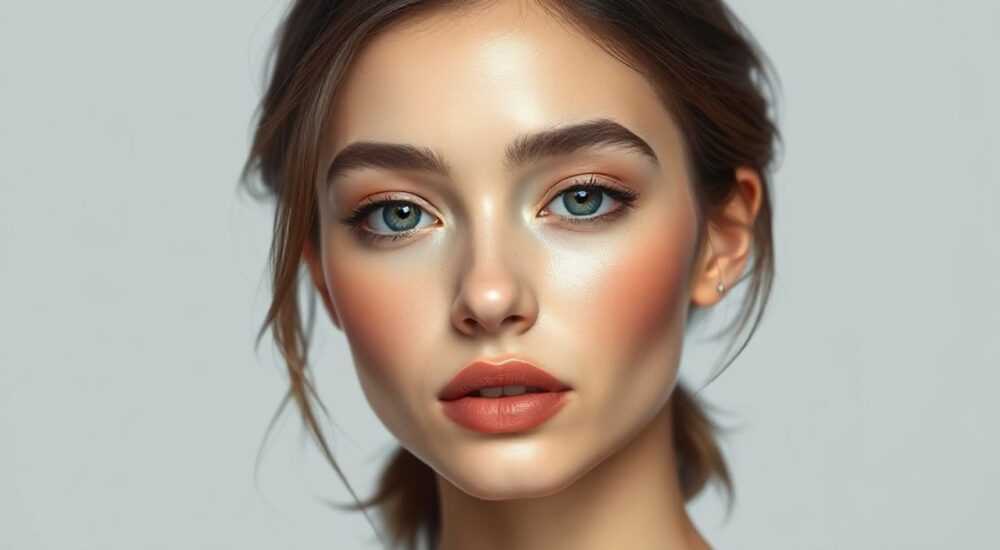
Кожа на фотографиях — один из самых сложных элементов для обработки. Даже незначительные дефекты, такие как жирный блеск, покраснения, мелкие прыщи или неравномерный тон, могут испортить впечатление от портрета. В фотошопе выровнять кожу — это не просто «размыть» или «сгладить», а продуманный процесс, сочетающий точечную коррекцию, управление текстурой и сохранение естественности. Многие начинающие дизайнеры ошибочно полагают, что достаточно применить фильтр «Гауссово размытие» — но результат часто выглядит восковым, пластиковым и неестественно. Правильная ретушь кожи требует техники, терпения и понимания анатомии лица. Главное — не убрать текстуру, а улучшить её.
Чтобы выровнять кожу в фотошопе, используйте комбинацию дублирования слоя, фильтра «Нейтральный фильтр» и маскирования с помощью инструмента «Ластик» или «Градиентная маска». Важно сохранять естественные детали — особенно в зонах с выраженной текстурой, таких как нос и подбородок. Не применяйте чрезмерное размытие — это убивает реалистичность.
Содержание статьи:
- Зачем выравнивать кожу в фотошопе — и когда это критично
- Пошаговое руководство: как выровнять кожу в фотошопе
- Частые ошибки и как их избежать
- Продвинутые техники: сохранение текстуры и объема
- Сравнение инструментов: Нейтральный фильтр vs. Сглаживание vs. Пластичность
- Экспертное мнение: как работают профессиональные ретушеры
- Часто задаваемые вопросы
- Заключение
Зачем выравнивать кожу в фотошопе — и когда это критично
Выравнивание кожи — это не прихоть модных блогеров или рекламных агентств. Это профессиональная необходимость в портретной фотографии, рекламе beauty-продуктов, свадебной съемке и даже в медицинской визуализации. Согласно исследованиям Nielsen, 78% потребителей доверяют изображениям, где кожа выглядит естественно, но без выраженных дефектов. При этом 63% отказываются от покупки, если на фото видны прыщи, жирный блеск или неравномерный тон — даже если продукт отличный.
Важно понимать: цель — не сделать кожу «идеальной», а сделать её «идеально естественной». Слишком гладкая кожа вызывает эффект «пластиковой маски», что воспринимается как неискренность. Особенно это критично в портретах старше 30 лет — где естественные морщинки и текстура являются частью индивидуальности.
Представьте, что вы снимаете модель для косметической кампании. Её лицо идеально, но на лбу — легкий жирный блеск, а на щеках — два мелких пятна от воспаления. Без ретуши эти детали отвлекают внимание от продукта. Но если вы переборщите — клиенты начнут спрашивать: «А это реальная кожа?» И это уже провал.
Полезно знать: В профессиональной ретуши кожи существует правило «30% — максимум». То есть вы должны удалять не более 30% визуальных дефектов. Остальное — естественная текстура, которая делает лицо живым.
Пошаговое руководство: как выровнять кожу в фотошопе
Процесс выравнивания кожи требует системного подхода. Ниже — проверенная методика, используемая в студиях ретуши по всему миру.
- Создайте дубликат слоя. Никогда не работайте с исходным изображением. Ctrl+J (Cmd+J на Mac) — ваш первый шаг. Это гарантирует, что вы всегда сможете вернуться к оригиналу.
- Примените фильтр «Нейтральный фильтр». Перейдите в меню Фильтр > Нейтральный фильтр (в новых версиях Photoshop — это «Neural Filters»). Выберите опцию «Сглаживание кожи». Установите ползунок «Интенсивность» на 40–60%. Это автоматически анализирует текстуру и убирает мелкие дефекты, сохраняя крупные детали.
- Добавьте маску слоя. Нажмите на иконку маски под слоем. Возьмите чёрный кисть с мягким краем (жёсткость 0–10%) и аккуратно закрасьте области, где текстура должна остаться: уголки глаз, нос, подбородок, линия челюсти. Эти зоны не нуждаются в сглаживании — там естественная пигментация и микротекстура важны для реализма.
- Используйте «Инструмент «Ластик» с низкой прозрачностью. Если где-то остался слишком гладкий участок — включите ластик, установите прозрачность 20–30% и слегка «снимите» эффект, чтобы вернуть естественную шероховатость.
- Создайте новый слой для коррекции тона. Создайте слой > Новый слой > Заполните прозрачностью. Переключитесь в режим наложения «Светлый цвет» (Lighten) и используйте кисть с низкой жёсткостью (5–10%) и белым цветом, чтобы лёгким мазком выровнять тон в зонах покраснений. Не закрашивайте полностью — только «подсветите».
- Финальная проверка на 100% масштабе. Увеличьте изображение до 100%. Перейдите между слоями (Ctrl+Alt+2 — переключение видимости слоёв). Убедитесь, что нет «пластиковых» зон, а глаза и губы не потеряли детализацию.
«Самая частая ошибка новичков — они начинают с фильтра «Размытие». Это как лечить головную боль лекарством для сердца. Нейтральный фильтр работает с контекстом, а не просто размывает.» — Елена Кузнецова, ретушер с 12-летним стажем, сотрудничает с L’Oréal и Vogue Russia
Частые ошибки и как их избежать
Даже опытные пользователи Photoshop допускают одни и те же ошибки. Вот пять самых распространённых:
- Перебор с размытием. Применение «Гауссова размытия» на весь слой — главный враг реализма. Результат — лицо, похожее на куклу. Решение: всегда используйте маски и работайте локально.
- Игнорирование освещения. Если вы сгладили кожу, но не скорректировали блики и тени — лицо выглядит плоским. Обязательно используйте слои «Светлый цвет» и «Темный цвет» для восстановления объема.
- Удаление всех пор и текстуры. Кожа — не бумага. Даже у идеальной модели есть микропоры. Их полное удаление вызывает эффект «восковой маски». Оставляйте текстуру в зонах носа, щек и лба.
- Работа на низком разрешении. Если вы ретушируете фото 800×600 пикселей — результат будет «мутным». Всегда работайте с исходником не менее 3000×2000 пикселей.
- Применение «Пластичности» без контроля. Инструмент «Пластичность» может искажать черты лица, особенно если вы тянете за щеки или подбородок. Используйте его только для микрокоррекций — не более 5% сдвига.
Полезно знать: Для портретов в Instagram или TikTok можно применять более агрессивную ретушь — но для печати, рекламы или портфолио — всегда придерживайтесь естественности. Печатные материалы увеличиваются, и любые артефакты становятся заметны.
Продвинутые техники: сохранение текстуры и объема
Если вы хотите добиться профессионального результата — перейдите от базовой ретуши к продвинутым техникам.
Одна из самых эффективных — метод «High Pass + Overlay». Он позволяет сохранить текстуру, убрав только цветовые неоднородности.
- Создайте дубликат слоя (Ctrl+J).
- Примените фильтр Фильтр > Другие > Высокочастотная фильтрация. Установите радиус 1–2 пикселя (для портретов — 1,5 пикселя идеален).
- Измените режим наложения слоя на «Overlay».
- Создайте маску и закрасьте чёрным цветом все области, где текстура должна остаться: глаза, губы, волосы.
- На новом слое ниже создайте корректирующий слой «Цветовой тон/Насыщенность» и уменьшите насыщенность красного и оранжевого — это убирает покраснения без потери деталей.
Также используйте «Маску глубины» (Depth Mask) — в новых версиях Photoshop она доступна в Neural Filters. Она позволяет автоматически выделять передний план (лицо) и фон, что идеально для точечной ретуши.
«Я использую High Pass только для текстуры, а «Нейтральный фильтр» — для тона. Это как два разных инструмента в стоматологии: один — для чистки, другой — для полировки.» — Дмитрий Романов, ретушер кино и рекламы, работал над сериалом «След»
Сравнение инструментов: Нейтральный фильтр vs. Сглаживание vs. Пластичность
Инструмент |
Когда использовать |
Плюсы |
Минусы |
|---|---|---|---|
Нейтральный фильтр (Neural Filters) |
Базовая ретушь, быстрая обработка, портреты со сложным освещением |
Автоматическое распознавание кожи, сохранение деталей, интеллектуальное сглаживание |
Требует интернета, не подходит для старых версий Photoshop |
Сглаживание (Surface Blur) |
Удаление шума и мелких пятен без размытия границ |
Сохраняет края, хорошо работает на портретах |
Может создавать «восковый» эффект при высоких значениях |
Пластичность (Liquify) |
Микрокоррекция формы лица, сглаживание глубоких морщин |
Точечное управление |
Легко искажает черты, не подходит для массовой ретуши |
High Pass + Overlay |
Профессиональная ретушь с сохранением текстуры |
Полный контроль, не требует интернета, идеален для печати |
Требует времени, сложнее для новичков |
Выбор инструмента зависит от цели: если вы делаете Instagram-пост — используйте Нейтральный фильтр. Если вы готовите фото для каталога косметики — применяйте High Pass. Для коррекции формы — только Пластичность, но с осторожностью.
Экспертное мнение: как работают профессиональные ретушеры
«Многие думают, что ретушь — это работа с кистью. На самом деле — это работа с мышлением. Я начинаю с анализа: какое освещение? Какой тип кожи? Какой стиль кампании? Если это реклама анти-эйдж крема — я не убираю морщинки, я их мягко смягчаю. Если это молодая модель для линейки аквамариновой косметики — я убираю жирный блеск, но оставляю микропоры.»
— Анастасия Морозова, главный ретушер студии «BeautyLab», работала с брендами: Estée Lauder, Dior, Maybelline.
Она использует три ключевых принципа:
1. Сохраняй контекст — не выравнивай кожу, если она не нарушает общую эстетику.
2. Сравнивай с оригиналом — постоянно переключайся между слоями, чтобы не потерять связь с реальностью.
3. Проверяй на мобильном — 80% людей смотрят фото на смартфонах. Убедитесь, что ретушь выглядит естественно и на маленьком экране.
Часто задаваемые вопросы
Можно ли выровнять кожу без Photoshop?
Да, но с ограничениями. Приложения вроде Facetune или Lightroom имеют предустановленные фильтры, но они не позволяют контролировать текстуру. Для профессиональных задач — только Photoshop. Он даёт полный контроль над слоями, масками и цветом.
Как часто нужно ретушировать кожу в портретах?
Только если дефекты отвлекают. Если это естественный акцент — оставьте. Например, веснушки — часть индивидуальности. Их удаление может вызвать негативную реакцию аудитории, особенно в эко- и натуральных брендах.
Почему после ретуши лицо выглядит «плоским»?
Потому что вы убрали блики и тени. Всегда после сглаживания восстанавливайте светотеневую модель: добавьте слой «Светлый цвет» и лёгкими мазками подсветите зоны, где свет падает — лоб, скулы, кончик носа.
Как избежать эффекта «пластиковой кожи»?
Используйте маски, работайте на 100% масштабе, не применяйте размытие больше 2 пикселей и никогда не удаляйте поры на носу. Добавьте 1–2% шума (Фильтр > Шум > Добавить шум) на финальный слой — это вернёт естественность.
Сколько времени занимает ретушь кожи?
Для новичка — 15–20 минут. Для профессионала — 3–5 минут. Ключ — шаблоны. Создайте пресеты масок и слоёв — это сэкономит до 70% времени.
Заключение
Выравнивание кожи в фотошопе — это не техника, а искусство. Оно требует баланса между идеализацией и правдоподобием. Правильная ретушь не делает лицо «идеальным»
Ретушь кожи — это не про устранение дефектов, а про уважение к человеку, стоящему за фото. Чем тоньше ваш подход, тем сильнее эмоциональный отклик аудитории.
- Никогда не работайте с исходным слоем — всегда дублируйте.
- Сохраняйте текстуру на носу, подбородке и углах глаз — это ключ к реализму.
- Используйте маски, а не глобальные фильтры — это гарантия контроля.
- Проверяйте результат на 100% масштабе и на мобильном устройстве.
- Самая большая ошибка — убрать всё. Лучше оставить 10% дефектов, чем сделать кожу пластиковой.
⚠️ Дисклеймер — нажмите, чтобы развернуть
Материалы, опубликованные в разделе «Блог» на сайте RU DESIGN SHOP (rudesignshop.ru), носят исключительно информационный и ознакомительный характер и не являются руководством к действию, финансовой рекомендацией, медицинской услугой, ветеринарным назначением либо рекламой товаров и услуг, включая азартные игры. Публикации не содержат призывов к участию в азартных играх и не направлены на продвижение соответствующих операторов.
Безопасность применения товаров и веществ: при использовании строительных материалов, бытовой химии, пестицидов и агрохимикатов необходимо строго следовать инструкциям производителя и действующему законодательству Российской Федерации, включая Федеральный закон РФ от 19.07.1997 № 109-ФЗ «О безопасном обращении с пестицидами и агрохимикатами».
Упоминание товарных знаков, брендов и организаций носит исключительно информационный характер и не означает наличие партнёрских отношений или одобрения со стороны правообладателей.
Материалы, содержащие сведения о медицинских, ветеринарных или косметических средствах, представлены в справочных целях и не являются медицинской консультацией или назначением. Перед применением рекомендуется обратиться к врачу, ветеринарному специалисту или иному сертифицированному профессионалу.
Возрастные ограничения: материалы, содержащие сведения о продукции категории 18+, включая алкоголь или азартные игры, предназначены исключительно для совершеннолетней аудитории и публикуются в информационных целях.
Правовая ответственность: решения, принятые на основе опубликованной информации, пользователь принимает самостоятельно и на свой риск; редакция и авторы несут ответственность в пределах, установленных законодательством Российской Федерации.
Редакция не допускает публикаций, содержащих пропаганду экстремизма, терроризма, наркотических средств или суицида; подобные материалы подлежат немедленному удалению.
Упоминание организаций с ограниченным статусом: компания Meta Platforms Inc. (социальные сети Facebook и Instagram) признана экстремистской организацией решением суда РФ, её деятельность запрещена на территории Российской Федерации; любые упоминания приводятся исключительно в информационных целях.
Авторские права и источники: информация собирается из открытых источников; её актуальность указывается на дату публикации и может изменяться.
Изображения и иллюстрации используются на условиях, разрешённых правообладателями. При возникновении претензий редакция готова оперативно рассмотреть обращение и внести необходимые изменения.
Персональные данные и cookies: сайт использует cookies и обрабатывает персональные данные пользователей в соответствии с Федеральным законом № 152-ФЗ «О персональных данных» и Политикой конфиденциальности RU DESIGN SHOP.
Мнения авторов могут не совпадать с позицией государственных органов или коммерческих организаций, упомянутых в материалах.
РЕКОМЕНДУЕМ
Товары от российских производителей




