Скидка 5% на первый заказ — RDS5




Как выровнять линию в автокаде
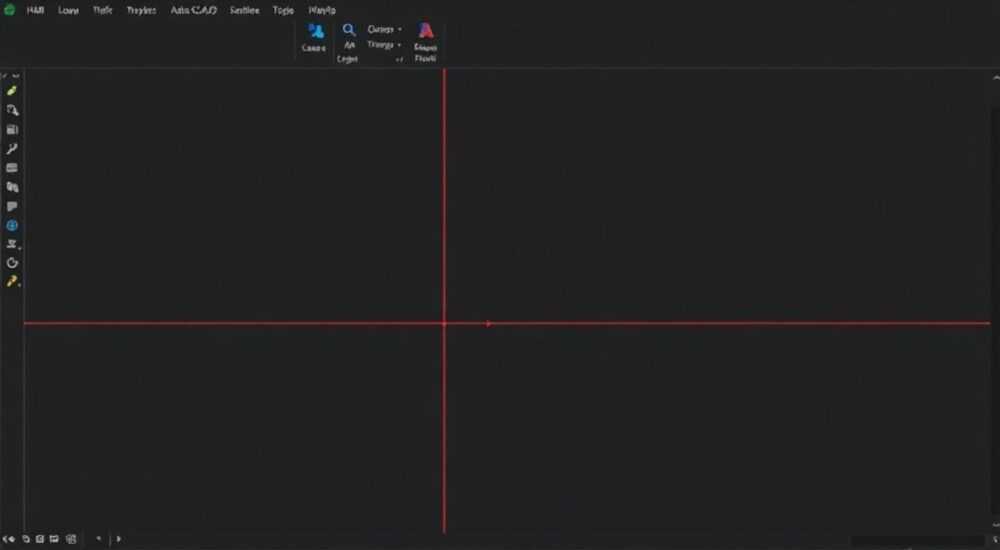
В AutoCAD линии — основа любого чертежа. Независимо от того, работаете ли вы над архитектурным проектом, схемой инженерных коммуникаций или детализацией механизма, точность линий определяет качество всего чертежа. Даже незначительное отклонение в положении линии может привести к ошибкам в расчётах, неверным размерам при производстве или сбоям в согласовании с другими чертежами. Выравнивание линий — не просто техническая операция, а фундаментальный навык, который обеспечивает профессиональный уровень исполнения. Часто пользователи сталкиваются с проблемой: линии визуально совпадают, но не лежат на одной прямой, не пересекаются в нужной точке или имеют микроскопические смещения. Эти ошибки не всегда видны невооружённым глазом, но они критичны для точности.
Чтобы выровнять линию в AutoCAD, используйте команду ALIGN для точного совмещения по двум точкам или JOIN для объединения смежных отрезков в одну геометрию. Для сложных случаев — комбинация MOVE, ROTATE и OSNAP с включёнными привязками. Главное — всегда активируйте точные привязки и проверяйте координаты через свойства объекта.
Содержание статьи:
Зачем выравнивать линии в AutoCAD
Несмотря на кажущуюся простоту, выравнивание линий — это не просто эстетическая задача. В инженерной практике даже отклонение в 0,1 мм может привести к неправильному монтажу оборудования, пересечению трубопроводов или нарушению допусков. В строительстве — это риск несоответствия проекту, в машиностроении — брак деталей. AutoCAD не автоматически «выравнивает» объекты, даже если они выглядят параллельными. Каждая линия имеет свои координаты начала и конца, и если они не совпадают — объекты не связаны.
Представьте, что вы чертите план этажа: стены должны точно соединяться в углах. Если одна стена заканчивается на 0,5 мм раньше, чем другая начинается — при экспорте в BIM-систему или при печати на плоттере это превратится в видимый разрыв. Это не просто «некрасиво» — это ошибка, которая может стоить тысяч рублей в переработке материалов или переделке.
Полезно знать: В AutoCAD линии, не имеющие общих точек, не воспринимаются как соединённые, даже если визуально они соприкасаются. Это фундаментальное правило геометрической точности.
Также выравнивание линий критично при работе с блоками, динамическими атрибутами и автоматическим расчётом длин. Например, если вы используете таблицы количества материалов, а длина линии рассчитывается по её геометрии — несовпадение начальной/конечной точки приведёт к ошибке в отчёте. Важно понимать: выравнивание — это не про «чтобы красиво», а про «чтобы точно».
Основные методы выравнивания линий
В AutoCAD существует несколько стандартных способов выравнивания линий, каждый из которых подходит для определённых сценариев. Выбор метода зависит от того, что именно вы хотите достичь: совместить концы двух линий, сделать их параллельными, объединить в одну геометрию или переместить по точной оси.
Первый и самый простой способ — использование команды MOVE. Выбираете линию, указываете базовую точку (например, конец линии) и целевую точку (например, начало другой линии). Для точности обязательно включите привязки: ENDPOINT, INTERSECTION, NEAREST.
Второй метод — ROTATE. Если линия наклонена относительно нужного направления, вы можете повернуть её вокруг точки, указав угол или используя опцию «Копировать по ссылке». Это особенно полезно при выравнивании линий под углом 45°, 30° или других стандартных значений.
Третий метод — TRIM и EXTEND. Если линия не доходит до другой, используйте EXTEND, чтобы продлить её до пересечения. Если линия выходит за границу — TRIM обрежет её точно по краю. Оба инструмента работают только при включённых привязках.
Четвёртый — OFFSET. Позволяет создать параллельную копию линии на заданном расстоянии. Полезен при выравнивании нескольких параллельных элементов (например, линий электропроводки).
Полезно знать: Все команды движения (MOVE, ROTATE, SCALE) работают точнее, если предварительно активировать режим Ortho (F8) — он ограничивает перемещение только по горизонтали и вертикали.
Команда ALIGN: точное совмещение
Команда ALIGN — один из самых мощных инструментов для выравнивания в AutoCAD. Она позволяет не просто переместить или повернуть объект, а совместить его с другим объектом по двум или трём точкам, с учётом масштабирования. Это особенно полезно при работе с чертежами, полученными из сканов, или при привязке новых элементов к существующим.
Чтобы использовать ALIGN:
- Введите в командной строке
ALIGNи нажмите Enter. - Выберите объект, который нужно выровнять (например, линию).
- Укажите первую исходную точку на объекте (например, его начало).
- Укажите первую целевую точку (например, конец другой линии).
- Укажите вторую исходную точку (например, конец линии).
- Укажите вторую целевую точку (например, точку, куда нужно привязать конец).
- При появлении запроса «Масштабировать объект?» — выберите «Нет», если не требуется изменение размера.
После выполнения команда автоматически переместит, повернёт и, при необходимости, масштабирует объект так, чтобы исходные точки совпали с целевыми. Это идеальный способ выровнять линию по двум точкам, даже если они находятся под углом.
«ALIGN — мой главный инструмент при привязке старых чертежей к новым базовым осям. Он спасает от ручного подбора углов и смещений, которые могут занять часы.» — Алексей Козлов, старший инженер-проектировщик, 12 лет в AEC-индустрии
Объединение и редактирование полилиний
Если вам нужно не просто выровнять две линии, а сделать из них одну геометрическую сущность — используйте команду JOIN или PEDIT. JOIN объединяет смежные отрезки линий, дуги и полилинии в одну полилинию, если они находятся вплотную друг к другу и лежат на одной прямой.
Чтобы объединить линии:
- Введите
JOINв командной строке. - Выберите первый объект (например, линию).
- Выберите второй объект, который должен быть присоединён.
- Если объекты совпадают по направлению и расположению — AutoCAD автоматически объединит их в одну полилинию.
Если JOIN не срабатывает — возможно, линии не соприкасаются или имеют разный Z-уровень. В этом случае используйте PEDIT (Polyline Edit):
- Введите
PEDIT. - Выберите одну из линий.
- Выберите опцию Join.
- Укажите порог соединения (по умолчанию 0,001). Увеличьте его, если объекты находятся близко, но не соприкасаются.
- Выберите все объекты, которые нужно объединить.
PEDIT также позволяет преобразовать отдельные линии в полилинию, если они не были созданы как таковые. Это важно для дальнейшей работы с параметрическими инструментами, такими как динамические блоки или таблицы длин.
Команда |
Когда использовать |
Ограничения |
|---|---|---|
JOIN |
Объединение соседних линий, дуг, полилиний на одной прямой |
Не работает, если объекты не соприкасаются или имеют разный Z |
PEDIT |
Преобразование линий в полилинию, объединение с заданным порогом |
Требует ручного выбора, не работает с блоками |
ALIGN |
Точное совмещение по двум точкам с поворотом |
Может изменить масштаб, если включить опцию |
Привязки и сетка как основа точности
Без включённых привязок ни одна команда выравнивания не даст точного результата. AutoCAD — это система, где точность строится на привязках, а не на глаз. Поэтому перед любой операцией с линиями убедитесь, что активированы следующие привязки:
- Endpoint — привязка к концу линии
- Intersection — привязка к точке пересечения
- Perpendicular — привязка к перпендикуляру
- Nearest — привязка к ближайшей точке объекта
- Extension — привязка к продолжению линии
Для этого нажмите правой кнопкой на кнопку «Привязки» в строке состояния и выберите нужные. Также полезно включить режим Object Snap Tracking — он позволяет отслеживать направления от привязанных точек, создавая временные вспомогательные линии.
Сетка (Grid) и динамические подсказки (Dynamic UCS) тоже играют роль. Если вы работаете с осями, включите SNAP (F9) и задайте шаг сетки 1 мм или 0,5 мм — это поможет «прилипать» к нужным координатам. Для точного выравнивания используйте координатную строку: при перемещении объекта введите координаты вручную (например, @0,100), чтобы сдвинуть линию строго на 100 мм вверх.
Полезно знать: Привязки можно временно отключить, удерживая Shift при выборе точки — это полезно, если AutoCAD «перехватывает» неправильную точку.
Частые ошибки и как их избежать
Даже опытные пользователи допускают одни и те же ошибки при выравнивании линий. Вот самые распространённые:
- Игнорирование Z-координаты. Линии могут лежать на разных высотах (Z ≠ 0). Используйте команду
FLATTEN(из Express Tools), чтобы привести все объекты к плоскости Z=0. - Не включены привязки. Результат — линии «в воздухе», не соединяются. Всегда проверяйте статус привязок в строке состояния.
- Использование «на глаз». Визуальное совпадение ≠ геометрическое. Проверяйте координаты через
PROPERTIES(Ctrl+1). - Слишком большой порог JOIN. Если порог превышает 1 мм, AutoCAD может соединить не те объекты. Устанавливайте порог 0,001–0,01 мм для точных чертежей.
- Отсутствие проверки после выравнивания. После команды ALIGN или JOIN всегда проверяйте длину и положение линии через свойства. Используйте команду
DISTдля измерения расстояния между точками.
Также не забывайте: если вы работаете с чертежом, полученным из PDF или скана, он может содержать десятки микросмещений. В таких случаях используйте команду REGEN для перерисовки и PURGE для удаления лишних стилей и слоёв, которые могут мешать точности.
Экспертное мнение: как работают профессионалы
«Я не выравниваю линии — я проектирую их так, чтобы они изначально совпадали. Но когда это невозможно — я использую три шага: сначала ALIGN для точного совмещения, потом PEDIT для объединения, и в конце — LIST для проверки координат. Если длина не совпадает с проектной — я ищу источник ошибки в исходных данных, а не в чертеже.»
Профессионалы используют следующий чек-лист перед сдачей чертежа:
- Проверка всех соединений линий через
INTERSECT(командаINTERSECTв пространстве модели) - Использование слоя «Контроль» для временных вспомогательных линий
- Визуальная проверка с увеличением до 1000% — чтобы увидеть микросмещения
- Экспорт в DWG/DXF с опцией «Сохранить точность»
Они также используют шаблоны с предустановленными привязками и настройками сетки. Это экономит до 30% времени на корректировку.
«Самая частая причина ошибок — не техника, а привычка. Пользователь не проверяет, а просто «смотрит» на экран. В AutoCAD то, что вы видите — не всегда то, что есть.» — Дмитрий Соколов, преподаватель CAD-систем, автор курсов по AutoCAD для инженеров
Часто задаваемые вопросы
Почему команда JOIN не работает, хотя линии выглядят соединёнными?
Вероятно, линии не лежат на одной прямой или имеют разный Z-уровень. Проверьте координаты через свойства (Ctrl+1). Также убедитесь, что оба объекта — линии, а не полилинии с изгибами. Используйте PEDIT с опцией Join и увеличьте порог до 0,01.
Как выровнять линию под определённым углом?
Используйте команду ROTATE. Выберите линию, укажите базовую точку, затем введите угол вручную (например, 45) или используйте опцию «Reference» — укажите исходный угол и целевой. Это особенно полезно при работе с наклонными конструкциями.
Можно ли выровнять несколько линий сразу?
Да, но не все команды поддерживают массовое выравнивание. Для группового выравнивания используйте команду ALIGN с выбором нескольких объектов, или создайте блок из линий, выровняйте его, а затем разбейте обратно (EXPLODE).
Как проверить, что линии действительно выровнены?
Используйте команду DISTANCE (DIST). Выберите начало и конец линии — AutoCAD покажет точные координаты и длину. Также используйте команду LIST — она выводит полные данные объекта, включая X,Y,Z.
Что делать, если линии пересекаются, но не соединяются?
Используйте команду TRIM, выбрав линию как границу обрезки. Или примените PEDIT с опцией Join и увеличьте порог соединения. Иногда помогает перемещение одной линии на 0,001 мм в нужную сторону — это снимает «виртуальное» расстояние.
Заключение
Выравнивание линий в AutoCAD — это не разовая операция, а системный подход, основанный на точности, привязках и проверке. Нет универсального «волшебного» способа, но есть проверенные методы, которые работают в 99% случаев. Ключ — не в том, чтобы быстро переместить линию, а в том, чтобы сделать это точно, с контролем и возможностью воспроизведения.
Советуем всегда: активируйте привязки, проверяйте координаты, используйте ALIGN для сложных случаев, JOIN для объединения, и не полагайтесь на зрительное восприятие. Автоматизация — это хорошо, но точность — это ответственность.
Точность в AutoCAD — это не про инструменты, а про дисциплину. Выравнивание линий — это базовый навык, который определяет, будет ли ваш чертёж принят на производстве или отклонён из-за «мелочей».
- Всегда включайте привязки (Endpoint, Intersection, Perpendicular) перед выравниванием.
- Для точного совмещения по двум точкам используйте команду ALIGN — она точнее MOVE и ROTATE.
- Объединяйте линии в полилинии через JOIN или PEDIT для дальнейшей работы с параметрами.
- Проверяйте координаты и длину через команды DIST и LIST — не доверяйте глазу.
- Используйте FLATTEN для приведения всех объектов к плоскости Z=0, особенно при работе со сканами.
⚠️ Дисклеймер — нажмите, чтобы развернуть
Материалы, опубликованные в разделе «Блог» на сайте RU DESIGN SHOP (rudesignshop.ru), носят исключительно информационный и ознакомительный характер и не являются руководством к действию, финансовой рекомендацией, медицинской услугой, ветеринарным назначением либо рекламой товаров и услуг, включая азартные игры. Публикации не содержат призывов к участию в азартных играх и не направлены на продвижение соответствующих операторов.
Безопасность применения товаров и веществ: при использовании строительных материалов, бытовой химии, пестицидов и агрохимикатов необходимо строго следовать инструкциям производителя и действующему законодательству Российской Федерации, включая Федеральный закон РФ от 19.07.1997 № 109-ФЗ «О безопасном обращении с пестицидами и агрохимикатами».
Упоминание товарных знаков, брендов и организаций носит исключительно информационный характер и не означает наличие партнёрских отношений или одобрения со стороны правообладателей.
Материалы, содержащие сведения о медицинских, ветеринарных или косметических средствах, представлены в справочных целях и не являются медицинской консультацией или назначением. Перед применением рекомендуется обратиться к врачу, ветеринарному специалисту или иному сертифицированному профессионалу.
Возрастные ограничения: материалы, содержащие сведения о продукции категории 18+, включая алкоголь или азартные игры, предназначены исключительно для совершеннолетней аудитории и публикуются в информационных целях.
Правовая ответственность: решения, принятые на основе опубликованной информации, пользователь принимает самостоятельно и на свой риск; редакция и авторы несут ответственность в пределах, установленных законодательством Российской Федерации.
Редакция не допускает публикаций, содержащих пропаганду экстремизма, терроризма, наркотических средств или суицида; подобные материалы подлежат немедленному удалению.
Упоминание организаций с ограниченным статусом: компания Meta Platforms Inc. (социальные сети Facebook и Instagram) признана экстремистской организацией решением суда РФ, её деятельность запрещена на территории Российской Федерации; любые упоминания приводятся исключительно в информационных целях.
Авторские права и источники: информация собирается из открытых источников; её актуальность указывается на дату публикации и может изменяться.
Изображения и иллюстрации используются на условиях, разрешённых правообладателями. При возникновении претензий редакция готова оперативно рассмотреть обращение и внести необходимые изменения.
Персональные данные и cookies: сайт использует cookies и обрабатывает персональные данные пользователей в соответствии с Федеральным законом № 152-ФЗ «О персональных данных» и Политикой конфиденциальности RU DESIGN SHOP.
Мнения авторов могут не совпадать с позицией государственных органов или коммерческих организаций, упомянутых в материалах.
РЕКОМЕНДУЕМ
Товары от российских производителей




