Скидка 5% на первый заказ — RDS5




Как выровнять объекты в автокаде по одной линии
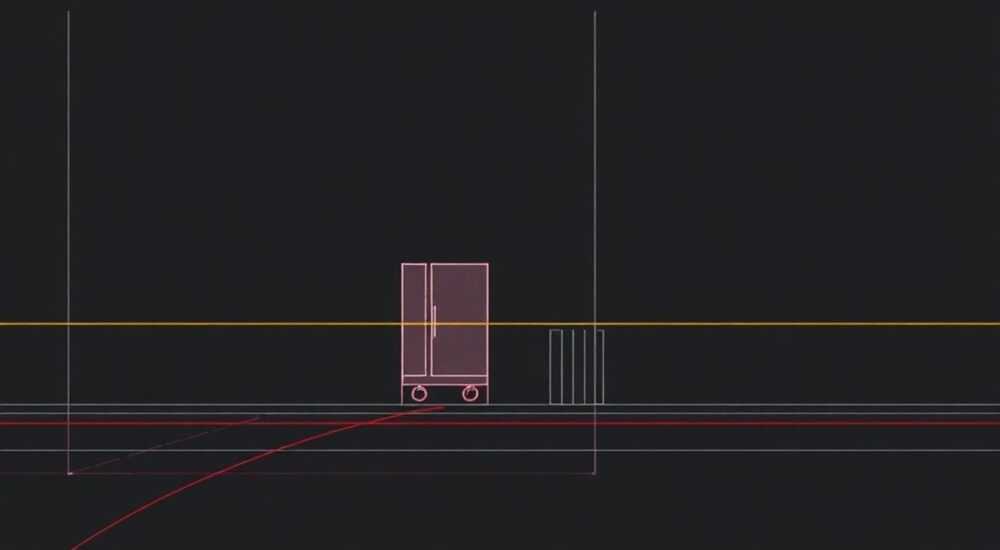
Выравнивание объектов в AutoCAD по одной линии — базовая, но критически важная операция при создании точных чертежей. Независимо от того, работаете ли вы с архитектурными планами, инженерными схемами или деталями механических узлов, аккуратное расположение элементов напрямую влияет на читаемость и корректность проекта. В AutoCAD для этой задачи предусмотрено несколько эффективных инструментов: команды ALIGN, MOVE с объектной привязкой, использование вспомогательных линий (XLINE) и опция Align Objects в панели Modify.
Чтобы быстро выровнять объекты в AutoCAD по одной линии, используйте команду ALIGN с выбором двух точек или примените функцию «Выравнивание» через контекстное меню. Для простых случаев достаточно включить объектную привязку (OSNAP) и перенести объекты вручную с привязкой к ключевым точкам.
Содержание статьи:
- Инструменты выравнивания в AutoCAD
- Когда какой инструмент использовать?
- Пошаговый алгоритм выравнивания по линии
- Пример: выравнивание колонн по осевой линии
- Практические советы и типичные ошибки
- Распространённые ошибки
- Направления и особые случаи выравнивания
- Выравнивание по диагонали
- Выравнивание по дуге или окружности
- Массовое выравнивание в AutoCAD Architecture
- Экспертное мнение
- Вопросы и ответы
- Заключение
Инструменты выравнивания в AutoCAD
AutoCAD предоставляет множество способов выровнять объекты, каждый из которых подходит для определённого типа задач. Основные инструменты сосредоточены в панелях Modify, Home и во вкладке Contextual, которая появляется при выделении объектов.
Наиболее универсальной является команда ALIGN. Она позволяет не только перемещать объекты, но и поворачивать, а также масштабировать их одновременно. Это особенно полезно, если выравнивание происходит между двумя несоосными линиями или при необходимости приведения геометрии к заданному положению.
Другой подход — использование MOVE совместно с объектной привязкой (Object Snap). Этот метод проще, но требует ручного контроля. Вы включаете режимы привязки, такие как Endpoint, Midpoint или Intersection, и перетаскиваете объект так, чтобы его ключевая точка точно легла на целевую линию.
Также можно использовать вспомогательные линии (XLINE) или лучи (RAY), чтобы визуализировать направление выравнивания. Построив такую линию, вы можете привязываться к ней при перемещении объектов, что делает процесс более наглядным.
Когда какой инструмент использовать?
- ALIGN — когда нужно выровнять, повернуть и, возможно, изменить масштаб группы объектов относительно другой геометрии.
- MOVE + OSNAP — для быстрого смещения одного или нескольких объектов с точной привязкой к линии.
- XLINE/RAY — если требуется задать направление выравнивания в пространстве перед выполнением операций.
- Align Objects (панель Modify) — графический интерфейс для выравнивания по горизонтали, вертикали или по центру, удобен в 2D-чертежах.
Полезно знать: Команда ALIGN доступна как в 2D, так и в 3D пространстве, что делает её мощным инструментом при работе с объёмными моделями.
Пошаговый алгоритм выравнивания по линии
Рассмотрим наиболее распространённый сценарий: необходимо выровнять несколько объектов (например, прямоугольников) по горизонтальной линии, проходящей через их нижние края.
- Подготовьте чертёж: убедитесь, что все объекты, которые нужно выровнять, находятся на одном слое или легко выделяются. Отключите блокировки, если они мешают редактированию.
- Включите объектную привязку (OSNAP): нажмите F3 или найдите кнопку Osnap на строке состояния. Активируйте режимы Endpoint, Midpoint, Intersection и Perpendicular, если планируете выравнивать по перпендикуляру.
- Определите целевую линию: это может быть существующая линия или вымышленная ось. При необходимости постройте вспомогательную линию командой XLINE.
- Выберите объекты для выравнивания: щёлкните по каждому или выделите рамкой. Удерживайте Shift, чтобы исключить лишнее.
- Вызовите команду ALIGN: введите в командной строке
ALIGNи нажмите Enter. - Укажите исходную точку: выберите, например, нижнюю левую точку первого объекта.
- Укажите целевую точку: кликните по соответствующей точке на целевой линии (например, по её началу).
- Повторите для второй пары точек: если нужно сохранить угол или масштаб, укажите вторую пару. Если выравнивание строго по линии без поворота — нажмите Enter.
- Ответьте на запрос масштабирования: AutoCAD спросит, нужно ли масштабировать объекты. Обычно отвечайте «Нет», если только вы не копируете форму.
Если вы работаете с группой объектов, которые уже примерно расположены по линии, но требуют точной подгонки, можно использовать команду MOVE:
- Выделите объекты.
- Запустите
MOVE. - Укажите базовую точку (например, середину нижней стороны).
- Переместите курсор к целевой линии, дождитесь привязки Perpendicular или Endpoint, и зафиксируйте положение.
«При массовом выравнивании всегда проверяйте результат с помощью команды DIST или LIST — это поможет убедиться, что координаты Y (или X) всех объектов действительно совпадают.» — Алексей Миронов, ведущий CAD-инженер, 12 лет опыта
Пример: выравнивание колонн по осевой линии
Представьте, что вы проектируете план здания, и колонны стоят с небольшим смещением. Чтобы выровнять их по осевой линии:
- Постройте XLINE по оси симметрии.
- Выделите все колонны.
- Запустите команду ALIGN.
- Для каждой колонны укажите центральную точку основания как исходную, а затем — проекцию этой точки на XLINE как целевую.
- Отклоните масштабирование.
Результат — идеально выровненная конструкция без потери пропорций.
Практические советы и типичные ошибки
Даже опытные пользователи AutoCAD иногда сталкиваются с проблемами при выравнивании. Ниже — частые ошибки и способы их избежать.
Распространённые ошибки
- Неправильная привязка: случайное включение режима Nearest вместо Endpoint приводит к неточному выравниванию. Регулярно проверяйте активные режимы OSNAP.
- Пропуск шага масштабирования в команде ALIGN: если вы случайно разрешите масштабирование, объекты могут деформироваться. Всегда уточняйте этот параметр.
- Работа с заблокированными блоками: блоки с атрибутами или вложенными объектами могут не поддаваться выравниванию. Разгруппируйте или используйте BEDIT для редактирования.
- Игнорирование системы координат (UCS): если UCS повернут, привязки могут работать некорректно. Переключитесь на World UCS перед выравниванием.
Ошибка |
Причина |
Решение |
|---|---|---|
Объекты «уплыли» после выравнивания |
Включено масштабирование в команде ALIGN |
Отмените операцию (Ctrl+Z), повторите команду, ответьте «Нет» на вопрос о масштабировании |
Не получается привязаться к линии |
Отключена нужная привязка или линия находится на замороженном слое |
Проверьте Osnap и состояние слоя (LAYER) |
Выравнивание затронуло не все объекты |
Не все объекты были выделены |
Используйте режим Window или Crossing для точного выделения |
Полезно знать: Используйте сочетание клавиш Ctrl+A для выделения всех объектов перед выравниванием — это помогает убедиться, что ничего не пропущено.
Направления и особые случаи выравнивания
Выравнивание по линии не ограничивается горизонталью или вертикалью. Часто требуется выровнять объекты по диагонали, окружности или произвольной траектории.
Выравнивание по диагонали
Если целевая линия наклонена, команда ALIGN особенно эффективна. Укажите две пары точек: первую — для начального положения, вторую — для конечного. AutoCAD автоматически рассчитает угол поворота и переместит объекты точно по линии.
Выравнивание по дуге или окружности
В этом случае используется более сложный подход. Например, можно построить луч из центра окружности к каждому объекту и выровнять их по радиусу. Также подойдёт команда ARRAY с параметром Polar — он создаёт объекты на равном удалении от центра, что визуально выглядит как выравнивание по дуге.
Массовое выравнивание в AutoCAD Architecture
В специализированных версиях AutoCAD, таких как AutoCAD Architecture, доступны дополнительные инструменты: например, команда SPACEALIGN позволяет выравнивать помещения, двери и окна по стенам. Эти команды учитывают семантику объектов, а не только геометрию.
Полезно знать: В AutoCAD 2025 и новее появилась функция «Smart Align», которая предлагает автоматические варианты выравнивания при перетаскивании объектов — следите за подсказками на экране.
Экспертное мнение
«За 15 лет работы в строительной компании я видел тысячи чертежей. Самые частые замечания — это «не выровнены светильники» или «окна съехали». Проблема не в сложности, а в невнимательности. Я рекомендую использовать шаблоны (.DWT), где уже настроены слои, стили и привязки. Это экономит часы работы и снижает количество ошибок на 70%.» — Ольга Петрова, главный архитектор BIM-проектов, ООО «ГрадПроект»
Ольга также отмечает, что молодые специалисты часто игнорируют команду ALIGN, потому что она кажется «сложной». Но на практике, один раз освоив её, вы будете использовать её ежедневно. Особенно важно это при работе с импортированными DWG-файлами, где геометрия часто «плавает».
Вопросы и ответы
Можно ли выровнять объекты по невидимой линии?
Да. Используйте команду XLINE, чтобы создать вспомогательную линию, даже если она не будет входить в финальный чертёж. Такие линии можно поместить на отдельный слой (например, «Construction») и отключить при печати.
Как выровнять текстовые метки по одной линии?
Выделите текст, запустите команду ALIGN, укажите базовую точку (например, левый нижний угол) и переместите её на целевую линию. Можно также использовать панель «Выравнивание текста» в контекстном меню.
Почему после выравнивания объекты теряют связи с размерами?
Если размеры привязаны к точкам, которые сместились, связь может нарушиться. Рекомендуется обновлять размеры после любых трансформаций. Используйте команду REGEN для перерисовки чертежа.
Можно ли выровнять объекты между двумя линиями?
Да. Если нужно разместить объекты по центру между двумя параллельными линиями, используйте команду OFFSET с расстоянием, равным половине зазора, или постройте XLINE через середину.
Поддерживает ли AutoCAD LT команду ALIGN?
Да, AutoCAD LT полностью поддерживает команду ALIGN, хотя некоторые 3D-функции могут быть ограничены. Все описанные выше действия работают и в LT-версии.
Заключение
Выравнивание объектов в AutoCAD — это не просто эстетическая задача, а необходимое условие для создания профессиональных, точных и легко читаемых чертежей. Использование правильных инструментов, таких как ALIGN, MOVE с OSNAP и вспомогательные линии, позволяет достичь идеальной геометрии за минимальное время. Главное — понимать, когда применять каждый метод, и не пренебрегать настройками привязок и слоёв.
Овладение навыками выравнивания делает работу в AutoCAD не только быстрее, но и приятнее. Каждый правильно выровненный элемент — это шаг к идеальному чертежу, который не потребует исправлений на этапе согласования или производства.
- Используйте команду ALIGN для сложного выравнивания с поворотом и перемещением.
- Всегда включайте и проверяйте режимы объектной привязки (OSNAP).
- Применяйте вспомогательные линии (XLINE) для точного задания направления.
- Избегайте масштабирования, если оно не требуется — это частая причина деформации объектов.
- Работайте с шаблонами и настроенными слоями, чтобы минимизировать ошибки.
⚠️ Дисклеймер — нажмите, чтобы развернуть
Материалы, опубликованные в разделе «Блог» на сайте RU DESIGN SHOP (rudesignshop.ru), носят исключительно информационный и ознакомительный характер и не являются руководством к действию, финансовой рекомендацией, медицинской услугой, ветеринарным назначением либо рекламой товаров и услуг, включая азартные игры. Публикации не содержат призывов к участию в азартных играх и не направлены на продвижение соответствующих операторов.
Безопасность применения товаров и веществ: при использовании строительных материалов, бытовой химии, пестицидов и агрохимикатов необходимо строго следовать инструкциям производителя и действующему законодательству Российской Федерации, включая Федеральный закон РФ от 19.07.1997 № 109-ФЗ «О безопасном обращении с пестицидами и агрохимикатами».
Упоминание товарных знаков, брендов и организаций носит исключительно информационный характер и не означает наличие партнёрских отношений или одобрения со стороны правообладателей.
Материалы, содержащие сведения о медицинских, ветеринарных или косметических средствах, представлены в справочных целях и не являются медицинской консультацией или назначением. Перед применением рекомендуется обратиться к врачу, ветеринарному специалисту или иному сертифицированному профессионалу.
Возрастные ограничения: материалы, содержащие сведения о продукции категории 18+, включая алкоголь или азартные игры, предназначены исключительно для совершеннолетней аудитории и публикуются в информационных целях.
Правовая ответственность: решения, принятые на основе опубликованной информации, пользователь принимает самостоятельно и на свой риск; редакция и авторы несут ответственность в пределах, установленных законодательством Российской Федерации.
Редакция не допускает публикаций, содержащих пропаганду экстремизма, терроризма, наркотических средств или суицида; подобные материалы подлежат немедленному удалению.
Упоминание организаций с ограниченным статусом: компания Meta Platforms Inc. (социальные сети Facebook и Instagram) признана экстремистской организацией решением суда РФ, её деятельность запрещена на территории Российской Федерации; любые упоминания приводятся исключительно в информационных целях.
Авторские права и источники: информация собирается из открытых источников; её актуальность указывается на дату публикации и может изменяться.
Изображения и иллюстрации используются на условиях, разрешённых правообладателями. При возникновении претензий редакция готова оперативно рассмотреть обращение и внести необходимые изменения.
Персональные данные и cookies: сайт использует cookies и обрабатывает персональные данные пользователей в соответствии с Федеральным законом № 152-ФЗ «О персональных данных» и Политикой конфиденциальности RU DESIGN SHOP.
Мнения авторов могут не совпадать с позицией государственных органов или коммерческих организаций, упомянутых в материалах.
РЕКОМЕНДУЕМ
Товары от российских производителей

Настенный светильник BaseLume One GLODE
Диапазон цен: 22500 руб. – 48800 руб.
-5%
Светильник TUBUS Forstlight
Диапазон цен: 19660 руб. – 30520 руб.
-3%
Настенный светильник SUBRA-F SN026
Первоначальная цена составляла 5500 руб..5340 руб.Текущая цена: 5340 руб..
-6%
