Скидка 5% на первый заказ — RDS5




Как выровнять объекты в повер поинт
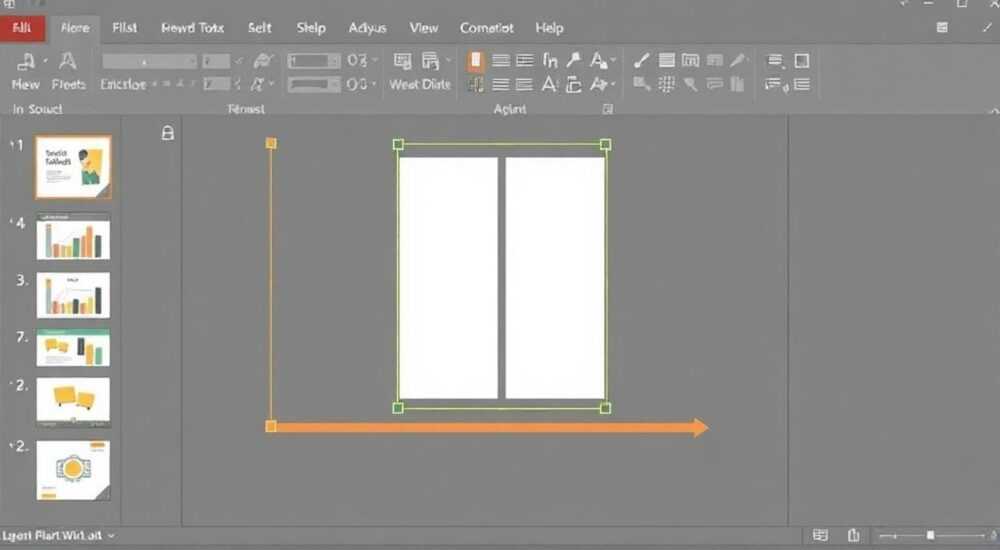
Выравнивание объектов в PowerPoint — ключевой этап создания профессиональных и визуально гармоничных презентаций. Неправильное расположение элементов на слайдах отвлекает аудиторию, снижает воспринимаемую компетентность докладчика и делает контент трудночитаемым. К счастью, PowerPoint предлагает множество инструментов для точного выравнивания фигур, текстовых блоков, изображений и других объектов.
Чтобы быстро выровнять объекты в PowerPoint, выделите их, перейдите на вкладку «Формат» в контекстной панели и используйте команды из группы «Упорядочить». Главная рекомендация — всегда использовать привязку к сетке и направляющим для максимальной точности.
Современные презентации редко ограничиваются одними только абзацами текста. Графики, диаграммы, иконки, фотографии и сложные композиции требуют тщательной подгонки. Без правильного выравнивания даже самая содержательная презентация может выглядеть неряшливо. В этой статье мы детально разберём все доступные методы выравнивания: от базовых до продвинутых, включая сочетания клавиш, настройки привязки, работу с группами и использование сторонних дополнений. Вы узнаете, как добиться идеальной геометрии слайдов, не тратя часы на ручную корректировку.
Содержание статьи:
- Базовые принципы выравнивания в PowerPoint
- Какие объекты можно выравнивать
- Пошаговое руководство по выравниванию объектов
- Горячие клавиши для быстрого выравнивания
- Сетка и направляющие: как использовать для точного позиционирования
- Распространённые ошибки и как их избежать
- Как проверить правильность выравнивания
- Продвинутые техники: равномерное распределение и работа с группами
- Экспертное мнение
- Вопросы и ответы
- Заключение
Базовые принципы выравнивания в PowerPoint
PowerPoint предоставляет мощный набор инструментов для упорядочивания объектов на слайде. Все они сосредоточены во вкладке «Формат», которая появляется при выделении одного или нескольких элементов: фигур, текстовых полей, изображений, графиков и т.д. Основные операции выравнивания включают центрирование по горизонтали и вертикали, а также выравнивание по краю — левому, правому, верхнему или нижнему.
Когда вы выделяете несколько объектов, PowerPoint определяет, относительно чего будет происходить выравнивание. По умолчанию используется самый крайний объект в выбранной группе. Например, при выборе трёх прямоугольников и использовании команды «Выровнять по левому краю» все они будут смещены так, чтобы их левые границы совпадали с левой границей самого левого прямоугольника. Это поведение можно изменить, установив один объект в качестве опорного.
Важно понимать, что выравнивание работает только с выделенными объектами. Если вы забудете включить какой-то элемент в выделение, он останется на месте. Поэтому перед началом работы рекомендуется проверить, все ли нужные объекты выделены. Это особенно критично при работе с плотными композициями, где элементы могут частично перекрываться.
Полезно знать: Для быстрого выделения нескольких объектов удерживайте клавишу Ctrl и щёлкайте по каждому элементу. Чтобы выделить всё сразу, используйте комбинацию Ctrl+A.
Какие объекты можно выравнивать
В PowerPoint можно выравнивать практически любой визуальный элемент: фигуры (прямоугольники, стрелки, круги), текстовые поля, изображения, SmartArt, диаграммы, таблицы, видеофреймы и даже надписи в графиках. Единственное ограничение — объекты должны быть на одном слайде. Выравнивание между слайдами невозможно напрямую.
Интересно, что PowerPoint позволяет выравнивать даже скрытые или частично за пределами слайда объекты. Однако это может привести к неожиданным результатам, если вы не осознаёте, что такие элементы включены в выделение. Рекомендуется временно скрыть невидимые объекты через панель «Выбор» («Home» → «Редактирование» → «Выбор» → «Панель выбора»), чтобы точно контролировать процесс.
Пошаговое руководство по выравниванию объектов
Процесс выравнивания в PowerPoint прост, но требует внимания к деталям. Ниже приведён универсальный алгоритм, который подойдёт для большинства ситуаций.
- Откройте презентацию и перейдите к нужному слайду.
- Нажмите и удерживайте клавишу Ctrl, затем щёлкните по каждому объекту, который нужно выровнять. Альтернативно — используйте рамку выделения, проведя мышью по области со всеми элементами.
- После выделения появится контекстная вкладка «Формат». Перейдите на неё.
- В группе «Упорядочить» найдите кнопку «Выровнять». Щёлкните по ней, чтобы открыть меню.
- Выберите нужный тип выравнивания: «Выровнять по левому краю», «Центр», «Выровнять по правому краю», «Выровнять по верхнему краю», «Средина», «Выровнять по нижнему краю».
- Для центрирования по центру слайда выберите «Выровнять по центру» или «Выровнять по середине» при активном слайде.
Если вы хотите выровнять объекты относительно друг друга, а не слайда, важно сначала выбрать все нужные элементы, а затем — дважды щёлкнуть по одному из них (или щёлкнуть по нему после основного выделения). Он станет «основным» — его положение останется неизменным, а остальные объекты будут подогнаны под него.
«Всегда начинайте с крупных элементов — фона, заголовков, основных блоков. Только после их фиксации приступайте к мелким деталям. Это экономит время и исключает необходимость повторной подгонки.» — Анна Петрова, дизайнер презентаций, 8 лет опыта
Горячие клавиши для быстрого выравнивания
PowerPoint не имеет встроенных горячих клавиш для выравнивания, но вы можете использовать альтернативные методы. Например, через клавишу Alt можно вызывать подсказки с цифровыми кодами для вкладок. После перехода на «Формат» (Alt+J, затем F) можно последовательно нажимать клавиши для доступа к меню «Выровнять».
Также можно создать пользовательские сочетания клавиш через макросы VBA. Например:
«`vba
Sub AlignLeft()
ActiveWindow.Selection.ShapeRange.Align msoAlignLefts, True
End Sub
«`
Назначив такой макрос на, скажем, Ctrl+Shift+L, вы сможете выравнивать объекты по левому краю одной комбинацией.
Сетка и направляющие: как использовать для точного позиционирования
Одним из самых эффективных способов достижения идеального выравнивания является использование сетки и направляющих. Эти инструменты работают в фоновом режиме, обеспечивая автоматическую привязку объектов к заданным линиям.
Сетка — это невидимая система линий, покрывающая весь слайд. Она включается в разделе «Вид» → «Показать» → «Сетка». Вы можете настроить шаг сетки, включить привязку к её линиям и даже задать отступы. По умолчанию шаг составляет 0,5 см, но его можно изменить в параметрах: «Файл» → «Параметры» → «Дополнительно» → «Показать сетку на слайде».
Направляющие — это пользовательские линии, которые можно перетаскивать с верхней и левой линеек. Они особенно полезны при создании шаблонов или при необходимости соблюдать единые отступы по всему документу. Чтобы добавить направляющую, просто потяните её с линейки на слайд. Двойной щелчок по направляющей открывает окно с точными координатами.
Инструмент |
Преимущества |
Недостатки |
|---|---|---|
Сетка |
Автоматическая привязка, равномерное распределение |
Может быть слишком грубой для мелких деталей |
Направляющие |
Точное позиционирование, гибкость |
Требуют ручной настройки |
Выравнивание через меню |
Быстро, подходит для массового применения |
Не работает без выделения |
Полезно знать: Удерживая клавишу Alt при перемещении объекта, вы временно отключаете привязку к сетке. Это удобно, когда нужно сделать мелкую корректировку.
Распространённые ошибки и как их избежать
Даже опытные пользователи допускают типичные ошибки при выравнивании объектов. Одна из самых частых — неполное выделение. Часто один из элементов остаётся невыделенным, особенно если он частично закрыт другим. В результате он не участвует в выравнивании, что портит всю композицию.
Другая ошибка — игнорирование опорного объекта. Когда вы выравниваете группу, PowerPoint выбирает самый крайний элемент в качестве ориентира. Если вы не хотите, чтобы именно он задавал положение, нужно сначала выделить все объекты, а затем — щёлкнуть по нужному ещё раз. Он станет жирным в панели выбора и будет зафиксирован.
Третья проблема — отсутствие привязки. Многие пользователи отключают сетку и направляющие, полагаясь на глазомер. На экранах с высоким разрешением это может работать, но при печати или демонстрации на проекторе малейшие несоответствия становятся заметны.
Как проверить правильность выравнивания
После выполнения операции рекомендуется увеличить масштаб слайда (до 150–200%) и визуально проверить положение объектов. Также можно использовать режим «Панель выбора» («Главная» → «Редактирование» → «Выбор» → «Панель выбора»), где отображаются все объекты на слайде с их именами и порядком. Здесь легко обнаружить «забытые» элементы.
Ещё один способ — временно применить контур к объектам (например, красную рамку) или изменить цвет фона. Это помогает увидеть, совпадают ли края или центры.
«После выравнивания сделайте снимок экрана и посмотрите на него с расстояния 2 метра. Если визуальные несоответствия бросаются в глаза — переделайте.» — Дмитрий Смирнов, UX-дизайнер, Microsoft MVP
Продвинутые техники: равномерное распределение и работа с группами
Помимо базового выравнивания, PowerPoint предлагает функцию равномерного распределения объектов. Это особенно полезно при создании рядов иконок, кнопок или элементов списка. Команды «Распределить по горизонтали» и «Распределить по вертикали» обеспечивают одинаковые промежутки между выбранными объектами.
Алгоритм следующий:
- Выделите три или более объекта.
- Перейдите на вкладку «Формат» → «Упорядочить» → «Выровнять».
- Выберите «Распределить по горизонтали» — крайние объекты останутся на месте, а промежуточные будут переставлены так, чтобы расстояние между ними было одинаковым.
Работа с группами — ещё один уровень мастерства. Вы можете объединить несколько объектов в одну группу (Ctrl+G), после чего они будут двигаться и выравниваться как единое целое. Это удобно для логических блоков: например, заголовок + изображение + подпись.
Однако будьте осторожны: при группировке теряется возможность индивидуального выравнивания внутренних элементов без разгруппировки (Ctrl+Shift+G). Поэтому рекомендуется сначала выровнять всё внутри группы, а затем уже объединять.
Полезно знать: Чтобы выровнять группу относительно слайда, выделите её и используйте те же команды выравнивания — они работают и с группами.
Экспертное мнение
Мы поговорили с Екатериной Морозовой, ведущим специалистом по корпоративным презентациям в крупной консалтинговой компании, с опытом более 12 лет.
«Сегодня клиенты ожидают уровня дизайна, сравнимого с Apple или Google. Неровные слайды — это сигнал о несерьёзности. Я всегда начинаю с создания шаблона с фиксированными направляющими: 1,5 см от края для текста, 2 см для заголовков. Это гарантирует единообразие. Также я использую макросы для автоматического выравнивания стандартных блоков.» — Екатерина Морозова, руководитель отдела визуальных коммуникаций
По её словам, крупные компании внедряют внутренние гайдлайны по оформлению, где чётко прописаны правила выравнивания, шрифты и цвета. «Ошибка в выравнивании — это как опечатка в договоре. Даже одна — и доверие падает», — добавляет она.
Вопросы и ответы
Можно ли выравнивать объекты между разными слайдами?
Нет, стандартные инструменты PowerPoint позволяют выравнивать объекты только на одном слайде. Однако можно скопировать объект с одного слайда на другой, используя его как ориентир, или применить мастер-слайд с направляющими для единообразия.
Почему объекты «прыгают» при выравнивании?
Это происходит из-за включённой привязки к сетке. Объект автоматически прилипает к ближайшей линии. Чтобы переместить его точно, удерживайте клавишу Alt при перетаскивании, или отключите привязку в настройках.
Как выровнять текст внутри фигуры?
Для этого щёлкните по тексту внутри фигуры, затем используйте кнопки выравнивания на вкладке «Главная» — «Абзац». Доступны: слева, по центру, справа, по ширине.
Работает ли выравнивание в PowerPoint Online?
Да, базовые функции выравнивания доступны и в веб-версии. Однако некоторые опции, например, распределение или работа с направляющими, могут быть ограничены.
Можно ли сохранить выравнивание как стиль?
PowerPoint не поддерживает стили для объектов, как в Word. Но вы можете сохранить выровненный блок как элемент «Быстрого доступа» (щёлкните ПКМ → «Сохранить как элемент быстрого доступа»), чтобы использовать его в будущем.
Заключение
Выравнивание объектов в PowerPoint — не просто косметическая процедура, а важнейший элемент профессионального дизайна. Оно влияет на восприятие информации, внимание аудитории и доверие к докладчику. Использование встроенных инструментов — меню выравнивания, сетки, направляющие, группировка — позволяет достичь идеальной композиции без лишних усилий.
Главное — системный подход: сначала планируйте макет, затем применяйте привязку, выделяйте объекты и используйте контекстные команды. Не забывайте про проверку и тестирование на разных устройствах. Со временем эти действия войдут в привычку и станут частью вашего рабочего процесса.
- Всегда включайте сетку и направляющие для точного позиционирования.
- Выделяйте все объекты перед выравниванием, используя Ctrl или рамку.
- Используйте опорный объект, чтобы контролировать, относительно чего происходит выравнивание.
- Применяйте равномерное распределение для создания симметричных композиций.
- Сохраняйте часто используемые блоки в «Быстром доступе» для ускорения работы.
⚠️ Дисклеймер — нажмите, чтобы развернуть
Материалы, опубликованные в разделе «Блог» на сайте RU DESIGN SHOP (rudesignshop.ru), носят исключительно информационный и ознакомительный характер и не являются руководством к действию, финансовой рекомендацией, медицинской услугой, ветеринарным назначением либо рекламой товаров и услуг, включая азартные игры. Публикации не содержат призывов к участию в азартных играх и не направлены на продвижение соответствующих операторов.
Безопасность применения товаров и веществ: при использовании строительных материалов, бытовой химии, пестицидов и агрохимикатов необходимо строго следовать инструкциям производителя и действующему законодательству Российской Федерации, включая Федеральный закон РФ от 19.07.1997 № 109-ФЗ «О безопасном обращении с пестицидами и агрохимикатами».
Упоминание товарных знаков, брендов и организаций носит исключительно информационный характер и не означает наличие партнёрских отношений или одобрения со стороны правообладателей.
Материалы, содержащие сведения о медицинских, ветеринарных или косметических средствах, представлены в справочных целях и не являются медицинской консультацией или назначением. Перед применением рекомендуется обратиться к врачу, ветеринарному специалисту или иному сертифицированному профессионалу.
Возрастные ограничения: материалы, содержащие сведения о продукции категории 18+, включая алкоголь или азартные игры, предназначены исключительно для совершеннолетней аудитории и публикуются в информационных целях.
Правовая ответственность: решения, принятые на основе опубликованной информации, пользователь принимает самостоятельно и на свой риск; редакция и авторы несут ответственность в пределах, установленных законодательством Российской Федерации.
Редакция не допускает публикаций, содержащих пропаганду экстремизма, терроризма, наркотических средств или суицида; подобные материалы подлежат немедленному удалению.
Упоминание организаций с ограниченным статусом: компания Meta Platforms Inc. (социальные сети Facebook и Instagram) признана экстремистской организацией решением суда РФ, её деятельность запрещена на территории Российской Федерации; любые упоминания приводятся исключительно в информационных целях.
Авторские права и источники: информация собирается из открытых источников; её актуальность указывается на дату публикации и может изменяться.
Изображения и иллюстрации используются на условиях, разрешённых правообладателями. При возникновении претензий редакция готова оперативно рассмотреть обращение и внести необходимые изменения.
Персональные данные и cookies: сайт использует cookies и обрабатывает персональные данные пользователей в соответствии с Федеральным законом № 152-ФЗ «О персональных данных» и Политикой конфиденциальности RU DESIGN SHOP.
Мнения авторов могут не совпадать с позицией государственных органов или коммерческих организаций, упомянутых в материалах.
РЕКОМЕНДУЕМ
Товары от российских производителей

Светильник Bite glass Forstlight
Диапазон цен: 13790 руб. – 17240 руб.
Торшер Aory Wood GLODE
67419 руб.

