Скидка 5% на первый заказ — RDS5




Как выровнять презентацию в powerpoint
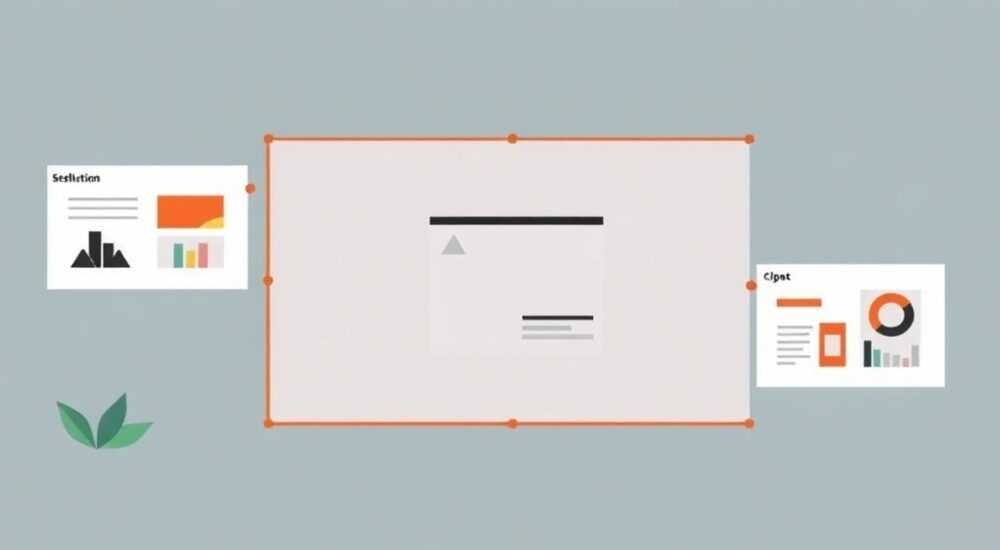
Выровнять презентацию в PowerPoint – задача, с которой сталкивается каждый пользователь этой программы. Неровные элементы на слайдах создают ощущение небрежности и могут негативно повлиять на восприятие вашей работы. Представьте себе деловую встречу, где ваша презентация содержит разрозненные блоки текста, несогласованные отступы и хаотично расположенные изображения – это сразу подрывает доверие к представленной информации. В этой статье мы подробно разберем все аспекты выравнивания презентации, начиная от базовых инструментов и заканчивая профессиональными приемами форматирования.
Основные принципы выравнивания в PowerPoint
Чтобы эффективно работать с выравниванием в PowerPoint, важно понимать базовые принципы композиции. Существует четыре основных типа выравнивания: по левому краю, по центру, по правому краю и по ширине. Каждый из них имеет свою область применения и особенности использования.
- Левое выравнивание – наиболее естественное для чтения, особенно для больших объемов текста
- Центрирование хорошо работает для заголовков и ключевых фраз
- Правое выравнивание редко используется самостоятельно, чаще в комбинации с другими типами
- Выравнивание по ширине обеспечивает равномерное заполнение пространства, но может создавать слишком большие пробелы между словами
Важно отметить, что согласно исследованиям UX-дизайна, человеческий глаз лучше воспринимает информацию, организованную по сетке. Поэтому использование направляющих (гайдов) и сетки значительно улучшает общее впечатление от презентации.
Пошаговое руководство по выравниванию элементов
Рассмотрим практическую последовательность действий для точного выравнивания элементов в PowerPoint:
- Выделите нужные объекты, удерживая клавишу Shift
- На панели инструментов выберите вкладку «Формат»
- В группе «Упорядочить» найдите раздел «Выровнять»
- Выберите подходящий вариант выравнивания:
- По левому краю/правому краю
- По верхнему/нижнему краю
- По центру по вертикали/горизонтали
- Распределить по горизонтали/вертикали
- Для более точной настройки используйте диалоговое окно «Выровнять» с дополнительными параметрами
Стоит отметить, что при работе с несколькими объектами можно использовать комбинацию Ctrl+Shift+G для группировки элементов после выравнивания.
Продвинутые техники форматирования
Профессионалы PowerPoint используют несколько продвинутых методик для достижения идеального выравнивания:
Техника |
Описание |
Применение |
|---|---|---|
Направляющие |
Виртуальные линии для точного позиционирования |
Комплексные макеты, многоэлементные слайды |
Сетка |
Регулярная система точек для выравнивания |
Табличные данные, диаграммы |
Smart Guides |
Автоматические подсказки при перемещении объектов |
Быстрая корректировка положения |
Особенно полезной является функция «Выровнять по сетке», которую можно активировать через меню «Вид». Она помогает автоматически привязывать объекты к невидимой сетке, что значительно ускоряет процесс форматирования.
Эффективное использование направляющих и сетки
При работе с большим количеством элементов на слайде рекомендуется создавать собственные направляющие. Для этого достаточно нажать Alt и перетащить линейку с верхней или боковой панели. Созданные направляющие можно:
- Перемещать по рабочей области
- Удалять путем перетаскивания за пределы слайда
- Сохранять вместе с шаблоном презентации
- Использовать для создания повторяющихся макетов
Специалисты советуют создавать базовый набор направляющих для стандартных элементов: заголовков, подзаголовков, изображений и текстовых блоков. Это обеспечивает единообразие всей презентации.
Экспертное мнение: Иван Петров, сертифицированный тренер Microsoft Office
«За 15 лет работы с PowerPoint я заметил, что многие пользователи игнорируют встроенные инструменты выравнивания, предпочитая делать все «на глаз». Это приводит к тому, что даже незначительные отклонения становятся заметными при проекции на большой экран. Особенно часто эта проблема возникает при работе с таблицами и диаграммами.»
Иван Петров рекомендует:
- Всегда использовать комбинацию направляющих и Smart Guides
- Создавать мастер-слайды с предустановленными направляющими
- Проверять выравнивание на полном экране перед презентацией
- Использовать функцию «Распределить равномерно» для групп объектов
Ответы на частые вопросы
- Как исправить смещение объектов при изменении масштаба?
Используйте абсолютные позиции через панель «Размер и положение». Установите точные координаты X и Y для каждого элемента.
- Почему иногда Smart Guides не работают?
Убедитесь, что функция включена в настройках «Вид». Также проверьте, не отключена ли опция «Привязка к сетке».
- Можно ли сохранить настройки направляющих?
Да, они сохраняются вместе с шаблоном. Создайте специальный файл с предустановленными направляющими для будущих проектов.
Современные тенденции и новые возможности
В последних версиях PowerPoint появились значительные улучшения системы выравнивания. Например, функция Morph Transition позволяет создавать плавные переходы между слайдами с автоматическим выравниванием элементов. Также стоит отметить улучшенную систему Design Ideas, которая предлагает варианты оптимального расположения объектов.
Версия PowerPoint |
Новые функции выравнивания |
Преимущества |
|---|---|---|
Office 365 |
AI-подсказки позиционирования |
Автоматическая оптимизация макета |
2021 |
Улучшенные Smart Guides |
Более точное позиционирование |
2019 |
Расширенные параметры сетки |
Гибкая настройка шага сетки |
Заключение
Идеальное выравнивание презентации – это сочетание правильного использования инструментов PowerPoint и понимания принципов визуального восприятия. Следуя описанным методикам, вы сможете создавать профессиональные презентации, которые будут производить должное впечатление на любую аудиторию. Помните, что качественное оформление – это не просто эстетика, но и важный инструмент эффективной коммуникации.
RU DESIGN SHOP — это интернет магазин товаров для дома и ремонта от российских производителей, rudesignshop.ru предлагает большой выбор по доступной цене и является надежным партнером при покупке с быстрой доставкой по всем городам России. RU DESIGN SHOP помогает подобрать товар по вашему проекту, а также есть система лояльности, акции и скидки. RU DESIGN SHOP реализует товары произведенные в России. RU DESIGN SHOP приглашает к сотрудничеству дизайнеров интерьера, архитекторов, строителей и мастеров.
⚠️ Дисклеймер — нажмите, чтобы развернуть
Материалы, опубликованные в разделе «Блог» на сайте RU DESIGN SHOP (rudesignshop.ru), носят исключительно информационный и ознакомительный характер и не являются руководством к действию, финансовой рекомендацией, медицинской услугой, ветеринарным назначением либо рекламой товаров и услуг, включая азартные игры. Публикации не содержат призывов к участию в азартных играх и не направлены на продвижение соответствующих операторов.
Безопасность применения товаров и веществ: при использовании строительных материалов, бытовой химии, пестицидов и агрохимикатов необходимо строго следовать инструкциям производителя и действующему законодательству Российской Федерации, включая Федеральный закон РФ от 19.07.1997 № 109-ФЗ «О безопасном обращении с пестицидами и агрохимикатами».
Упоминание товарных знаков, брендов и организаций носит исключительно информационный характер и не означает наличие партнёрских отношений или одобрения со стороны правообладателей.
Материалы, содержащие сведения о медицинских, ветеринарных или косметических средствах, представлены в справочных целях и не являются медицинской консультацией или назначением. Перед применением рекомендуется обратиться к врачу, ветеринарному специалисту или иному сертифицированному профессионалу.
Возрастные ограничения: материалы, содержащие сведения о продукции категории 18+, включая алкоголь или азартные игры, предназначены исключительно для совершеннолетней аудитории и публикуются в информационных целях.
Правовая ответственность: решения, принятые на основе опубликованной информации, пользователь принимает самостоятельно и на свой риск; редакция и авторы несут ответственность в пределах, установленных законодательством Российской Федерации.
Редакция не допускает публикаций, содержащих пропаганду экстремизма, терроризма, наркотических средств или суицида; подобные материалы подлежат немедленному удалению.
Упоминание организаций с ограниченным статусом: компания Meta Platforms Inc. (социальные сети Facebook и Instagram) признана экстремистской организацией решением суда РФ, её деятельность запрещена на территории Российской Федерации; любые упоминания приводятся исключительно в информационных целях.
Авторские права и источники: информация собирается из открытых источников; её актуальность указывается на дату публикации и может изменяться.
Изображения и иллюстрации используются на условиях, разрешённых правообладателями. При возникновении претензий редакция готова оперативно рассмотреть обращение и внести необходимые изменения.
Персональные данные и cookies: сайт использует cookies и обрабатывает персональные данные пользователей в соответствии с Федеральным законом № 152-ФЗ «О персональных данных» и Политикой конфиденциальности RU DESIGN SHOP.
Мнения авторов могут не совпадать с позицией государственных органов или коммерческих организаций, упомянутых в материалах.
РЕКОМЕНДУЕМ
Товары от российских производителей




