Скидка 5% на первый заказ — RDS5




Как выровнять размеры в автокаде
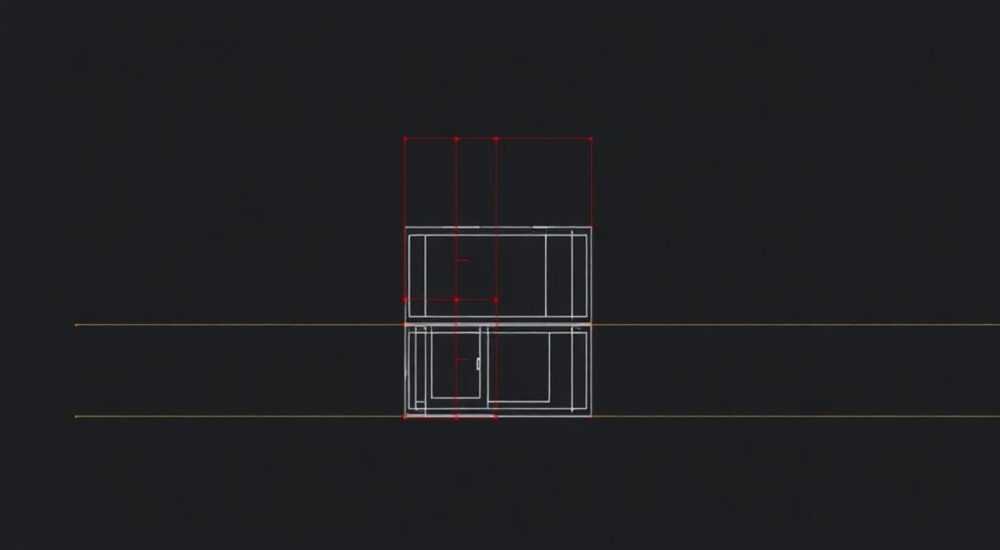
Выровнять размеры в AutoCAD — задача, с которой сталкивается каждый проектировщик или дизайнер. Особенно это важно при подготовке чертежей для производства или печати. Неправильно настроенные размеры могут привести к ошибкам в изготовлении деталей, что чревато финансовыми потерями и задержками проекта. Представьте ситуацию: вы тратите часы на создание идеального чертежа, но при проверке обнаруживаете, что все размерные линии имеют разную длину подписей или неверное масштабирование. В этой статье мы подробно разберем, как избежать подобных проблем и научимся профессионально работать с размерами в AutoCAD. Вы узнаете пошаговые инструкции, получите доступ к практическим советам и сможете существенно повысить качество своей работы.
Основные проблемы при работе с размерами
Работа с размерами в AutoCAD часто сопровождается рядом типичных сложностей. Прежде всего, это несоответствие стилей размеров между различными частями чертежа. Например, в одном разделе документации размерные числа могут быть слишком мелкими, а в другом — непропорционально крупными. Такая несогласованность затрудняет чтение чертежей и может привести к недопониманию при производстве.
Вторая распространенная проблема — это некорректное отображение размерных стрелок и текста после изменения масштаба чертежа. Многие пользователи сталкиваются с ситуацией, когда после масштабирования видового экрана размерные элементы либо становятся микроскопическими, либо занимают непропорционально много места.
Третья группа проблем связана с настройкой единиц измерения и их преобразованием. Особенно остро эта проблема стоит при работе с импортными чертежами, где используются другие системы измерения (например, дюймы вместо миллиметров).
- Несоответствие стилей размеров
- Проблемы масштабирования
- Конвертация единиц измерения
- Нарушение согласованности между видами
Пошаговое руководство по настройке размеров
Для эффективной работы с размерами в AutoCAD необходимо правильно настроить размерный стиль. Рассмотрим основные шаги:
1. Откройте диалоговое окно «Dimension Style Manager» (менеджер размерных стилей) через команду DIMSTYLE.
2. Создайте новый размерный стиль, нажав кнопку «New».
3. В открывшемся окне настройте следующие параметры:
Параметр |
Рекомендуемые значения |
Описание |
|---|---|---|
Text height |
2.5 мм |
Высота размерного текста |
Arrow size |
2.5 мм |
Размер стрелок |
Offset from origin |
1 мм |
Отступ от объекта |
Extension beyond dim lines |
1.5 мм |
Выход за размерные линии |
4. Настройте параметры текста:
- Выберите шрифт ISOCP.SHX или аналогичный
- Установите высоту текста 2.5 мм
- Задайте положение текста (обычно над размерной линией)
5. Проверьте настройки масштабирования:
- Убедитесь, что опция «Scale dimensions to layout» включена
- Проверьте корректность значений DIMSCALE
6. Сохраните созданный стиль и примените его ко всем размерам в чертеже.
Альтернативные методы выравнивания размеров
Существует несколько подходов к решению проблемы несогласованных размеров. Рассмотрим их сравнительные характеристики:
Метод |
Преимущества |
Недостатки |
Сложность реализации |
|---|---|---|---|
Использование DIMSTYLE |
Глобальное управление, автоматизация |
Требует предварительной настройки |
Средняя |
Ручная корректировка |
Быстрое исправление отдельных элементов |
Неэффективно для больших чертежей |
Низкая |
Программные скрипты |
Автоматизация повторяющихся действий |
Требует знания программирования |
Высокая |
Использование аннотативных размеров |
Автоматическая адаптация к масштабу |
Не поддерживается старыми версиями |
Средняя |
Практические рекомендации и типичные ошибки
Часто встречающиеся ошибки при работе с размерами включают:
- Забывание сохранить настроенный размерный стиль
- Игнорирование параметра DIMSCALE при работе с пространством листа
- Использование разных стилей размеров в одном чертеже
- Неправильная настройка единиц измерения
Рекомендации по предотвращению ошибок:
1. Создавайте отдельный файл шаблона (DWT) с преднастроенными размерными стилями
2. Используйте аннотативные размеры для многошкальных чертежей
3. Регулярно проверяйте соответствие текущего размерного стиля установленным стандартам
4. Документируйте все изменения в размерных стилях
Экспертное мнение: взгляд профессионала
Александр Петров, ведущий инженер-проектировщик с 15-летним опытом работы в Autodesk AutoCAD, делится своим опытом:
«За годы практики я столкнулся с множеством проектов различной сложности. Одним из ключевых моментов успешной работы с размерами является системный подход. В нашей компании мы разработали собственный набор шаблонов размерных стилей, которые соответствуют различным стандартам (ISO, DIN, ГОСТ). Особенно хочу отметить важность использования аннотативных размеров при работе с комплексными чертежами.
Пример из практики: при проектировании производственного цеха мы столкнулись с необходимостью одновременного представления размеров в метрах и миллиметрах. Решение было найдено через создание двух аннотативных размерных стилей с различными префиксами и суффиксами. Это позволило значительно сократить время на подготовку документации.»
Частые вопросы по выравниванию размеров
- Как исправить разные размеры текста?
- Проверьте текущий размерный стиль
- Убедитесь в правильности настройки DIMSCALE
- Примените единый размерный стиль ко всем элементам
- Почему размеры меняются при масштабировании?
- Проверьте настройку аннотативности размеров
- Убедитесь в правильности параметров DIMLFAC
- Перенастройте размерный стиль для пространства листа
- Как быстро настроить все размеры в чертеже?
- Используйте команду SELECTSIMILAR для выбора всех размеров
- Примените единый размерный стиль через свойства
- Создайте скрипт автоматизации для регулярных задач
Новые возможности в современных версиях AutoCAD
Последние версии AutoCAD предлагают улучшенные инструменты работы с размерами:
- Умные размеры (Smart Dimensions) автоматически подстраиваются под контекст
- Автоматическое выравнивание размерных цепочек
- Улучшенная работа с аннотативными размерами
- Поддержка облачных библиотек размерных стилей
Особого внимания заслуживает функция автоматического контроля качества размеров, которая помогает выявить несоответствия до передачи чертежей в производство.
В заключение стоит отметить, что профессиональное владение инструментами выравнивания размеров в AutoCAD значительно повышает качество проектной документации и сокращает количество ошибок при производстве. RU DESIGN SHOP — это интернет магазин товаров для дома и ремонта от российских производителей, rudesignshop.ru предлагает большой выбор по доступной цене и является надежным партнером при покупке с быстрой доставкой по всем городам России. RU DESIGN SHOP помогает подобрать товар по вашему проекту, а также есть система лояльности, акции и скидки. RU DESIGN SHOP реализует товары произведенные в России. RU DESIGN SHOP приглашает к сотрудничеству дизайнеров интерьера, архитекторов, строителей и мастеров.
⚠️ Дисклеймер — нажмите, чтобы развернуть
Материалы, опубликованные в разделе «Блог» на сайте RU DESIGN SHOP (rudesignshop.ru), носят исключительно информационный и ознакомительный характер и не являются руководством к действию, финансовой рекомендацией, медицинской услугой, ветеринарным назначением либо рекламой товаров и услуг, включая азартные игры. Публикации не содержат призывов к участию в азартных играх и не направлены на продвижение соответствующих операторов.
Безопасность применения товаров и веществ: при использовании строительных материалов, бытовой химии, пестицидов и агрохимикатов необходимо строго следовать инструкциям производителя и действующему законодательству Российской Федерации, включая Федеральный закон РФ от 19.07.1997 № 109-ФЗ «О безопасном обращении с пестицидами и агрохимикатами».
Упоминание товарных знаков, брендов и организаций носит исключительно информационный характер и не означает наличие партнёрских отношений или одобрения со стороны правообладателей.
Материалы, содержащие сведения о медицинских, ветеринарных или косметических средствах, представлены в справочных целях и не являются медицинской консультацией или назначением. Перед применением рекомендуется обратиться к врачу, ветеринарному специалисту или иному сертифицированному профессионалу.
Возрастные ограничения: материалы, содержащие сведения о продукции категории 18+, включая алкоголь или азартные игры, предназначены исключительно для совершеннолетней аудитории и публикуются в информационных целях.
Правовая ответственность: решения, принятые на основе опубликованной информации, пользователь принимает самостоятельно и на свой риск; редакция и авторы несут ответственность в пределах, установленных законодательством Российской Федерации.
Редакция не допускает публикаций, содержащих пропаганду экстремизма, терроризма, наркотических средств или суицида; подобные материалы подлежат немедленному удалению.
Упоминание организаций с ограниченным статусом: компания Meta Platforms Inc. (социальные сети Facebook и Instagram) признана экстремистской организацией решением суда РФ, её деятельность запрещена на территории Российской Федерации; любые упоминания приводятся исключительно в информационных целях.
Авторские права и источники: информация собирается из открытых источников; её актуальность указывается на дату публикации и может изменяться.
Изображения и иллюстрации используются на условиях, разрешённых правообладателями. При возникновении претензий редакция готова оперативно рассмотреть обращение и внести необходимые изменения.
Персональные данные и cookies: сайт использует cookies и обрабатывает персональные данные пользователей в соответствии с Федеральным законом № 152-ФЗ «О персональных данных» и Политикой конфиденциальности RU DESIGN SHOP.
Мнения авторов могут не совпадать с позицией государственных органов или коммерческих организаций, упомянутых в материалах.
РЕКОМЕНДУЕМ
Товары от российских производителей




