Скидка 5% на первый заказ — RDS5




Как выровнять столбцы в powerpoint
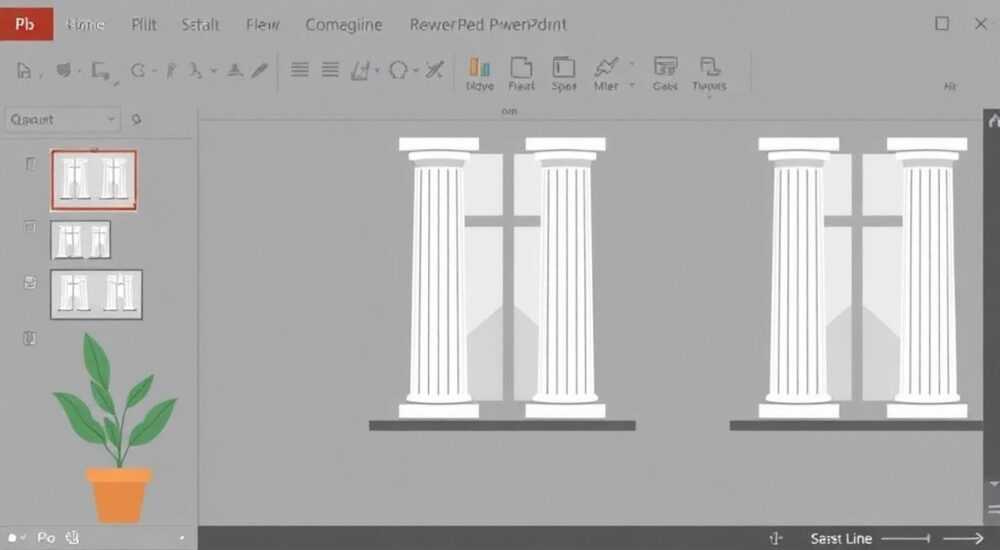
Выравнивание столбцов в PowerPoint — это ключевой элемент создания профессиональных и визуально сбалансированных презентаций. Несмотря на то что PowerPoint не является полноценным графическим редактором, он предоставляет мощные инструменты для точного позиционирования объектов, включая текстовые блоки, фигуры и таблицы, которые можно использовать как «столбцы». Основные методы включают использование выравнивания по линейкам, сетке, направляющим и панели форматирования. Главное — понимать, что «столбцы» в PowerPoint чаще всего создаются вручную с помощью текстовых полей или фигур, а не автоматически, как в Word.
Чтобы выровнять столбцы в PowerPoint, используйте комбинацию сетки, направляющих и функции «Выравнивание». Размещайте текстовые поля или фигуры, затем выделяйте их все и применяйте выравнивание по верхнему краю, центру или нижнему краю для идеальной синхронизации.
Содержание статьи:
- Как включить привязку к сетке и использовать её для выравнивания
- Шаги для настройки сетки
- Настройка и использование направляющих для точного позиционирования
- Пример: создание трёхколоночного макета
- Инструменты выравнивания: как работать с группой объектов
- Работа с реальными таблицами: выравнивание ячеек и столбцов
- Как выровнять содержимое таблицы
- Типичные ошибки и как их избежать
- Экспертное мнение
- Вопросы и ответы
- Заключение
Как включить привязку к сетке и использовать её для выравнивания
PowerPoint автоматически помогает пользователям создавать аккуратные слайды благодаря системе привязки к сетке. Эта функция особенно полезна при размещении нескольких текстовых полей, которые должны образовывать четкие колонки. По умолчанию привязка включена, но её параметры можно настроить под конкретные задачи.
Чтобы активировать или изменить настройки сетки, перейдите во вкладку «Вид» и найдите кнопку «Сетка и направляющие». Здесь вы можете задать шаг сетки — например, 0,5 см, чтобы объекты перемещались с нужной дискретностью. Также можно включить опцию «Привязка к сетке», которая зафиксирует любой объект на ближайшей точке сетки при перетаскивании.
Если вы создаете двухколоночный макет, начните с вставки двух текстовых полей. Перетащите первое поле к левому краю слайда, ориентируясь на вертикальную линейку. Второе поле поместите справа, оставив равный отступ. Привязка к сетке обеспечит, что оба поля будут находиться на одной горизонтальной линии.
Полезно знать: Отключите привязку к сетке временно, если нужно точно позиционировать объект между линиями — для этого удерживайте клавишу Alt при перетаскивании.
Для более точного контроля используйте размеры и положение через панель «Формат». Выделите объект, откройте раздел «Размер» и вручную задайте значения X (горизонтальное положение) и Y (вертикальное). Это особенно эффективно при необходимости зеркального размещения колонок относительно центра слайда.
Шаги для настройки сетки
- Откройте вкладку Вид в главном меню.
- Нажмите Сетка и направляющие.
- Установите нужный интервал сетки (например, 0,25 см для высокой точности).
- Включите опцию Привязка к сетке и Отображать сетку на слайде.
- Подтвердите изменения и начните размещать объекты.
Настройка и использование направляющих для точного позиционирования
Направляющие — это невидимые линии, которые можно свободно перемещать по слайду и использовать как ориентиры для выравнивания. Они не экспортируются при сохранении презентации, но значительно упрощают работу с композицией.
Чтобы добавить направляющую, щёлкните правой кнопкой мыши по горизонтальной или вертикальной линейке и выберите «Добавить направляющую». Обычно система предлагает вертикальную или горизонтальную линию — выберите нужную. Например, для двухколоночного макета добавьте две вертикальные направляющие: одну на 1/3 ширины слайда, вторую — на 2/3.
Перемещать направляющие можно вручную — просто перетащите их с линейки. При этом PowerPoint показывает текущие координаты, что позволяет точно позиционировать. Если нужно удалить направляющую, перетащите её за пределы слайда.
«Направляющие — это ваш невидимый каркас. Используйте их, как архитектор использует чертежи: перед тем как размещать контент, постройте структуру.» — Анна Ковалёва, UX-дизайнер презентаций, 8 лет опыта
Когда направляющие установлены, вставьте текстовые поля и подведите их к линиям. Как только объект приблизится, он автоматически привяжется к направляющей. Это работает и для верхнего, и для нижнего края, если вы используете горизонтальные направляющие для выравнивания по высоте.
Пример: создание трёхколоночного макета
- Добавьте две вертикальные направляющие: на 9 см и 18 см (для слайда 4:3, ширина 27 см).
- Вставьте три текстовых поля и выровняйте каждое по соответствующему сегменту.
- Используйте горизонтальную направляющую на 5 см, чтобы выровнять верхние края всех полей.
- Проверьте симметрию, выделив все три объекта и применив выравнивание по верхнему краю.
Инструменты выравнивания: как работать с группой объектов
Один из самых мощных инструментов PowerPoint — панель выравнивания, доступная во вкладке «Формат» при выделении двух и более объектов. Она позволяет быстро синхронизировать положение текстовых полей, фигур или изображений, имитирующих столбцы.
После того как вы разместили несколько колонок (текстовых полей), выделите их, удерживая Shift. Затем перейдите в «Формат» → «Упорядочить» → «Выравнивание». Здесь доступны опции: выровнять по левому, центральному или правому краю, а также по верхнему, среднему или нижнему краю.
Для создания равномерных интервалов между столбцами используйте функцию «Распределить по горизонтали» или «Распределить по вертикали». Например, если три текстовых поля находятся на одном уровне, но расстояния между ними разные, применение «Распределить по горизонтали» сделает промежутки одинаковыми.
Функция выравнивания |
Когда использовать |
Результат |
|---|---|---|
Выровнять по левому краю |
Когда все колонки должны начинаться с одной вертикальной линии |
Левые границы объектов совпадают |
Выровнять по центру |
Для симметричного расположения относительно центра слайда |
Центральные оси объектов совпадают |
Распределить по горизонтали |
Когда нужно равномерное пространство между колонками |
Промежутки между объектами становятся одинаковыми |
Полезно знать: Чтобы выравнивание происходило относительно слайда, а не друг друга, сначала нажмите «Выровнять» → «Относительно слайда», а затем выберите нужный тип выравнивания.
Если вы работаете с объектами разной ширины, функция «Распределить» может дать неожиданный результат. В таком случае лучше сначала выровнять объекты по краю, а затем вручную подкорректировать положение, используя стрелки на клавиатуре (каждое нажатие = 1 pt).
Работа с реальными таблицами: выравнивание ячеек и столбцов
Хотя большинство пользователей представляют «столбцы» как отдельные текстовые блоки, PowerPoint поддерживает и настоящие таблицы, где выравнивание столбцов происходит иначе. Вставка таблицы — это отличный способ организовать данные, особенно в бизнес-презентациях.
Чтобы вставить таблицу, перейдите на вкладку «Вставка» → «Таблица» и выберите нужное количество строк и столбцов. После вставки вы можете регулировать ширину столбцов, перетаскивая границы. Для точного контроля щёлкните правой кнопкой по таблице и выберите «Свойства таблицы».
В окне свойств можно задать точную ширину каждого столбца в сантиметрах. Также доступны опции выравнивания текста внутри ячеек: по левому краю, по центру, по правому краю, по ширине. Это критично для читаемости данных.
Как выровнять содержимое таблицы
- Выделите нужные ячейки или весь столбец.
- На вкладке «Главная» найдите группу «Абзац».
- Используйте кнопки выравнивания текста: слева, по центру, справа, по ширине.
- Для вертикального выравнивания перейдите в «Макет» (при выделенной таблице) и выберите «Выровнять сверху», «По центру» или «Снизу».
Если столбцы таблицы имеют разную ширину, но вы хотите их выровнять, выделите таблицу, перейдите в «Макет» → «Распределить столбцы». Эта команда сделает все выбранные столбцы одинаковой ширины, основываясь на среднем значении.
Полезно знать: Удерживайте Shift при изменении ширины столбца, чтобы одновременно корректировать соседний столбец в противоположную сторону, сохраняя общую ширину таблицы.
Типичные ошибки и как их избежать
Даже опытные пользователи допускают ошибки при работе с выравниванием в PowerPoint. Самая распространённая — игнорирование направляющих и сетки. Многие полагаются на глаз, что приводит к визуальным перекосам, особенно при печати или демонстрации на большом экране.
Ещё одна частая ошибка — неправильное использование выравнивания относительно объекта или слайда. Если не включить режим «Относительно слайда», все операции будут происходить относительно самого верхнего или левого объекта, что может исказить замысел.
Ошибка |
Последствие |
Решение |
|---|---|---|
Не используется привязка к сетке |
Объекты смещены, макет выглядит неряшливо |
Включите привязку и настройте шаг сетки |
Забыто включить «Относительно слайда» |
Выравнивание происходит не так, как ожидается |
Перед выравниванием активируйте опцию в меню «Формат» |
Разная высота текстовых полей |
Столбцы выглядят несогласованно |
Выделите все поля и установите одинаковую высоту вручную |
Также часто забывают, что текстовые поля могут иметь внутренние отступы (поля), влияющие на восприятие выравнивания. Чтобы проверить это, перейдите в «Формат» → «Размер» → «Поля текстового поля» и установите одинаковые значения для всех колонок.
Экспертное мнение
«Люди замечают несоответствия даже на подсознательном уровне. Если два столбца смещены на 2 мм, это вызывает дискомфорт. Я всегда начинаю с направляющих — они экономят время и повышают качество.» — Дмитрий Петров, ведущий дизайнер корпоративных презентаций, 12 лет в McKinsey
Профессионалы рекомендуют использовать комбинированный подход: сначала настройте сетку и направляющие, затем разместите объекты, и только после этого применяйте инструменты выравнивания. Это гарантирует максимальную точность.
Также эксперты советуют создавать шаблоны слайдов с уже настроенными колонками. Например, мастер-слайд с двумя текстовыми полями, расположенными по принципу 60/40. Это ускоряет работу и обеспечивает единообразие всей презентации.
Вопросы и ответы
Можно ли автоматически создать колонки, как в Word?
Нет, PowerPoint не имеет функции колонок для текста, как в Word. Однако вы можете имитировать их с помощью текстовых полей, фигур или таблиц. Альтернатива — использовать SmartArt с макетом «Две колонки».
Почему объекты не привязываются к сетке?
Убедитесь, что включена опция «Привязка к сетке» в разделе «Вид» → «Сетка и направляющие». Также проверьте, не удерживается ли клавиша Alt при перетаскивании — она временно отключает привязку.
Как быстро выровнять много объектов?
Выделите все нужные элементы, перейдите в «Формат» → «Выравнивание» и выберите «Относительно слайда», затем примените «Выровнять по верху» и «Распределить по горизонтали».
Что делать, если столбцы выравниваются, но текст «плавает»?
Проверьте внутренние поля текстовых полей и выравнивание абзаца. Установите одинаковые отступы и выравнивание текста (например, по левому краю) для всех колонок.
Заключение
Выравнивание столбцов в PowerPoint — это не магия, а последовательный процесс, сочетающий технические инструменты и внимание к деталям. Использование сетки, направляющих и панели выравнивания позволяет добиться идеальной симметрии и профессионального вида слайдов.
Главное — не полагаться на глаз. Даже малейшие отклонения портят общее впечатление. Настройте рабочую среду заранее: включите сетку, добавьте направляющие, используйте выравнивание относительно слайда. Эти простые шаги превратят вашу презентацию из «просто информативной» в «визуально безупречную».
- Всегда используйте привязку к сетке и направляющим для точного позиционирования.
- Применяйте выравнивание только после выделения всех объектов и включения режима «Относительно слайда».
- Для таблиц используйте функцию «Распределить столбцы» и выравнивание текста в ячейках.
- Создавайте шаблоны с готовыми колонками, чтобы ускорить работу.
- Проверяйте внутренние отступы текстовых полей — они влияют на визуальное восприятие.
⚠️ Дисклеймер — нажмите, чтобы развернуть
Материалы, опубликованные в разделе «Блог» на сайте RU DESIGN SHOP (rudesignshop.ru), носят исключительно информационный и ознакомительный характер и не являются руководством к действию, финансовой рекомендацией, медицинской услугой, ветеринарным назначением либо рекламой товаров и услуг, включая азартные игры. Публикации не содержат призывов к участию в азартных играх и не направлены на продвижение соответствующих операторов.
Безопасность применения товаров и веществ: при использовании строительных материалов, бытовой химии, пестицидов и агрохимикатов необходимо строго следовать инструкциям производителя и действующему законодательству Российской Федерации, включая Федеральный закон РФ от 19.07.1997 № 109-ФЗ «О безопасном обращении с пестицидами и агрохимикатами».
Упоминание товарных знаков, брендов и организаций носит исключительно информационный характер и не означает наличие партнёрских отношений или одобрения со стороны правообладателей.
Материалы, содержащие сведения о медицинских, ветеринарных или косметических средствах, представлены в справочных целях и не являются медицинской консультацией или назначением. Перед применением рекомендуется обратиться к врачу, ветеринарному специалисту или иному сертифицированному профессионалу.
Возрастные ограничения: материалы, содержащие сведения о продукции категории 18+, включая алкоголь или азартные игры, предназначены исключительно для совершеннолетней аудитории и публикуются в информационных целях.
Правовая ответственность: решения, принятые на основе опубликованной информации, пользователь принимает самостоятельно и на свой риск; редакция и авторы несут ответственность в пределах, установленных законодательством Российской Федерации.
Редакция не допускает публикаций, содержащих пропаганду экстремизма, терроризма, наркотических средств или суицида; подобные материалы подлежат немедленному удалению.
Упоминание организаций с ограниченным статусом: компания Meta Platforms Inc. (социальные сети Facebook и Instagram) признана экстремистской организацией решением суда РФ, её деятельность запрещена на территории Российской Федерации; любые упоминания приводятся исключительно в информационных целях.
Авторские права и источники: информация собирается из открытых источников; её актуальность указывается на дату публикации и может изменяться.
Изображения и иллюстрации используются на условиях, разрешённых правообладателями. При возникновении претензий редакция готова оперативно рассмотреть обращение и внести необходимые изменения.
Персональные данные и cookies: сайт использует cookies и обрабатывает персональные данные пользователей в соответствии с Федеральным законом № 152-ФЗ «О персональных данных» и Политикой конфиденциальности RU DESIGN SHOP.
Мнения авторов могут не совпадать с позицией государственных органов или коммерческих организаций, упомянутых в материалах.
РЕКОМЕНДУЕМ
Товары от российских производителей

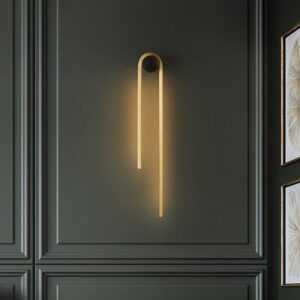
Настенный светильник LacunaWall GLODE
Диапазон цен: 17028 руб. – 20790 руб.