Скидка 5% на первый заказ — RDS5




Как выровнять таблицу в повер поинте
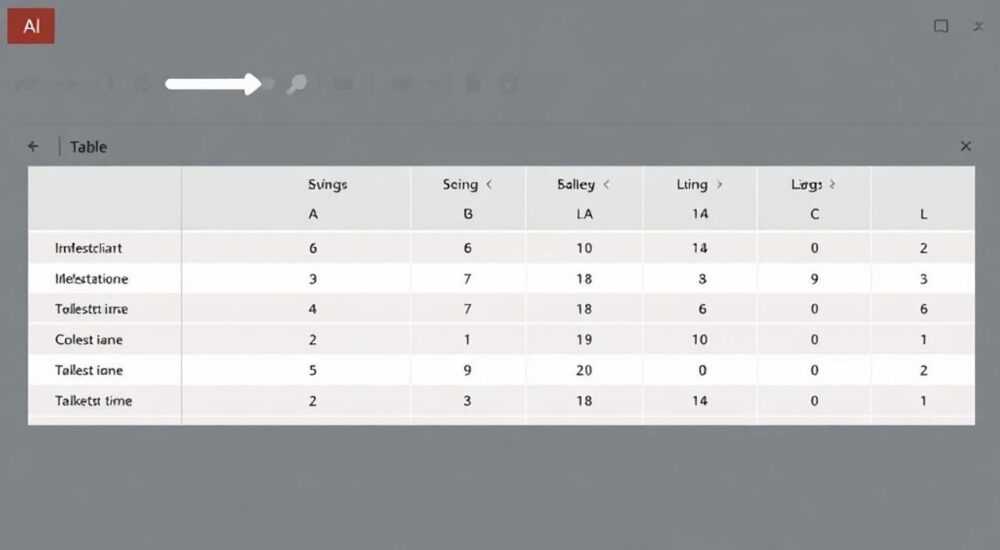
Выравнивание таблицы в PowerPoint — это важный шаг для создания профессиональных и визуально привлекательных презентаций. Неровные или смещённые таблицы отвлекают аудиторию, снижают воспринимаемую ценность контента и могут испортить даже самую продуманную подачу. К счастью, в PowerPoint есть множество встроенных инструментов, которые позволяют точно выровнять таблицу по центру слайда, относительно других объектов или границ макета.
Чтобы выровнять таблицу в PowerPoint, выделите её, перейдите на вкладку «Формат» в контекстной панели и используйте инструменты выравнивания: по левому краю, по центру, по правому краю, по верхнему, среднему или нижнему краю. Для точного позиционирования также можно задать координаты X и Y в окне формата.
Создание гармоничного дизайна слайдов требует внимания к деталям. Таблицы часто используются для представления данных, сравнения показателей или структурирования информации, но их неаккуратное размещение может свести на нет весь эффект от презентации. Особенно это критично при демонстрации перед руководством, клиентами или на конференциях. Выравнивание — это не просто эстетика, это часть коммуникации: ровная таблица воспринимается как надёжная, продуманная и профессиональная.
Содержание статьи:
- Основные способы выравнивания таблицы
- Пошаговый алгоритм выравнивания по центру слайда
- Выбор метода в зависимости от контекста
- Точное позиционирование через координаты
- Пример расчёта центрирования
- Работа с сеткой и привязкой
- Типичные ошибки и как их избежать
- Как исправить смещённую таблицу
- Советы по дизайну таблиц
- Проверочный чек-лист перед презентацией
- Экспертное мнение
- Интервью с Артёмом Селезнёвым, специалистом по визуализации данных
- Вопросы и ответы
- Заключение
Основные способы выравнивания таблицы
После вставки таблицы в PowerPoint она может находиться в произвольном положении. Первое, что нужно сделать — выделить таблицу, кликнув по ней один раз. После этого появится контекстная вкладка «Работа с таблицами», содержащая две подвкладки: «Конструктор» и «Макет». Однако для выравнивания важно перейти на вкладку «Формат», которая активируется при выделении любого графического объекта.
На вкладке «Формат» в группе «Упорядочить» находится кнопка «Выровнять». При её нажатии открывается выпадающее меню с несколькими вариантами:
- Выровнять по левому краю
- Выровнять по центру
- Выровнять по правому краю
- Выровнять по верхнему краю
- Выровнять по середине
- Выровнять по нижнему краю
Если вы хотите выровнять таблицу относительно всего слайда, выберите опцию «Относительно холста» (или «Относительно слайда» — название может отличаться в зависимости от версии PowerPoint). Это ключевой момент: без включения этой опции таблица будет выравниваться только относительно других выделенных объектов.
Полезно знать: Если вы работаете с несколькими объектами (например, таблица рядом с диаграммой), убедитесь, что выбрано правильное основание для выравнивания — слайд или другой элемент.
Для быстрого доступа можно использовать сочетания клавиш. Например, Ctrl + Alt + L — по левому краю, Ctrl + Alt + C — по центру, Ctrl + Alt + R — по правому краю (работает не во всех версиях, зависит от языка интерфейса).
Пошаговый алгоритм выравнивания по центру слайда
- Щёлкните по таблице, чтобы выделить её.
- Перейдите на вкладку «Формат» в верхнем меню.
- Найдите группу «Упорядочить» → «Выровнять».
- Активируйте опцию «Относительно холста» (если не активирована).
- Выберите «Выровнять по центру».
- Дополнительно выберите «Выровнять по середине» для вертикального центрирования.
После выполнения этих действий таблица окажется строго в центре слайда — как по горизонтали, так и по вертикали.
Выбор метода в зависимости от контекста
Не всегда центрирование — лучшее решение. В некоторых случаях таблица должна быть выровнена по левому краю, особенно если текст на слайде читается слева направо. Левое выравнивание соответствует естественному потоку чтения и делает композицию более органичной.
Например, если на слайде есть заголовок, подзаголовок и затем таблица, логично выровнять таблицу по левому краю, чтобы сохранить визуальную линию. Это создаёт ощущение порядка и последовательности.
Контекст использования |
Рекомендуемое выравнивание |
Обоснование |
|---|---|---|
Изолированный блок данных |
По центру |
Акцентирует внимание, подчёркивает важность |
Часть повествования с текстом |
По левому краю |
Сохраняет читаемость и логическую связь |
Рядом с графиком или изображением |
По верхнему/нижнему краю |
Создаёт визуальную параллель |
На фоне с асимметричным дизайном |
По правому краю |
Балансирует композицию |
«При выборе способа выравнивания ориентируйтесь на общий дизайн слайда. Центр — это акцент, левый край — продолжение текста, правый — баланс.» — Александра Миронова, UX-дизайнер презентаций, 8 лет опыта
Точное позиционирование через координаты
Инструменты выравнивания отлично подходят для большинства случаев, но иногда требуется миллиметровая точность. Например, при создании шаблонов, когда несколько слайдов должны иметь идентичную структуру, или при адаптации презентации под печать.
Для этого используется панель формата. Щёлкните правой кнопкой мыши по таблице и выберите «Формат объекта». Откроется боковая панель с множеством настроек. Перейдите в раздел «Положение».
Здесь вы можете указать точные значения:
- X — расстояние от левого края слайда до левого края таблицы;
- Y — расстояние от верхнего края слайда до верхнего края таблицы;
- Ширина и высота — для масштабирования.
Если вы знаете размер слайда (по умолчанию 25,4 см × 19,05 см или 10 дюймов × 7,5 дюйма), можно рассчитать идеальные координаты. Например, чтобы центрировать таблицу шириной 15 см, установите X = (25,4 – 15) / 2 = 5,2 см.
Пример расчёта центрирования
- Ширина слайда: 25,4 см
- Ширина таблицы: 18 см
- Расчёт: (25,4 – 18) / 2 = 3,7 см
- Установите X = 3,7 см для горизонтального центра
Такой подход особенно полезен при работе с корпоративными шаблонами, где требуется строгое соблюдение гайдлайнов.
Полезно знать: Координаты можно задавать с точностью до 0,01 см. Это позволяет добиться идеальной точности при создании многостраничных презентаций.
Работа с сеткой и привязкой
PowerPoint предлагает мощные инструменты вспомогательной сетки, которые значительно упрощают выравнивание. Чтобы включить отображение сетки, перейдите на вкладку «Вид» и отметьте пункт «Сетка». Сетка состоит из пунктирных линий, равномерно распределённых по слайду.
Ещё более полезна функция «Привязка к сетке». При её включении объекты автоматически «прилипают» к линиям сетки при перемещении. Это позволяет быстро выравнивать таблицу без использования контекстного меню.
- Вкладка «Вид» → «Привязка» → «Привязка к сетке»
- Можно дополнительно включить «Привязка к объектам» — тогда таблица будет выравниваться по краям других элементов.
Вы можете настроить параметры сетки: шаг, цвет, включение/отключение отображения направляющих. Для этого:
- Кликните правой кнопкой по пустому месту слайда.
- Выберите «Сетка и направляющие».
- Установите нужный интервал (например, 0,5 см).
- Опционально включите «Отображать направляющие при перемещении объектов».
«Я всегда включаю направляющие. Они появляются автоматически при перемещении объекта и показывают, когда он выровнен по центру или краю другого элемента. Это экономит время и повышает точность.» — Дмитрий Ковалёв, бизнес-тренер, автор курсов по презентациям
Типичные ошибки и как их избежать
Даже опытные пользователи иногда допускают ошибки при работе с выравниванием таблиц. Вот самые распространённые из них:
- Забывают включить «Относительно холста» — в результате таблица выравнивается не по слайду, а по другим объектам, которых может не быть.
- Не проверяют результат на разных экранах — то, что выглядит центрированным на вашем мониторе, может смещаться при проекции.
- Игнорируют привязку — ручное перемещение редко даёт точный результат.
- Изменяют размер таблицы после выравнивания — это сбивает позицию. Лучше сначала задать размер, потом выровнять.
Как исправить смещённую таблицу
- Выделите таблицу.
- Проверьте, активирована ли опция «Относительно холста».
- Повторите выравнивание.
- При необходимости задайте координаты вручную.
Полезно знать: Если таблица «прыгает» при изменении, возможно, она привязана к текстовому полю или находится в макете с ограничениями. Попробуйте скопировать таблицу в новый слайд без макета.
Советы по дизайну таблиц
Выравнивание — это только часть успеха. Даже идеально расположенная таблица может быть плохо воспринята, если её дизайн не продуман. Вот ключевые рекомендации:
- Не перегружайте таблицу строками. Оптимально — до 6–7 строк. Больше — разбейте на несколько слайдов.
- Используйте жирный шрифт для заголовков строк и столбцов.
- Оставляйте достаточные отступы внутри ячеек (padding).
- Применяйте чередование цветов строк (зебра) для улучшения читаемости.
- Убирайте лишние границы — например, внутренние линии могут отвлекать.
Цвет фона таблицы должен контрастировать с общим фоном слайда, но не выбиваться из стиля. Например, светло-серый фон на белом слайде — универсальное решение.
Проверочный чек-лист перед презентацией
- Таблица выровнена по горизонтали и вертикали?
- Шрифт легко читается с расстояния 3–5 метров?
- Нет «воды» — вся информация релевантна?
- Цвета соответствуют корпоративному стилю?
- Таблица не перекрывает другие важные элементы?
«Лучшая таблица — та, которую не нужно долго разбирать. Чёткая структура, минимальные данные, правильное выравнивание — и аудитория сразу понимает суть.» — Елена Петрова, консультант по data storytelling
Экспертное мнение
Интервью с Артёмом Селезнёвым, специалистом по визуализации данных
— Артём, насколько важно выравнивание таблиц в бизнес-презентациях?
«Крайне важно. Исследования показывают, что зритель замечает асимметрию за 0,2 секунды. Даже маленькое смещение вызывает подсознательное напряжение. Это снижает доверие к данным — парадоксально, но факт».
— Какой метод вы считаете самым надёжным?
«Комбинированный. Сначала использую привязку к сетке, чтобы быстро позиционировать таблицу. Затем — точные координаты для финальной подгонки. И обязательно проверяю на проекторе — в офисе у нас есть тестовый экран».
— Есть ли тренды в оформлении таблиц?
«Да. Сейчас в тренде минимализм: меньше линий, больше пробелов, акцент на ключевых цифрах. Также популярны «плавающие» таблицы с тенями — они выделяются, но их всё равно нужно выравнивать по сетке».
Вопросы и ответы
Можно ли выровнять несколько таблиц одновременно?
Да. Удерживайте Ctrl и выделите все таблицы, затем используйте те же инструменты выравнивания. Они будут выровнены относительно друг друга или слайда.
Почему таблица не центрируется, хотя я выбрал «по центру»?
Скорее всего, не включена опция «Относительно холста». Без неё выравнивание работает только между выделенными объектами.
Как выровнять таблицу по центру текстового блока?
Выделите и таблицу, и текстовое поле, затем выберите «Выровнять по центру» — они выровняются друг относительно друга.
Работает ли выравнивание в PowerPoint Online?
Частично. Базовые функции доступны, но точное позиционирование через координаты недоступно. Рекомендую использовать десктопную версию для точной работы.
Можно ли сохранить выравнивание при копировании на другие слайды?
Да, если вы копируете таблицу целиком. Однако при использовании разных макетов возможны сдвиги. Лучше проверять каждый слайд.
Заключение
Выравнивание таблицы в PowerPoint — это не просто технический шаг, а важная часть визуальной коммуникации. Правильно расположенный объект усиливает воздействие презентации, делает её профессиональной и убедительной. Использование встроенных инструментов — выравнивание, привязка, сетка и точные координаты — позволяет достичь идеального результата без лишних усилий.
Главное — системный подход: сначала определите цель слайда, затем выберите метод выравнивания, используйте привязку для точности и обязательно проверьте результат. Не забывайте, что даже самая маленькая деталь влияет на восприятие всей презентации.
- Всегда включайте «Относительно холста» при выравнивании по слайду.
- Используйте привязку и сетку для быстрой и точной подгонки.
- Для шаблонов и печати задавайте координаты вручную.
- Выравнивание — часть дизайна, а не самоцель.
- Проверяйте результат на реальном оборудовании перед выступлением.
⚠️ Дисклеймер — нажмите, чтобы развернуть
Материалы, опубликованные в разделе «Блог» на сайте RU DESIGN SHOP (rudesignshop.ru), носят исключительно информационный и ознакомительный характер и не являются руководством к действию, финансовой рекомендацией, медицинской услугой, ветеринарным назначением либо рекламой товаров и услуг, включая азартные игры. Публикации не содержат призывов к участию в азартных играх и не направлены на продвижение соответствующих операторов.
Безопасность применения товаров и веществ: при использовании строительных материалов, бытовой химии, пестицидов и агрохимикатов необходимо строго следовать инструкциям производителя и действующему законодательству Российской Федерации, включая Федеральный закон РФ от 19.07.1997 № 109-ФЗ «О безопасном обращении с пестицидами и агрохимикатами».
Упоминание товарных знаков, брендов и организаций носит исключительно информационный характер и не означает наличие партнёрских отношений или одобрения со стороны правообладателей.
Материалы, содержащие сведения о медицинских, ветеринарных или косметических средствах, представлены в справочных целях и не являются медицинской консультацией или назначением. Перед применением рекомендуется обратиться к врачу, ветеринарному специалисту или иному сертифицированному профессионалу.
Возрастные ограничения: материалы, содержащие сведения о продукции категории 18+, включая алкоголь или азартные игры, предназначены исключительно для совершеннолетней аудитории и публикуются в информационных целях.
Правовая ответственность: решения, принятые на основе опубликованной информации, пользователь принимает самостоятельно и на свой риск; редакция и авторы несут ответственность в пределах, установленных законодательством Российской Федерации.
Редакция не допускает публикаций, содержащих пропаганду экстремизма, терроризма, наркотических средств или суицида; подобные материалы подлежат немедленному удалению.
Упоминание организаций с ограниченным статусом: компания Meta Platforms Inc. (социальные сети Facebook и Instagram) признана экстремистской организацией решением суда РФ, её деятельность запрещена на территории Российской Федерации; любые упоминания приводятся исключительно в информационных целях.
Авторские права и источники: информация собирается из открытых источников; её актуальность указывается на дату публикации и может изменяться.
Изображения и иллюстрации используются на условиях, разрешённых правообладателями. При возникновении претензий редакция готова оперативно рассмотреть обращение и внести необходимые изменения.
Персональные данные и cookies: сайт использует cookies и обрабатывает персональные данные пользователей в соответствии с Федеральным законом № 152-ФЗ «О персональных данных» и Политикой конфиденциальности RU DESIGN SHOP.
Мнения авторов могут не совпадать с позицией государственных органов или коммерческих организаций, упомянутых в материалах.
РЕКОМЕНДУЕМ
Товары от российских производителей




