Скидка 5% на первый заказ — RDS5




Как выровнять тон кожи в фотошопе
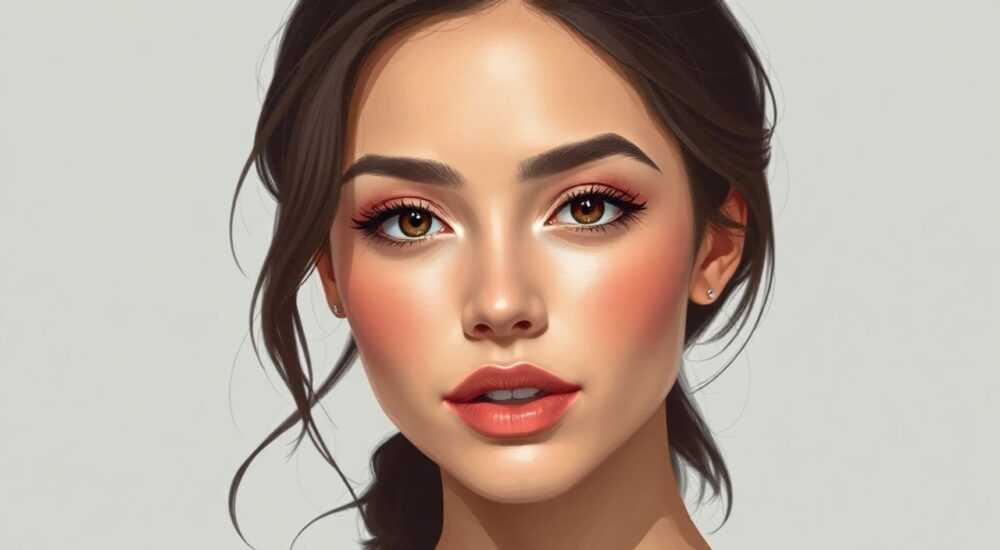
Тон кожи — один из ключевых элементов, определяющих качество портретной фотографии. Неравномерный оттенок, покраснения, тёмные круги под глазами или следы усталости могут сильно снижать визуальную привлекательность снимка. К счастью, Adobe Photoshop предлагает мощные инструменты для точного и естественного выравнивания тона кожи, позволяя добиться профессионального результата даже с проблемными исходниками. Владение этими методами особенно важно для фотографов, ретушёров и контент-мейкеров, стремящихся к безупречному качеству.
Для выравнивания тона кожи в фотошопе используйте сочетание корректирующих слоёв (например, Цветовой тон/Насыщенность и Яркость/Контраст) и маски, а также локальные исправления с помощью штампа или частичного размытия. Главное — сохранять естественность и не переборщить с обработкой.
Содержание статьи:
- Основные причины неравномерного тона кожи
- Как определить тип неравномерности?
- Инструменты Фотошоп для коррекции тона кожи
- Корректирующие слои для цвета и яркости
- Поэтапная ретушь тона кожи
- Пример: работа с тёмными кругами под глазами
- Методы выравнивания тона без потери детализации
- Как выполнить частотное разложение:
- Частые ошибки и как их избежать
- Экспертное мнение
- Вопросы и ответы
- Заключение
Основные причины неравномерного тона кожи
Неравномерный тон кожи может возникать по множеству причин — от природных особенностей до условий съёмки. Понимание источника проблемы помогает выбрать правильную стратегию ретуши. Наиболее распространённые факторы: гиперпигментация, акне, покраснения, тени под глазами, возрастные изменения и неподходящее освещение.
При недостаточном или направленном свете на лице образуются участки с разной яркостью и цветом. Например, блики на лбу или щеках создают эффект «горячих» зон, в то время как впадины вокруг носа или подбородка могут выглядеть темнее. Это не дефект кожи, а особенность светотени, которую важно отличать от реальных пигментных изменений.
Гормональные колебания, стресс и УФ-воздействие также влияют на выработку меланина, вызывая веснушки, мелазму или поствоспалительную пигментацию. Эти участки требуют более точной коррекции, чем просто размытие или осветление.
Полезно знать: Перед началом ретуши оцените, является ли проблема структурной (реальные дефекты кожи) или тональной (особенности освещения). Это поможет избежать чрезмерной обработки.
Как определить тип неравномерности?
- Светотеневые перепады: видны на 3D-модели лица, исчезают при равномерном освещении.
- Пигментные пятна: имеют чёткие границы, не меняются при изменении угла света.
- Покраснения: чаще всего локализованы на крыльях носа, щеках, подбородке; могут быть вызваны розацеей или аллергией.
- Тёмные круги: связаны с тенями под глазами, но могут иметь синеватый или коричневатый оттенок из-за пигментации.
Выбор метода коррекции зависит от типа проблемы. Для светотеневых переходов достаточно регулировки экспозиции и контраста, тогда как пигментные нарушения требуют цветокоррекции.
Инструменты Фотошоп для коррекции тона кожи
Photoshop предоставляет широкий набор инструментов для работы с тоном кожи. Эффективность зависит не только от выбора инструмента, но и от способа его применения — особенно важно использовать маски и корректирующие слои.
Один из самых универсальных инструментов — «Штамп» (Clone Stamp Tool). Он позволяет копировать текстуру с одного участка на другой. Однако при неправильном использовании может создавать повторяющиеся узоры и терять объём. Лучше применять его с низкой непрозрачностью (10–30%) и мягким курсором.
Более продвинутый вариант — «Точечная восстанавливающая кисть» (Spot Healing Brush). Она автоматически анализирует окружение и подбирает текстуру. Подходит для удаления мелких дефектов, но не рекомендуется для больших областей.
Корректирующие слои для цвета и яркости
- Цветовой тон/Насыщенность (Hue/Saturation): позволяет уменьшить насыщенность красных или жёлтых тонов, характерных для покраснений.
- Яркость/Контраст (Brightness/Contrast): полезен для общего выравнивания, но требует маскирования, чтобы не затронуть всё лицо.
- Уровни (Levels) и Кривые (Curves): дают точный контроль над тоновым диапазоном. Кривые особенно эффективны для локального осветления тёмных зон.
Инструмент |
Преимущества |
Недостатки |
|---|---|---|
Штамп (Clone Stamp) |
Полный контроль над текстурой |
Риск повторяющихся паттернов |
Точечная восстанавливающая кисть |
Быстрая обработка мелких дефектов |
Не подходит для крупных областей |
Корректирующий слой «Кривые» |
Обратимость, точность |
Требует навыков |
Размытие по Гауссу + маска |
Естественный эффект выравнивания |
Может сгладить детали |
«Всегда работайте с дубликатом фонового слоя. Это позволяет в любой момент вернуться к оригиналу и сравнить результат.» — Анна Петрова, ретушёр, 12 лет опыта
Поэтапная ретушь тона кожи
Профессиональная ретушь — это многоступенчатый процесс, где каждый шаг дополняет предыдущий. Ниже приведён проверенный алгоритм, подходящий как для начинающих, так и для опытных пользователей.
- Подготовьте изображение: откройте файл, увеличьте масштаб до 100–200%. Создайте дубликат фона через Ctrl+J (Cmd+J на Mac).
- Удалите явные дефекты: используйте Точечную восстанавливающую кисть для прыщей, чёрных точек, волосков.
- Выделите проблемные зоны: с помощью инструмента «Волшебная палочка» или «Быстрое выделение» выберите участки с покраснением или пигментацией.
- Создайте корректирующий слой: добавьте слой «Цветовой тон/Насыщенность», щёлкнув на иконку в нижней панели. В настройках уменьшите насыщенность красного канала на 20–40%.
- Добавьте маску: если коррекция затронула лишние области, используйте чёрную кисть на маске, чтобы скрыть эффект там, где он не нужен.
- Осветлите тёмные зоны: создайте слой «Кривые», слегка поднимите середину графика. Залейте маску чёрным, затем белой кистью проработайте под глазами, около носогубных складок.
- Сгладьте тон без потери текстуры: дублируйте слой, примените к нему Размытие по Гауссу (радиус 3–5 пикселей), установите режим наложения «Осветление» или «Мягкий свет». Добавьте маску и сотрите размытие с глаз, губ и бровей.
Полезно знать: Режим наложения «Осветление» помогает выровнять тон, не делая кожу пластиковой. Он заменяет тёмные пиксели более светлыми, сохраняя при этом детали.
Пример: работа с тёмными кругами под глазами
- Создайте новый пустой слой (Shift+Ctrl+N).
- Выберите инструмент «Кисть», цвет — телесный, чуть светлее кожи модели.
- Установите непрозрачность 10–15%, мягкий курсор.
- Аккуратно закрасьте область под глазами, ориентируясь на светотень.
- Измените режим наложения слоя на «Осветление» или «Экран».
Такой подход имитирует работу консилера в макияже, но выглядит естественнее, чем простое осветление всего участка.
Методы выравнивания тона без потери детализации
Главная ошибка новичков — чрезмерное размытие, которое превращает кожу в однородную массу без пор, морщин и текстуры. Современные техники позволяют выровнять тон, сохранив естественный вид.
Один из таких методов — High Pass + Частотное разложение. Он разделяет изображение на два слоя: текстурный (детали) и тоновый (цвет и свет). Это позволяет обрабатывать тон независимо от текстуры.
Как выполнить частотное разложение:
- Дублируйте фоновый слой дважды (Ctrl+J x2).
- Нижний дубликат оставьте как есть — это будет тоновый слой.
- Верхний дубликат инвертируйте (Ctrl+I) и установите режим наложения «Линейный свет».
- Примените к нему фильтр «High Pass» (радиус 1–3 пикселя).
- Создайте группу для тонового слоя, внутри которой можно использовать корректирующие слои, штампы и размытие — без влияния на текстуру.
«Частотное разложение — стандарт в профессиональной ретуши. Оно даёт максимальный контроль и позволяет делать глубокую коррекцию без потери реализма.» — Михаил Сидоров, цифровой художник, автор курсов по ретуши
Другой эффективный способ — использование фильтра Camera Raw с локальными масками. В Camera Raw доступны инструменты «Регулировка кистью», где можно задать параметры: насыщенность, экспозиция, резкость. Пройдитесь кистью по покраснениям, снизив насыщенность и повысив экспозицию на 0.2–0.5.
Частые ошибки и как их избежать
Даже опытные пользователи допускают просчёты при ретуши кожи. Ниже — список типичных ошибок и способы их устранения.
- Переретуш: кожа становится гладкой, как пластик. Решение — работать с низкой непрозрачностью, периодически отдаляться от изображения (до 33%), чтобы оценить общий вид.
- Цветовые ореолы: появляются при агрессивном использовании штампа или кисти. Избегайте их, тщательно подбирая источник клонирования и используя мягкую кисть.
- Нарушение светотени: чрезмерное осветление или затемнение разрушает объём. Проверяйте, не исчезли ли тени, создающие форму лица.
- Игнорирование масок: прямое применение фильтров ко всему слою приводит к неестественному виду. Всегда используйте маски для точечной коррекции.
Полезно знать: После завершения ретуши временно переведите изображение в чёрно-белый режим (Ctrl+Shift+U). Это помогает увидеть оставшиеся тональные перепады, которые могут быть незаметны в цвете.
Экспертное мнение
«Сегодня многие стремятся к идеальной коже, но важно помнить: цель — не удалить все особенности, а подчеркнуть естественную красоту. Я рекомендую ограничиваться 10–15% коррекцией тона. Даже в модной индустрии тренд идёт к реализму — клиенты ценят живые, а не отрендеренные лица.» — Екатерина Волкова, ведущий ретушёр студии «Lumos», 15 лет в профессии
По её словам, лучшие результаты достигаются при комбинировании глобальной цветокоррекции и точечной ретуши. Также она советует использовать палитру из 3–4 телесных оттенков для точечного подкрашивания — это помогает избежать плоского вида.
Вопросы и ответы
Можно ли выровнять тон кожи без Photoshop?
Да, аналогичные функции есть в Lightroom, Capture One, а также в мобильных приложениях (Snapseed, Facetune). Однако Photoshop остаётся самым гибким инструментом для точечной и многослойной обработки.
Как понять, что переборщил с ретушью?
Если лицо выглядит как маска, без пор, морщин, с неестественными переходами цвета — вероятно, обработка слишком агрессивна. Откройте оригинал и сравнивайте каждые 5–10 минут.
Нужно ли ретушировать тон кожи у мужчин?
Да, но с учётом особенностей. У мужчин кожа обычно более текстурированная, с выраженной щетиной. Здесь важнее сохранить характер, чем достичь гладкости.
Какой способ самый быстрый для выравнивания тона?
Самый быстрый — использование корректирующего слоя «Цветовой тон/Насыщенность» с маской. За 2–3 минуты можно значительно уменьшить покраснения и выровнять основной тон.
Подходит ли эта техника для тёмной кожи?
Да, но с осторожностью. У тёмной кожи выше контрастность и насыщенность. Лучше работать с меньшими значениями коррекции и использовать маски для точечного воздействия.
Заключение
Выравнивание тона кожи в Photoshop — это не просто устранение дефектов, а искусство баланса между совершенством и естественностью. Современные инструменты позволяют добиваться потрясающих результатов, но главное — не потерять человечность образа. Используйте корректирующие слои, маски и частотное разложение, чтобы сохранить текстуру и объём.
Помните: идеальная кожа — это не безупречная поверхность, а здоровое, сияющее лицо с минимальными признаками усталости и дискомфорта. Ваша задача — помочь этому сиянию проявиться, а не заменить человека цифровой копией.
- Разделяйте типы неравномерности: светотень, пигментация, покраснения.
- Используйте корректирующие слои и маски для обратимой и точной ретуши.
- Применяйте частотное разложение для независимой работы с тоном и текстурой.
- Избегайте переретуши — сохраняйте естественные детали и объём.
- Регулярно сравнивайте с оригиналом и оценивайте результат на разных масштабах.
⚠️ Дисклеймер — нажмите, чтобы развернуть
Материалы, опубликованные в разделе «Блог» на сайте RU DESIGN SHOP (rudesignshop.ru), носят исключительно информационный и ознакомительный характер и не являются руководством к действию, финансовой рекомендацией, медицинской услугой, ветеринарным назначением либо рекламой товаров и услуг, включая азартные игры. Публикации не содержат призывов к участию в азартных играх и не направлены на продвижение соответствующих операторов.
Безопасность применения товаров и веществ: при использовании строительных материалов, бытовой химии, пестицидов и агрохимикатов необходимо строго следовать инструкциям производителя и действующему законодательству Российской Федерации, включая Федеральный закон РФ от 19.07.1997 № 109-ФЗ «О безопасном обращении с пестицидами и агрохимикатами».
Упоминание товарных знаков, брендов и организаций носит исключительно информационный характер и не означает наличие партнёрских отношений или одобрения со стороны правообладателей.
Материалы, содержащие сведения о медицинских, ветеринарных или косметических средствах, представлены в справочных целях и не являются медицинской консультацией или назначением. Перед применением рекомендуется обратиться к врачу, ветеринарному специалисту или иному сертифицированному профессионалу.
Возрастные ограничения: материалы, содержащие сведения о продукции категории 18+, включая алкоголь или азартные игры, предназначены исключительно для совершеннолетней аудитории и публикуются в информационных целях.
Правовая ответственность: решения, принятые на основе опубликованной информации, пользователь принимает самостоятельно и на свой риск; редакция и авторы несут ответственность в пределах, установленных законодательством Российской Федерации.
Редакция не допускает публикаций, содержащих пропаганду экстремизма, терроризма, наркотических средств или суицида; подобные материалы подлежат немедленному удалению.
Упоминание организаций с ограниченным статусом: компания Meta Platforms Inc. (социальные сети Facebook и Instagram) признана экстремистской организацией решением суда РФ, её деятельность запрещена на территории Российской Федерации; любые упоминания приводятся исключительно в информационных целях.
Авторские права и источники: информация собирается из открытых источников; её актуальность указывается на дату публикации и может изменяться.
Изображения и иллюстрации используются на условиях, разрешённых правообладателями. При возникновении претензий редакция готова оперативно рассмотреть обращение и внести необходимые изменения.
Персональные данные и cookies: сайт использует cookies и обрабатывает персональные данные пользователей в соответствии с Федеральным законом № 152-ФЗ «О персональных данных» и Политикой конфиденциальности RU DESIGN SHOP.
Мнения авторов могут не совпадать с позицией государственных органов или коммерческих организаций, упомянутых в материалах.
РЕКОМЕНДУЕМ
Товары от российских производителей




