Скидка 5% на первый заказ — RDS5




Как выровнять тон лица в фотошопе
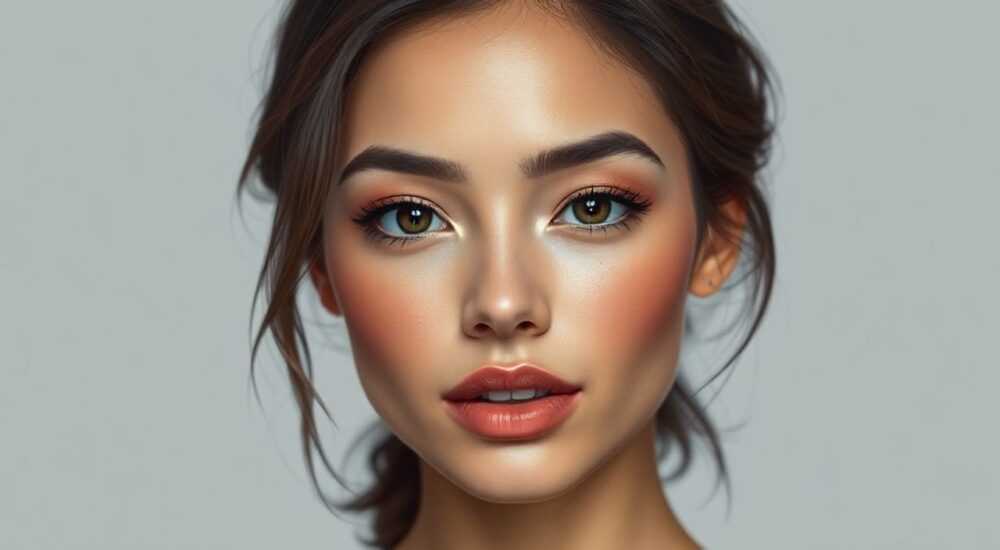
Тон кожи на фотографии — один из ключевых факторов, определяющих восприятие портрета. Неравномерный цвет лица, покраснения, тёмные круги под глазами или пигментные пятна могут отвлекать внимание и снижать качество снимка. К счастью, Adobe Photoshop предлагает мощные инструменты для коррекции тона лица, позволяя добиться естественного и профессионального результата. Главное — использовать правильную технику, чтобы не переборщить и сохранить текстуру кожи.
Чтобы выровнять тон лица в Photoshop, используйте комбинацию корректирующих слоёв, масок и точечных инструментов. Оптимальный подход — сочетание Hue/Saturation, Selective Color и Dodge & Burn с аккуратной маскировкой.
Содержание статьи:
Почему важен ровный тон лица
Неравномерный тон лица — одна из самых частых проблем в портретной фотографии. Он может возникать по разным причинам: неподходящее освещение, особенности кожи, возрастные изменения или недостатки камеры. Даже у моделей с идеальной кожей при ярком боковом свете могут проявляться тени и контрасты, которые требуют коррекции.
Выравнивание тона не означает полное удаление всех особенностей кожи. Цель — создать гармоничный внешний вид, убрать резкие переходы и визуальные диссонансы. Это повышает воспринимаемое качество фото, делает взгляд более сфокусированным и усиливает эмоциональное воздействие.
Особенно важно работать с тоном при ретуши для рекламы, fashion-съёмок и портретов для соцсетей. Здесь ожидается высокий уровень обработки, но при этом — максимальная естественность. Перекрашенная, «пластиковая» кожа вызывает доверие, а вот мягкая, живая коррекция — нет.
Полезно знать: Выравнивание тона — это не замена полноценной ретуши. Лучше всего работать с этим этапом после базовой чистки кожи и до финальной цветокоррекции.
Основные инструменты для коррекции тона
Photoshop предоставляет множество инструментов, но не все они подходят для деликатной работы с тоном лица. Выбор зависит от задачи: нужно ли убрать покраснение, выровнять общую пигментацию или локально скорректировать оттенок.
Ключевые инструменты:
- Корректирующие слои (Adjustment Layers) — Hue/Saturation, Selective Color, Curves. Позволяют изменять цвет без потери качества.
- Инструмент «Заплатка» (Healing Brush Tool) — устраняет локальные дефекты, сохраняя текстуру.
- Spot Healing Brush — автоматически удаляет мелкие дефекты, но требует осторожности.
- Dodge & Burn Tools — светлее и темнее участки кожи, имитируя естественные тени и блики.
- Frequency Separation — продвинутый метод разделения текстуры и тона, дающий максимальный контроль.
Выбор метода зависит от уровня подготовки и требований к результату. Для новичков подойдёт комбинация корректирующих слоёв и Healing Brush. Профессионалы чаще используют Frequency Separation.
Инструмент |
Преимущества |
Недостатки |
Рекомендовано для |
|---|---|---|---|
Hue/Saturation |
Быстрое изменение оттенка, не разрушает пиксели |
Может затронуть не только кожу |
Удаление покраснений, жёлтизны |
Selective Color |
Точечная работа с цветовыми каналами |
Требует понимания CMYK/RGB |
Финальная коррекция тона |
Frequency Separation |
Полный контроль над тоном и текстурой |
Сложный процесс, долгий |
Профессиональная ретушь |
Dodge & Burn |
Естественный результат, работает с объёмом |
Легко переборщить |
Добавление глубины лицу |
«Всегда работайте на дубликатах слоёв и используйте маски. Это позволяет вернуться к любому шагу и исправить ошибки без потерь.» — Анна Петрова, ретушёр, 12 лет опыта
Пошаговые методы выравнивания тона
Существует несколько проверенных подходов. Ниже — три наиболее эффективных, от простого к сложному.
Метод 1: Корректирующие слои + Маски
Подходит для быстрой обработки и устранения лёгких неровностей.
- Создайте дубликат фонового слоя (Ctrl+J).
- Перейдите в Layer → New Adjustment Layer → Hue/Saturation.
- В настройках выберите канал Reds или Yellows, в зависимости от тона кожи.
- Снизьте насыщенность (Saturation) на 10–25 единиц, чтобы уменьшить покраснение или жёлтизну.
- Добавьте слою маску и залейте её чёрным (Ctrl+I), чтобы скрыть эффект.
- Выберите мягкую кисть белого цвета (Opacity 20–30%) и проработайте только проблемные зоны: крылья носа, подбородок, лоб.
Метод 2: Frequency Separation (FS)
Это стандарт в профессиональной ретуши. Разделяет изображение на два слоя: тон (цвет) и текстура (детали).
- Дублируйте фоновый слой дважды (Ctrl+J ×2). Назовите верхний — «Texture», нижний — «Color».
- Сделайте активным слой «Color». Примените Filter → Blur → Gaussian Blur (радиус 3–5 пикселей, зависит от разрешения).
- На слое «Texture» примените Image → Apply Image. В настройках: Layer = Merged, Channel = RGB, Blending = Subtract, Scale = 2, Offset = 128. Нажмите OK.
- Смените режим наложения слоя «Texture» на Linear Light.
- Теперь можно редактировать тон на слое «Color», а текстуру — на «Texture».
- Для выравнивания тона используйте Healing Brush или Clone Stamp на слое «Color», работая только с цветовыми пятнами.
Метод 3: Dodge & Burn с защитой цвета
Идеален для добавления объёма и естественной коррекции.
- Создайте новый пустой слой. Нажмите Shift+Ctrl+Alt+E (слияние видимых слоёв без скрытых).
- Измените режим наложения слоя на Soft Light и отметьте галочку Fill with Soft-Light neutral color (50% gray).
- Выберите инструмент Dodge (осветление) и Burn (затемнение).
- Настройте Exposure на 5–10%, Range — Midtones.
- Осветлите тени (например, под скулами, подбородком), затемните блики (нос, лоб, щёки).
- Работайте мягкими штрихами, наслаивая эффект. Используйте маску, если нужно ограничить зону.
Полезно знать: При использовании Dodge & Burn всегда увеличивайте масштаб (минимум 100%), чтобы контролировать детали и не создавать артефактов.
Распространённые ошибки и как их избежать
Даже опытные пользователи допускают типичные просчёты при работе с тоном кожи. Вот основные из них:
- Перекрашивание всей кожи. Часто начинающие применяют корректирующие слои без масок, что приводит к неестественному оттенку. Решение — всегда использовать маски и работать выборочно.
- Удаление всей текстуры. Излишнее размытие или использование Spot Healing Brush на больших участках стирает поры и морщинки, делая кожу «восковой». Сохраняйте микротекстуру — она придаёт реализм.
- Игнорирование освещения. Если вы убираете тень на щеке, но не корректируете свет, лицо теряет объём. Используйте Dodge & Burn совместно с цветокоррекцией.
- Работа в неправильном цветовом пространстве. Убедитесь, что документ в режиме 8-bit или 16-bit RGB. Работа в CMYK или Indexed Color ограничит доступные инструменты.
- Отсутствие контроля на разных устройствах. То, что выглядит хорошо на вашем мониторе, может быть перекрашено на телефоне. Проверяйте результат на нескольких экранах.
Ошибка |
Причина |
Как исправить |
|---|---|---|
Кожа стала серой или бледной |
Слишком сильное снижение насыщенности |
Увеличьте Saturation, используйте Selective Color для добавления красного/жёлтого |
Появились артефакты на границах |
Жёсткая маска или большая сила кисти |
Размойте маску, снизьте Opacity кисти до 10–15% |
Лицо выглядит плоским |
Удалены все тени и блики |
Верните объём с помощью Dodge & Burn на отдельном слое |
«Никогда не доверяйте одному глазу. Делайте перерыв каждые 20 минут — свежий взгляд помогает заметить перекоррекцию.» — Михаил Смирнов, колорист, 15 лет в индустрии
Экспертное мнение
Александра Волкова, ведущий ретушёр фотостудии «Lumea», делится своим подходом:
«Я начинаю с анализа исходника. Какой тип кожи? Есть ли выраженные покраснения, пигментация, акне? Затем выбираю метод: для коммерческой съёмки — Frequency Separation, для соцсетей — комбинацию Hue/Saturation и Healing Brush.
Главное — не стремиться к идеалу. Кожа должна дышать. Я часто оставляю лёгкие веснушки и даже мелкие дефекты, если они не мешают композиции. Это добавляет человечности.
Также я всегда создаю пресеты: например, «Correct Redness» или «Warm Skin Tone». Это экономит время и обеспечивает консистентность между кадрами серии.»
Она также рекомендует использовать плагины вроде Portraiture или Imagenomic, но только как вспомогательный инструмент. «Автоматика — хороший старт, но финальную работу должен делать человек. Только так получается органично.»
Вопросы и ответы
Можно ли выровнять тон лица без Frequency Separation?
Да, вполне. Для многих задач достаточно корректирующих слоёв и точечной ретуши. FS — это профессиональный инструмент, но не обязательный. Подберите метод под уровень сложности задачи.
Как избежать перекрашивания губ и глаз?
Используйте маски. После применения коррекции на коже, залейте маску чёрным и кистью раскройте только нужные участки. Также можно создать выделение по коже с помощью Select Subject или Color Range.
Нужно ли менять цвет кожи полностью?
Нет. Цель — выровнять, а не изменить. Не стоит делать светлокожего тёмным или наоборот. Работайте в пределах естественного диапазона оттенков.
Как проверить, не переборщили ли с коррекцией?
Уменьшите масштаб до 33–50% и взгляните на фото целиком. Также переверните изображение (Edit → Transform → Flip Horizontal). Обратное изображение помогает заметить артефакты.
Подойдёт ли этот подход для тёмной кожи?
Да, абсолютно. Все принципы универсальны. Однако будьте внимательны с каналами: на тёмной коже часто проявляются фиолетовые или серые оттенки, требующие коррекции в синем и зелёном каналах через Selective Color.
Заключение
Выравнивание тона лица в Photoshop — это не просто технический процесс, а искусство баланса между совершенством и естественностью. Современные инструменты позволяют добиться потрясающих результатов, но ключ к успеху — в деликатности и понимании целей.
Работайте поэтапно: начинайте с анализа, выбирайте подходящий метод, используйте корректирующие слои и маски, не забывайте про текстуру и объём. Избегайте типичных ошибок, регулярно проверяйте результат и прислушивайтесь к советам экспертов.
Главное — помнить, что цель ретуши не в том, чтобы скрыть человека, а в том, чтобы раскрыть его лучшую сторону. Естественный, здоровый тон кожи делает портрет живым и убедительным.
- Используйте корректирующие слои с масками для точечной работы.
- Frequency Separation — лучший выбор для профессиональной ретуши.
- Не удаляйте всю текстуру — она придаёт реализм.
- Проверяйте результат на разных экранах и при разном масштабе.
- Сохраняйте естественность: кожа должна выглядеть живой, а не отполированной.
⚠️ Дисклеймер — нажмите, чтобы развернуть
Материалы, опубликованные в разделе «Блог» на сайте RU DESIGN SHOP (rudesignshop.ru), носят исключительно информационный и ознакомительный характер и не являются руководством к действию, финансовой рекомендацией, медицинской услугой, ветеринарным назначением либо рекламой товаров и услуг, включая азартные игры. Публикации не содержат призывов к участию в азартных играх и не направлены на продвижение соответствующих операторов.
Безопасность применения товаров и веществ: при использовании строительных материалов, бытовой химии, пестицидов и агрохимикатов необходимо строго следовать инструкциям производителя и действующему законодательству Российской Федерации, включая Федеральный закон РФ от 19.07.1997 № 109-ФЗ «О безопасном обращении с пестицидами и агрохимикатами».
Упоминание товарных знаков, брендов и организаций носит исключительно информационный характер и не означает наличие партнёрских отношений или одобрения со стороны правообладателей.
Материалы, содержащие сведения о медицинских, ветеринарных или косметических средствах, представлены в справочных целях и не являются медицинской консультацией или назначением. Перед применением рекомендуется обратиться к врачу, ветеринарному специалисту или иному сертифицированному профессионалу.
Возрастные ограничения: материалы, содержащие сведения о продукции категории 18+, включая алкоголь или азартные игры, предназначены исключительно для совершеннолетней аудитории и публикуются в информационных целях.
Правовая ответственность: решения, принятые на основе опубликованной информации, пользователь принимает самостоятельно и на свой риск; редакция и авторы несут ответственность в пределах, установленных законодательством Российской Федерации.
Редакция не допускает публикаций, содержащих пропаганду экстремизма, терроризма, наркотических средств или суицида; подобные материалы подлежат немедленному удалению.
Упоминание организаций с ограниченным статусом: компания Meta Platforms Inc. (социальные сети Facebook и Instagram) признана экстремистской организацией решением суда РФ, её деятельность запрещена на территории Российской Федерации; любые упоминания приводятся исключительно в информационных целях.
Авторские права и источники: информация собирается из открытых источников; её актуальность указывается на дату публикации и может изменяться.
Изображения и иллюстрации используются на условиях, разрешённых правообладателями. При возникновении претензий редакция готова оперативно рассмотреть обращение и внести необходимые изменения.
Персональные данные и cookies: сайт использует cookies и обрабатывает персональные данные пользователей в соответствии с Федеральным законом № 152-ФЗ «О персональных данных» и Политикой конфиденциальности RU DESIGN SHOP.
Мнения авторов могут не совпадать с позицией государственных органов или коммерческих организаций, упомянутых в материалах.
РЕКОМЕНДУЕМ
Товары от российских производителей

Гипсовый светильник SGS13
Первоначальная цена составляла 2803 руб..1228 руб.Текущая цена: 1228 руб..


