Скидка 5% на первый заказ — RDS5




Как выровнять цвет кожи в фотошопе
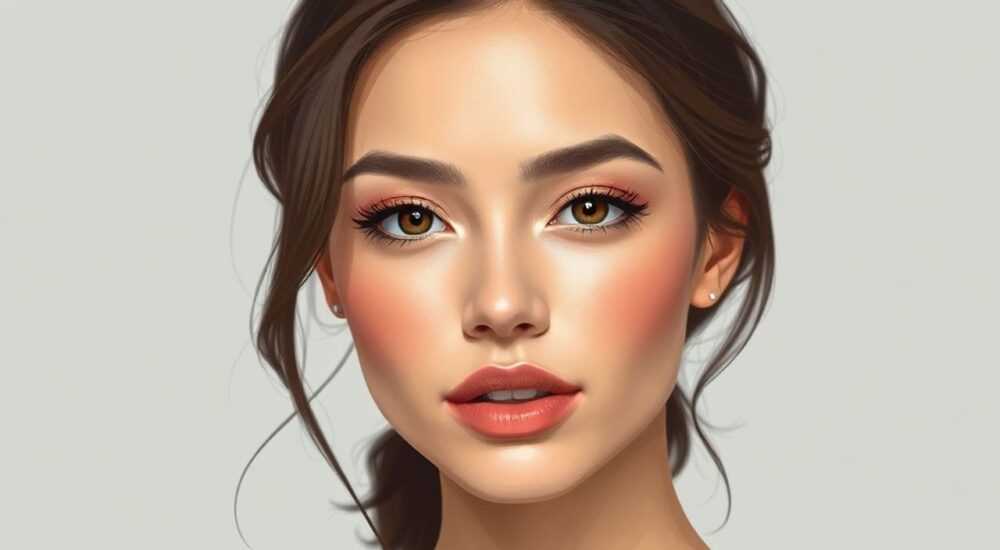
Цвет кожи — один из ключевых элементов, влияющих на восприятие портрета. Даже при идеальном освещении и профессиональной съёмке могут появиться покраснения, тени, несбалансированный оттенок или следы усталости. Выравнивание цвета лица в Photoshop — это не про «накрутку» или маскировку естественной внешности, а про создание гармоничного, живого образа. Цель — сохранить текстуру кожи, подчеркнуть черты лица и добиться визуального комфорта без признаков ретуши.
Чтобы выровнять цвет кожи в фотошопе, используйте комбинацию корректирующих слоёв (Hue/Saturation, Color Balance) и инструментов локальной коррекции (Healing Brush, Patch Tool). Главное — работать деликатно, сохраняя естественность.
Содержание статьи:
- Какие методы используются для выравнивания цвета кожи
- Пошаговое руководство: как выровнять цвет кожи в Photoshop
- Когда использовать каждый инструмент?
- Продвинутые техники: частотный разбор и маскирование
- Как выполнить частотный разбор в 6 шагов
- Как использовать Color Range для точечной коррекции
- Распространённые ошибки и как их избежать
- Экспертное мнение
- Вопросы и ответы
- Заключение
Какие методы используются для выравнивания цвета кожи
Выравнивание цвета кожи — это комплексная задача, требующая понимания не только инструментов Photoshop, но и основ колористики. Неверный подход может привести к эффекту «маски», когда лицо выглядит плоским, искусственным или напоминает фарфоровую куклу. Профессионалы используют несколько стратегий в зависимости от исходного материала: студийный портрет, уличная фотография, макияж-фото или семейный снимок.
Первый шаг — диагностика проблемы. Это может быть:
- локальное покраснение (например, на щеках или носу);
- синюшность под глазами;
- неравномерный тон из-за бликов или теней;
- цветовой перекос (желтизна, серость, зеленоватый оттенок).
Для решения этих задач применяют как глобальные, так и точечные методы. Глобальные — это коррекция всего тона лица (например, через Color Balance), а точечные — работа с конкретными участками (Healing Brush, Spot Healing).
Полезно знать: Всегда работайте с дубликатом фонового слоя. Это позволяет вернуться к исходнику, если коррекция пойдёт не по плану.
Один из самых эффективных подходов — использование корректирующих слоёв. Они не изменяют пиксели напрямую, а накладывают эффект сверху, что делает процесс полностью нелинейным. Например, слой Hue/Saturation позволяет убрать чрезмерную насыщенность красного цвета, который часто проявляется на коже.
Также важна работа со светом. Иногда проблема не в цвете, а в контрасте. Тень под скулой может казаться слишком тёмной и вызывать ощущение неестественного оттенка. В таких случаях помогает Dodge & Burn — метод осветления и затемнения отдельных зон без изменения цвета.
Пошаговое руководство: как выровнять цвет кожи в Photoshop
Ниже — подробный алгоритм, подходящий как для новичков, так и для продвинутых пользователей. Мы будем использовать стандартные инструменты Photoshop CC 2025+.
- Откройте изображение и создайте дубликат слоя. Нажмите Ctrl+J (Cmd+J на Mac), чтобы скопировать фоновый слой. Назовите его «Работа». Это ваша рабочая поверхность.
- Оцените цветовые дисбалансы. Увеличьте лицо до 100–200%. Обратите внимание на щёки, нос, подбородок, область вокруг глаз. Используйте инструмент Eyedropper (I), чтобы проверить значения RGB в проблемных зонах.
- Устраните локальные дефекты. Возьмите инструмент Spot Healing Brush (J), установите режим Content-Aware и аккуратно пройдитесь по покраснениям, родинкам, прыщам. Не переусердствуйте — достаточно 1–2 кликов на участок.
- Создайте корректирующий слой Hue/Saturation. В палитре слоёв нажмите значок «+» и выберите Hue/Saturation. В настройках выберите канал Reds или Yellows (в зависимости от оттенка кожи). Снизьте Saturation на 10–25 единиц, чтобы убрать избыточную насыщенность.
- Добавьте маску слоя и проработайте переходы. По умолчанию коррекция применяется ко всему изображению. Чтобы ограничить её областью лица, возьмите кисть (B), установите мягкую краевую обводку (Soft Round), чёрный цвет и закрасьте маску за пределами лица. Это «скроет» эффект там, где он не нужен.
- Используйте Color Balance для общего тонирования. Добавьте ещё один корректирующий слой — Color Balance. Работайте в тенях (Shadows) и средних тонах (Midtones). Если кожа желтоватая, добавьте синего; если серая — немного красного и жёлтого. Делайте это тонко — шагами по 3–5 единиц.
- Осветлите тёмные зоны через Dodge & Burn. Создайте новый пустой слой, заполните его 50% серым (Edit → Fill → 50% Gray), установите режим наложения Overlay. Возьмите кисть Dodge (осветление) для теней (под глазами, скулами), Burn (затемнение) — для бликов. Прозрачность кисти — 5–10%, чтобы эффект был естественным.
- Сохраните результат. После завершения экспортируйте изображение через File → Export → Save for Web (Legacy), выбрав формат JPEG или PNG в зависимости от цели.
«Работайте с увеличением 100%. На 25% вы можете пропустить артефакты. Лучше потратить 10 минут больше, чем получить «пластиковое» лицо.» — Марина Костина, ретушёр портретной фотографии, 12 лет опыта
Когда использовать каждый инструмент?
Инструмент |
Когда применять |
Рекомендации |
|---|---|---|
Spot Healing Brush |
Локальные дефекты: прыщи, родинки, покраснения |
Используйте Content-Aware, но не на крупных участках |
Hue/Saturation |
Общее снижение насыщенности красного/жёлтого |
Применяйте через маску, ограничьте область лица |
Color Balance |
Цветовой перекос (желтизна, серость) |
Работайте в Midtones и Shadows, шагами по 3–5 единиц |
Dodge & Burn (Gray Layer) |
Коррекция объёма, теней и бликов |
Прозрачность кисти 5–10%, режим Overlay |
Продвинутые техники: частотный разбор и маскирование
Для профессиональной ретуши недостаточно базовых инструментов. Частотный разбор (Frequency Separation) — это стандарт в высококачественной обработке кожи. Он позволяет отделить текстуру (детали, поры, волоски) от цвета и тона, что даёт полный контроль над каждым аспектом.
Как выполнить частотный разбор в 6 шагов
- Создайте два дубликата фонового слоя. Назовите верхний «Texture», нижний — «Color».
- На слое «Color» примените Gaussian Blur (Filter → Blur → Gaussian Blur). Радиус — такой, чтобы поры и мелкие детали исчезли, но сохранились общие тени и объём (обычно 5–15 px).
- На слое «Texture» выберите Image → Apply Image. В настройках укажите: Layer: Color, Blending: Subtract, Scale: 2, Offset: 128. Нажмите OK.
- Измените режим наложения слоя «Texture» на Linear Light. Теперь вы видите разделение: нижний слой — цвет, верхний — текстура.
- На слое «Color» можно спокойно выравнивать тон: использовать Healing Brush, Clone Stamp или кисть с низкой непрозрачностью, чтобы убрать пятна, покраснения, тени.
- На слое «Texture» — восстанавливать или убирать поры, морщинки, шрамы. Важно: не стирайте всё — сохраняйте естественность.
Полезно знать: Частотный разбор особенно эффективен при работе с моделями, где требуется идеальный тон, но нельзя терять реалистичность кожи.
Ещё одна мощная техника — цветовая маска (Color Range). Она позволяет выделить именно те участки кожи, которые имеют нежелательный оттенок.
Как использовать Color Range для точечной коррекции
- Перейдите в Select → Color Range.
- Используйте инструмент Eyedropper, чтобы кликнуть по покрасневшему участку.
- Отрегулируйте Fuzziness (размытость выбора) — обычно 30–50.
- Нажмите OK — вы получите выделение проблемной зоны.
- Создайте корректирующий слой Hue/Saturation и снизьте насыщенность только в выделенной области.
Этот метод идеален, когда нужно убрать красноту только на носу или щеках, не затрагивая губы или глаза.
Распространённые ошибки и как их избежать
Даже опытные пользователи допускают типичные просчёты при ретуши кожи. Вот основные из них:
- Переретуш — эффект «пластиковой кожи». Когда вы убираете все поры, морщинки и текстуру, лицо теряет объём и выглядит неестественно. Решение: всегда оставляйте часть текстуры, особенно на скулах и лбу.
- Избыточное осветление под глазами. Многие начинающие активно используют Dodge, превращая тени в яркие белые пятна. Это выглядит неестественно. Решение: используйте мягкие переходы, прозрачность 5–7%, и ориентируйтесь на референсы живых людей.
- Игнорирование баланса белого. Если общее изображение имеет цветовой перекос, локальная коррекция не поможет. Сначала исправьте баланс белого (через Camera Raw Filter или White Balance Tool).
- Работа на 100% непрозрачности. Жёсткие кисти и полная непрозрачность приводят к резким границам. Всегда работайте с прозрачностью 10–30% и мягкими краями.
- Отсутствие сравнения «до/после». Постоянно переключайтесь между оригиналом и ретушью (Ctrl+Z). Это помогает контролировать меру вмешательства.
«Если вы не видите разницы после ретуши — значит, вы всё сделали правильно. Хорошая ретушь незаметна.» — Алексей Романов, преподаватель цифровой обработки изображений, Школа дизайна РОСБРУ
Экспертное мнение
Мы поговорили с Еленой Воронцовой, профессиональным ретушёром, работающим с модными журналами и брендами красоты более 15 лет.
«Сегодня много споров о том, стоит ли вообще выравнивать цвет кожи. Но важно понимать: цель не в том, чтобы сделать человека «идеальным», а в том, чтобы передать его лучший, но реальный вид. Усталость, стресс, плохое освещение — всё это искажает восприятие. Наша задача — вернуть баланс.
Я всегда начинаю с анализа. Какой тип кожи? Жирная, с расширенными порами, или сухая, с шелушением? Цветотип — весна, зима, осень? Это влияет на то, какой оттенок считается «естественным».
Например, для тёплого цветотипа умеренная желтизна — норма. А вот для холодного — уже признак усталости. Поэтому универсальных настроек не существует.
Мой главный совет: не доверяйте автоматическим фильтрам типа «Portrait Skin Smoothing». Они уничтожают детали и создают однородную массу. Лучше потратить 20 минут на ручную работу, чем получить «фантомное» лицо.»
Вопросы и ответы
Можно ли выровнять цвет кожи без потери текстуры?
Да, это возможно с помощью частотного разбора. Разделив цвет и текстуру, вы можете корректировать тон, не трогая поры и мелкие детали. Также помогает работа на отдельных слоях с низкой непрозрачностью.
Какой инструмент лучше: Healing Brush или Clone Stamp?
Healing Brush умнее — он подбирает тон и текстуру из окружающей области. Clone Stamp просто копирует пиксели. Первый подходит для быстрой ретуши, второй — для точечной работы, где нужен контроль (например, восстановление брови).
Нужно ли использовать плагины для ретуши кожи?
Плагины вроде Portraiture, Beauty Retouch или Imagenomic могут ускорить процесс, но они не заменяют ручную работу. Я рекомендую использовать их как стартовую точку, а затем вносить правки вручную.
Как избежать «гало-эффекта» вокруг лица после коррекции?
Гало появляется, когда маска корректирующего слоя имеет резкие края. Решение: всегда размывайте маску (Filter → Blur → Gaussian Blur, 1–3 px) и используйте мягкую кисть при её редактировании.
Подходит ли эта техника для тёмной кожи?
Абсолютно. Все принципы работают одинаково. Однако важно помнить: на тёмной коже покраснения могут проявляться не как красные, а как фиолетовые или коричневые пятна. Здесь особенно важна работа с Color Balance и Selective Color.
Заключение
Выравнивание цвета кожи в Photoshop — это не просто набор инструментов, а целостный процесс, сочетающий технические навыки и художественное чутьё. Успешная ретушь остаётся незаметной, но при этом усиливает естественную красоту человека. Ключевые принципы — деликатность, сохранение текстуры и ориентация на реалистичность.
Не стремитесь к «идеалу», которого нет в природе. Ваша задача — помочь зрителю увидеть человека таким, каким он хочет быть: свежим, уверенным, живым.
- Используйте корректирующие слои вместо прямого редактирования пикселей.
- Работайте с частотным разбором для максимального контроля.
- Не удаляйте всю текстуру — она создаёт объём и реализм.
- Проверяйте результат на разных экранах и при разных условиях освещения.
- Сравнивайте «до» и «после»
РЕКОМЕНДУЕМ
Товары от российских производителей




