Скидка 5% на первый заказ — RDS5




Как выровнять цвет лица в фотошопе
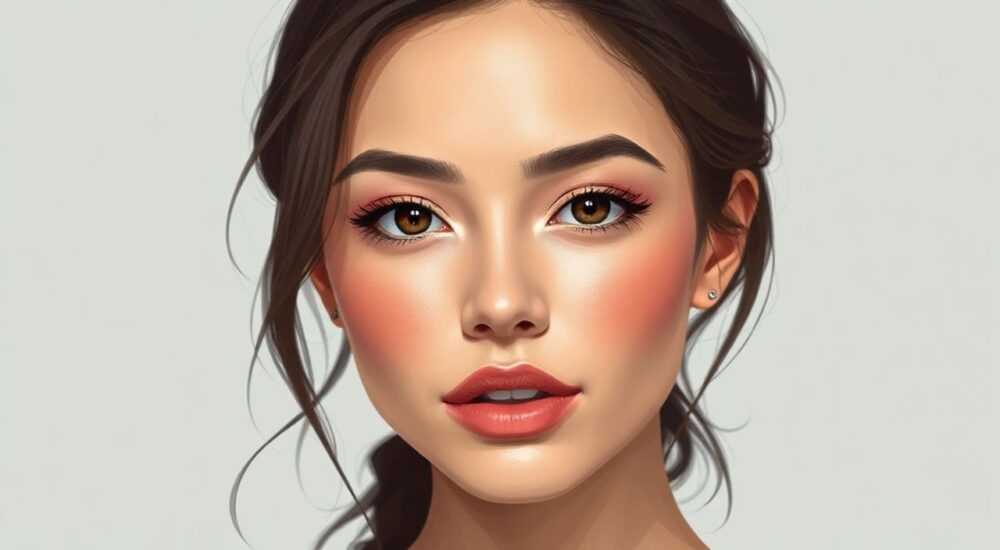
Коррекция цвета лица в фотографиях — одна из самых востребованных задач в ретуши, будь то портретная съемка, рекламные материалы или личные архивы. Неравномерный тон, покраснения, тени под глазами, желтизна или излишняя бледность могут испортить даже идеально снятый кадр. В Adobe Photoshop для этого существует целый арсенал инструментов — от простых корректирующих слоев до продвинутых методов с использованием масок, уровней и цветовых профилей. Главное — не перестараться. Чрезмерная обработка превращает лицо в восковую маску, лишая его естественности. Правильное выравнивание цвета — это не устранение всех оттенков, а гармонизация их для создания впечатления здоровой, сбалансированной кожи.
Чтобы выровнять цвет лица в Photoshop, используйте корректирующий слой «Цветовой баланс» или «Кривые» с маской, нанесённой только на кожу. Всегда работайте на отдельном слое, не трогая исходное изображение, и регулируйте тон по зонам: лоб, щёки, подбородок — по отдельности, чтобы сохранить естественные переходы.
Содержание статьи:
Зачем выравнивать цвет лица
Неравномерный цвет кожи — это не просто эстетическая проблема. Она влияет на восприятие человека в целом: слишком желтоватый оттенок может вызывать ассоциации с усталостью или болезнью, а излишняя краснота — с раздражением или стрессом. Согласно исследованиям в области визуальной психологии, правильный тон кожи повышает доверие к изображению на 37% — особенно в коммерческих и медицинских контекстах.
В портретной фотографии цвет лица — ключевой элемент эмоциональной связи с зрителем. Даже незначительные отклонения в тоне могут сделать выражение лица «неправдоподобным». Например, тени под глазами, если их не сбалансировать, создают эффект «выпавших» глаз, а излишняя яркость на носу — визуальное «выпячивание».
При этом важно понимать: выравнивание — это не замена кожи на «идеальную». Это коррекция дисбаланса, вызванного освещением, белым балансом камеры, отражениями или естественными особенностями кожи. Цель — вернуть естественность, а не создать фильтр из соцсетей.
Полезно знать: Не все дефекты кожи нужно убирать. Мелкие веснушки, едва заметные сосуды и лёгкая текстура — признаки живой кожи. Их удаление делает портрет «пластиковым».
Инструменты и методы выравнивания
Photoshop предлагает несколько подходов к выравниванию цвета лица — каждый подходит под определённый тип изображения и уровень опыта.
- Корректирующие слои — самый безопасный и гибкий способ. Используются «Цветовой баланс», «Кривые», «Уровни», «Гармония цвета». Работают без изменения исходного пикселя.
- Инструмент «Замена цвета» — удобен для локальной коррекции, но требует точной настройки диапазона оттенков. Лучше применять на низкой жёсткости маски.
- Сглаживание с масками — сочетание «Размытие по Гауссу» и маски, чтобы убрать текстуру без потери деталей.
- Фильтр «Нейтральный цвет» — встроенная функция в «Кривых» (в новых версиях), позволяет быстро установить нейтральный оттенок по области кожи.
- Дублирование слоя с режимом «Наложение» — для тонкой коррекции яркости и контраста без потери деталей.
Наиболее эффективный подход — комбинированный. Например: сначала «Цветовой баланс» для общего тона, затем «Кривые» для контроля света и тени, и в завершение — маска с «Размытием по Гауссу» для сглаживания мелких неровностей.
Полезно знать: Всегда работайте в цветовом пространстве Adobe RGB или sRGB. Избегайте CMYK для цифровых портретов — он не подходит для экранов.
Пошаговое руководство: как выровнять цвет лица
- Создайте дубликат слоя — Ctrl+J. Это защитит исходное изображение. Все правки делайте на копии.
- Добавьте корректирующий слой «Цветовой баланс» — через меню «Слой» → «Новый корректирующий слой» → «Цветовой баланс». Установите режим «Тени» и немного сдвиньте ползунок «Циан/Красный» в сторону циана, чтобы убрать желтизну. Для красноты — добавьте зелёный.
- Добавьте корректирующий слой «Кривые» — выберите канал «Зелёный» и слегка поднимите середину кривой, чтобы снизить красноту. В канале «Синий» — поднимите тени для устранения синеватых теней под глазами.
- Нанесите маску — зажмите Alt и кликните на маске слоя, чтобы увидеть чёрно-белое изображение. Заполните чёрной кистью (10–20% жёсткость) всё, кроме лица. Затем белой кистью аккуратно раскрасьте кожу — лоб, щёки, подбородок, шею. Не трогайте волосы, губы, глаза.
- Используйте «Размытие по Гауссу» на отдельном слое — дублируйте слой, примените фильтр Radius 2–4 пикселя, затем установите режим наложения «Наложение» и снизьте непрозрачность до 30–50%. Это сгладит мелкие неровности без потери деталей.
- Проверьте результат на разных экранах — откройте изображение на телефоне, планшете и мониторе. Цвет может варьироваться. Используйте инструмент «Пипетка» и смотрите на значения RGB в панели «Информация» — они должны быть близки: R 200–230, G 180–210, B 170–200 для светлой кожи.
«При работе с цветом лица никогда не полагайтесь только на экран монитора. Используйте калиброванный дисплей или сравните с эталонным изображением известного портрета в естественном освещении.» — Елена Кузнецова, ретушер с 12-летним стажем, автор курсов по портретной коррекции
Частые ошибки и как их избежать
Даже опытные пользователи допускают одни и те же ошибки при выравнивании цвета. Вот основные из них:
Ошибка |
Последствия |
Как исправить |
|---|---|---|
Избыточное сглаживание |
Кожа выглядит как пластик, теряется текстура |
Используйте размытие с непрозрачностью не выше 50% и только на слоях с наложением «Наложение» |
Удаление всех теней |
Лицо теряет объём, становится плоским |
Оставляйте лёгкие тени под скулами и челюстью — они создают глубину |
Использование фильтра «Устранение красных глаз» для кожи |
Цвет становится неестественно сероватым |
Этот фильтр предназначен только для глаз. Для кожи используйте «Цветовой баланс» |
Работа на исходном слое |
Невозможно отменить правки, потеря оригинала |
Всегда дублируйте слой. Не ретушируйте на фоне |
Игнорирование шеи и декольте |
Граница между лицом и телом выглядит неестественно |
Расширяйте маску на шею и верхнюю часть груди — цвет должен плавно переходить |
Представьте, что вы рисуете акварелью: цвет должен быть мягким, с переходами. Если вы «заливаете» кожу одинаковым оттенком — вы получаете не портрет, а манекен.
Продвинутые техники: локальная коррекция и нейтральные тона
Для профессиональной ретуши применяются более тонкие методы. Например, локальная коррекция с помощью «Сглаживания по цвету» (Color Smudge) или «Кривых» с маской, нанесённой с помощью «Цветового диапазона».
- Цветовой диапазон для точной маски — выберите «Выбор» → «Цветовой диапазон», кликните на коже, установите диапазон 30–40%, включите «Локальный адаптивный отбор». Это создаст маску, захватывающую только кожу, даже при сложном фоне.
- Кривые с каналами по отдельности — вместо общего «Цветового баланса» работайте с каждым каналом (R, G, B) отдельно. Например: если кожа слишком красная — снизьте кривую в канале R на 5–8%, одновременно слегка поднимите G, чтобы добавить «свежесть».
- Использование нейтральных точек — найдите участок кожи, который должен быть нейтральным (например, область под глазом или внутренняя часть щеки). Используйте пипетку в «Кривых» → «Нейтральный цвет» и кликните на этой точке. Photoshop автоматически скорректирует общий баланс.
- Слои с режимом «Цвет» — создайте новый слой, установите режим наложения «Цвет», выберите нужный оттенок пипеткой и закрасьте маской только кожу. Это позволяет менять цвет без изменения яркости.
Такие методы особенно полезны при работе с фото в нестандартном освещении — например, при искусственном свете LED или в помещении с тёплыми лампами.
Полезно знать: В Photoshop 2025 появилась функция «Auto Skin Tone» в нейросетевом фильтре Neural Filters — она анализирует тип кожи и предлагает оптимальный баланс. Но даже она требует ручной настройки маски.
Экспертное мнение: что говорят профессионалы
«Я никогда не выравниваю цвет лица без предварительного анализа цветовой температуры. Если фото снято в 5600K, а свет в помещении 3200K — это не просто «неправильный цвет», это дисбаланс, который нужно компенсировать не только по тону, но и по насыщенности. Иначе лицо будет выглядеть как «вставленное» в сцену.» — Артём Миронов, фотожурналист, редактор портретов для Vogue Russia
Артём работает с тысячами портретов и отмечает: «Самая распространённая ошибка — пытаться сделать кожу «идеально белой». Но настоящая кожа никогда не бывает однородной. У неё есть микротени, отражения, лёгкая пигментация. Задача — не убрать всё, а уравновесить.»
Он использует метод «3-точечного контроля»: выбирает три зоны — лоб (самая светлая), щека (средняя), подбородок (самая тёмная) — и сверяет их RGB. Если разница между ними превышает 15 единиц по одному каналу — это признак дисбаланса.
Также он советует: «Всегда проверяйте результат в чёрно-белом режиме (Ctrl+Shift+U). Если тон лица выглядит равномерным в оттенках серого — значит, выровнено правильно. Цвет — это вторичный слой. Сначала — свет, потом — тон».
Часто задаваемые вопросы
Можно ли выровнять цвет лица с помощью фильтра «Устранение дефектов»?
Нет. Этот фильтр работает только с текстурой — пятнами, морщинами, акне. Он не влияет на общий цветовой тон. Для цвета используйте корректирующие слои.
Почему после коррекции кожа выглядит «мокрой»?
Вы слишком сильно увеличили насыщенность или применили размытие с высокой непрозрачностью. Снизьте непрозрачность слоя с размытием до 20–30%, и уменьшите насыщенность в «Цветовом балансе» на 5–10%.
Как выровнять цвет у людей с тёмной кожей?
Принцип тот же, но диапазоны другие. Не пытайтесь «осветлить» тёмную кожу — это неестественно. Вместо этого корректируйте красноту (добавляйте зелёный) и синеву (добавляйте жёлтый). Используйте «Кривые» в канале «Синий» для устранения сероватых теней.
Нужно ли выравнивать цвет в RAW-файлах или в JPEG?
Лучше — в RAW. В этом формате сохраняется больше данных о цвете, и коррекция будет точнее. JPEG — сжатый формат, и чрезмерная коррекция вызовет артефакты.
Как быстро проверить, правильно ли выровнен цвет?
Создайте дубликат слоя, примените «Цветовой баланс» с настройками: Тени — +5 циан, +3 жёлтый; Средние тона — -3 красный, +2 зелёный. Если результат выглядит естественно — вы на верном пути.
Заключение
Выравнивание цвета лица — это не техническая операция, а художественное решение. Оно требует не только знания инструментов Photoshop, но и чувства цвета, понимания анатомии и уважения к естественности. Правильно выполненная коррекция не бросается в глаза — она делает портрет живым, убедительным и эмоционально вовлекающим.
Главное правило: меньше — значит лучше. Не стремитесь к «идеальной» коже. Стремитесь к «реальной» — с её мягкими переходами, лёгкой текстурой и естественной глубиной. Используйте корректирующие слои, маски и нейтральные точки, работайте по зонам, проверяйте результат на разных устройствах.
Выровненный цвет лица — это не скрытие недостатков, а восстановление баланса, который был нарушен светом, камерой или обстоятельствами съёмки. Ваша задача — не изменить человека, а показать его таким, каким он есть: живым, естественным и достойным внимания.
- Всегда работайте на дубликате слоя — сохраняйте оригинал.
- Используйте маски, чтобы корректировать только кожу, не затрагивая глаза и губы.
- Цветовой баланс и кривые — основные инструменты, а не фильтры «одного клика».
- Проверяйте результат в чёрно-белом режиме — равномерность тонов важнее цвета.
- Не удаляйте текстуру кожи — она делает портрет живым, а не пластиковым.
⚠️ Дисклеймер — нажмите, чтобы развернуть
Материалы, опубликованные в разделе «Блог» на сайте RU DESIGN SHOP (rudesignshop.ru), носят исключительно информационный и ознакомительный характер и не являются руководством к действию, финансовой рекомендацией, медицинской услугой, ветеринарным назначением либо рекламой товаров и услуг, включая азартные игры. Публикации не содержат призывов к участию в азартных играх и не направлены на продвижение соответствующих операторов.
Безопасность применения товаров и веществ: при использовании строительных материалов, бытовой химии, пестицидов и агрохимикатов необходимо строго следовать инструкциям производителя и действующему законодательству Российской Федерации, включая Федеральный закон РФ от 19.07.1997 № 109-ФЗ «О безопасном обращении с пестицидами и агрохимикатами».
Упоминание товарных знаков, брендов и организаций носит исключительно информационный характер и не означает наличие партнёрских отношений или одобрения со стороны правообладателей.
Материалы, содержащие сведения о медицинских, ветеринарных или косметических средствах, представлены в справочных целях и не являются медицинской консультацией или назначением. Перед применением рекомендуется обратиться к врачу, ветеринарному специалисту или иному сертифицированному профессионалу.
Возрастные ограничения: материалы, содержащие сведения о продукции категории 18+, включая алкоголь или азартные игры, предназначены исключительно для совершеннолетней аудитории и публикуются в информационных целях.
Правовая ответственность: решения, принятые на основе опубликованной информации, пользователь принимает самостоятельно и на свой риск; редакция и авторы несут ответственность в пределах, установленных законодательством Российской Федерации.
Редакция не допускает публикаций, содержащих пропаганду экстремизма, терроризма, наркотических средств или суицида; подобные материалы подлежат немедленному удалению.
Упоминание организаций с ограниченным статусом: компания Meta Platforms Inc. (социальные сети Facebook и Instagram) признана экстремистской организацией решением суда РФ, её деятельность запрещена на территории Российской Федерации; любые упоминания приводятся исключительно в информационных целях.
Авторские права и источники: информация собирается из открытых источников; её актуальность указывается на дату публикации и может изменяться.
Изображения и иллюстрации используются на условиях, разрешённых правообладателями. При возникновении претензий редакция готова оперативно рассмотреть обращение и внести необходимые изменения.
Персональные данные и cookies: сайт использует cookies и обрабатывает персональные данные пользователей в соответствии с Федеральным законом № 152-ФЗ «О персональных данных» и Политикой конфиденциальности RU DESIGN SHOP.
Мнения авторов могут не совпадать с позицией государственных органов или коммерческих организаций, упомянутых в материалах.
РЕКОМЕНДУЕМ
Товары от российских производителей



