Скидка 5% на первый заказ — RDS5




Как выровнять в автокаде
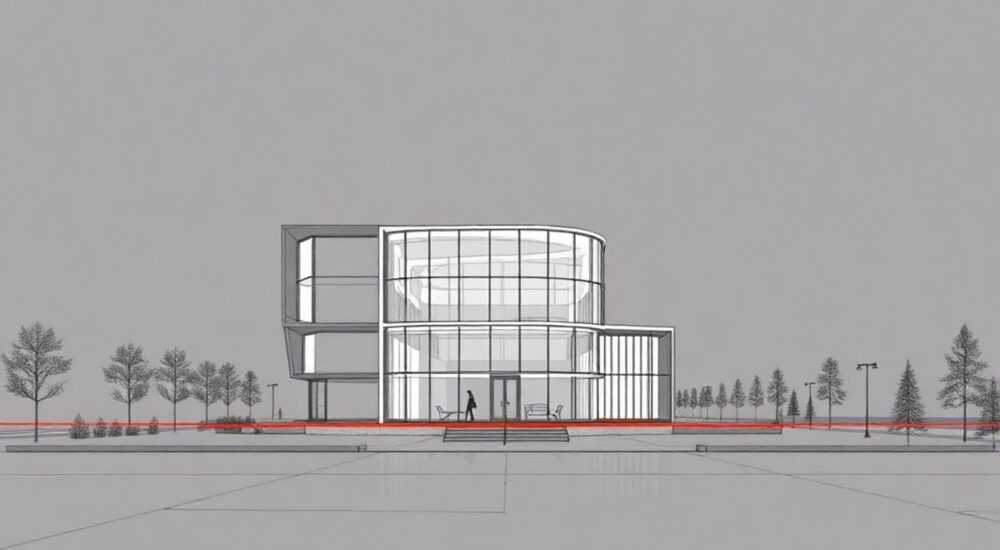
В AutoCAD выравнивание объектов — это ключевой этап создания точных и профессиональных чертежей. Независимо от того, работаете ли вы с архитектурными планами, инженерными схемами или детализацией механизмов, корректное позиционирование элементов напрямую влияет на качество проекта. AutoCAD предлагает несколько способов выравнивания: от простых команд до сложных геометрических построений с использованием привязок и параметризации.
Чтобы быстро выровнять объекты в AutoCAD, используйте команду ALIGn или панель «Выравнивание» на вкладке «Главная». Для точной привязки применяйте объектные привязки (OSNAP) и динамический ввод. Главное — заранее определить базовые точки и оси ориентации.
Содержание статьи:
- Основные методы выравнивания в AutoCAD
- Пошаговое выравнивание с помощью Move
- Как использовать команду ALIGN
- Пример использования ALIGN в реальной задаче
- Роль объектных привязок при выравнивании
- Как настроить OSNAP для максимальной точности
- Динамический ввод и его преимущества
- Выравнивание по осям с помощью полярного отслеживания
- Типичные ошибки и как их избежать
- Ошибка 1: Объект «уплывает» при выравнивании
- Ошибка 2: Ненужное масштабирование
- Ошибка 3: Привязки не работают
- Экспертное мнение
- Вопросы и ответы
- Заключение
Основные методы выравнивания в AutoCAD
AutoCAD предоставляет пользователям несколько подходов к выравниванию объектов: графическое перемещение, использование команд, привязка к сетке и геометрические констрейнты. Каждый метод имеет свои особенности и подходит для разных типов задач.
Первый и самый простой способ — ручное перетаскивание объектов с активированными привязками. Это удобно при работе с небольшими чертежами, где важна скорость. Однако такой подход не гарантирует высокой точности, особенно если требуется совмещение нескольких элементов по осям или углам.
Более надёжным является использование командной строки и специализированных инструментов. Например, команда MOVE позволяет переместить объект, указав базовую и целевую точки. Но она не обеспечивает автоматического выравнивания по другим объектам — только точечное позиционирование.
Для комплексного выравнивания, включая поворот и масштабирование, применяется команда ALIGN. Она позволяет выровнять один объект относительно другого по двум или трём парам точек. Это особенно полезно при совмещении фрагментов чертежей, полученных из разных источников, например, при импорте сканированных планов.
- Ручное перетаскивание — быстро, но неточно;
- Команда MOVE — точное позиционирование без поворота;
- Команда ALIGN — полное выравнивание с поворотом и масштабированием;
- Геометрические ограничения — параметрический подход для динамических чертежей.
Полезно знать: В версиях AutoCAD 2020 и новее улучшена работа с параметрическими ограничениями, что позволяет создавать «умные» чертежи, где объекты автоматически выравниваются при изменении одного из них.
Пошаговое выравнивание с помощью Move
Если вам нужно просто переместить объект так, чтобы одна из его точек совпала с контрольной точкой другого элемента, используйте команду MOVE:
- Выберите объект, который нужно переместить.
- Введите в командной строке MOVE (или найдите на панели «Изменить»).
- Укажите базовую точку на перемещаемом объекте (например, угол прямоугольника).
- Активируйте объектную привязку (например, КОНЦ, ЦЕНТР, ПЕРЕС) и выберите целевую точку на другом объекте.
Этот метод идеален, когда не требуется поворот или масштабирование.
Как использовать команду ALIGN
Команда ALIGN — один из самых мощных инструментов для выравнивания в AutoCAD. Она позволяет не только перемещать, но и поворачивать, а при необходимости — масштабировать объект, чтобы он точно совместился с целевым положением.
Чтобы применить команду:
- Введите в командной строке ALIGN или найдите её на вкладке «Главная» → группа «Изменить».
- Выберите объекты, которые нужно выровнять, и нажмите Enter.
- Укажите первую исходную точку на перемещаемом объекте.
- Укажите соответствующую целевую точку в чертеже.
- Повторите для второй пары точек.
- При запросе третьей пары точек можно нажать Enter — система выполнит выравнивание по двум точкам (перемещение и поворот).
- Если ввести Y на вопрос «Масштабировать объекты в соответствии с выравниванием?», объект будет дополнительно масштабирован.
«Команда ALIGN незаменима при работе с координатными системами, особенно при интеграции данных из BIM-моделей или геодезических замеров.» — Алексей М., ведущий CAD-инженер
Пример использования ALIGN в реальной задаче
Представьте, что вы импортировали DWG-файл с фрагментом здания, который не совпадает с основным планом по положению и ориентации. Вам нужно совместить стену из импортированного блока с существующей стеной в проекте.
Шаги:
- Запустите команду ALIGN.
- Выберите импортированный блок.
- Укажите начало стены в блоке как первую исходную точку.
- Щёлкните по началу целевой стены — это первая целевая точка.
- Повторите для конца стены.
- На вопрос о масштабировании ответьте N, если размеры должны сохраниться, или Y, если блок выполнен в другом масштабе.
Результат — блок идеально встаёт на своё место, сохраняя пропорции или адаптируясь под текущий масштаб.
Параметр |
Описание |
Рекомендация |
|---|---|---|
Количество точек |
2 или 3 пары точек для выравнивания |
Для плоских чертежей достаточно двух |
Масштабирование |
Опция изменения размера объекта |
Используйте только при расхождении масштабов |
Точность привязки |
Зависит от настроек OSNAP |
Включайте КОНЦ, ПЕРЕС, СЕР для точного выбора |
Полезно знать: Если после выравнивания объект «исчезает» за пределами видимости, используйте команду ZOOM → Extents, чтобы увидеть весь чертёж.
Роль объектных привязок при выравнивании
Без точных привязок любое выравнивание становится случайным. Объектные привязки (Object Snap, OSNAP) — это инструмент, позволяющий «цепляться» за ключевые точки объектов: концы, центры, пересечения, середины и т.д.
Для эффективного выравнивания рекомендуется включать следующие режимы OSNAP:
- КОНЦ — для привязки к конечным точкам линий и дуг;
- ПЕРЕС — для точного попадания в точки пересечения;
- ЦЕНТР — при работе с окружностями и дугами;
- СЕР — для выравнивания по середине отрезков;
- НЕТ — временно отключает привязки (удерживайте Shift при клике).
Настройки OSNAP доступны через кнопку на нижней панели или команду OSNAP. Эксперты советуют использовать режим «Инструментальные привязки» (Shift + правая кнопка мыши), чтобы выбирать нужный тип привязки в момент клика.
Как настроить OSNAP для максимальной точности
- Нажмите F3 или щёлкните по значку «ОСНАП» на строке состояния.
- В открывшемся диалоге отметьте часто используемые привязки: КОНЦ, ПЕРЕС, ЦЕНТР, СЕР, КВАДР.
- Отключите редко используемые (например, БЛИЖ), чтобы не было ложных срабатываний.
- Включите опцию «Привязка к пунктирной линии», если работаете с разрезами.
«Я всегда держу активными КОНЦ и ПЕРЕС — они покрывают 80% задач по позиционированию. Остальные вызываю контекстно через Shift + ПКМ.» — Татьяна К., проектировщик металлоконструкций
Динамический ввод и его преимущества
Динамический ввод (Dynamic Input) — функция, которая выводит командные подсказки и поля ввода координат рядом с курсором. Это ускоряет работу и снижает количество ошибок при указании точек.
Когда вы запускаете команду MOVE или ALIGN, рядом с курсором появляются поля для ввода координат X, Y, Z. Вы можете вводить значения напрямую, не отрывая взгляда от рабочей области.
- Включается кнопкой DYN на панели состояния или клавишей F12.
- Позволяет вводить относительные координаты (@X,Y) без переключения в командную строку.
- Интегрирован с полярным отслеживанием — можно задавать углы и расстояния визуально.
Выравнивание по осям с помощью полярного отслеживания
Если нужно выровнять объект строго по горизонтали или вертикали:
- Активируйте DYN и ORTHO (F8).
- Начните команду MOVE.
- Укажите базовую точку.
- Переместите курсор по горизонтали или вертикали — линия будет зафиксирована под углом 0°, 90°, 180° или 270°.
- Введите расстояние, например, @150,0.
Такой подход гарантирует идеальную линейность, что критично при создании фасадов, планов этажей или электросхем.
Полезно знать: Комбинация DYN + ORTHO + OSNAP — «золотой стандарт» точного черчения в AutoCAD. Настройте эти режимы один раз — и вы значительно повысите свою продуктивность.
Типичные ошибки и как их избежать
Даже опытные пользователи допускают ошибки при выравнивании. Ниже — самые распространённые проблемы и пути их решения.
Ошибка 1: Объект «уплывает» при выравнивании
Причина — неправильно выбраны исходные и целевые точки. Часто пользователь указывает, например, центр окружности как исходную точку, но как целевую — конец линии.
Решение:
- Внимательно проверяйте, какие именно точки вы выбираете.
- Используйте всплывающие подсказки OSNAP для подтверждения типа точки.
- При сомнении увеличьте масштаб (ZOOM) перед выбором.
Ошибка 2: Ненужное масштабирование
Пользователь случайно включает масштабирование в команде ALIGN, и объект меняет размер.
Решение:
- Всегда отвечайте «N» на вопрос о масштабировании, если вы не уверены.
- Если масштаб всё же изменился, используйте команду UNDO.
- Для контроля масштаба измеряйте расстояние до и после операции (команда DIST).
Ошибка 3: Привязки не работают
Курсор не «цепляется» за точки, даже если OSNAP включён.
Причины:
- Выключены нужные режимы в настройках OSNAP.
- Объекты находятся на заблокированных или замороженных слоях.
- Слишком малый масштаб — привязка может не сработать на расстоянии.
Решение:
- Проверьте настройки OSNAP (команда OSNAP).
- Убедитесь, что слои разморожены и не заморожены (LAYER).
- Увеличьте масштаб и повторите попытку.
Ошибка |
Причина |
Решение |
|---|---|---|
Объект не выравнивается |
Нет общей плоскости (разные Z) |
Проверьте координату Z, используйте FLATTEN |
Привязка «скользит» |
Включено слишком много режимов OSNAP |
Оставьте только необходимые: КОНЦ, ПЕРЕС, ЦЕНТР |
ALIGN не даёт результат |
Неверная последовательность точек |
Соблюдайте порядок: исходная → целевая |
Экспертное мнение
Выравнивание в AutoCAD — это не просто техническая операция, а часть общей стратегии построения чертежа. Профессионалы подходят к этому системно.
Главный принцип — работать от общего к частному. Сначала выравниваются крупные элементы (оси, стены, рамки), затем — детали. Это снижает накопление погрешностей.
Важно использовать единые опорные точки. Например, если вы выравниваете блоки по левому нижнему углу, придерживайтесь этого правила во всём проекте. Это обеспечивает согласованность.
При массовом выравнивании (например, расстановка мебели по стене) эффективнее использовать массивы (ARRAY) и выравнивание через свойства (PROPERTIES). Также полезны быстрые команды — создайте собственные сочетания клавиш через CUI.
Для сложных проектов рекомендуется применять параметрические ограничения. Они позволяют задать зависимости: «этот отрезок должен быть параллелен тому», «эти центры должны совпадать». При изменении одного элемента другие автоматически корректируются.
Полезно знать: В AutoCAD 2026 появились улучшенные алгоритмы распознавания геометрии, которые позволяют автоматически предлагать выравнивание при перетаскивании объектов близко к опорным линиям.
Вопросы и ответы
Можно ли выровнять текст по объекту?
Да. Используйте команду ALIGN или переместите текст с помощью OSNAP. Также можно задать привязку текста (левая, центральная, правая) через панель свойств. Для точного позиционирования часто применяют вспомогательные линии (XLINE).
Как выровнять объекты по центру?
Выберите объекты, запустите команду ALIGN, укажите центр одного объекта как исходную точку, а центр целевого — как конечную. Или используйте команду MOVE с привязкой ЦЕНТР.
Почему после выравнивания блок теряет связь с внешним файлом?
Команда ALIGN не разрывает связи с XREF. Однако если вы редактируете сам блок (через BEDIT), изменения могут повлиять на его поведение. Рекомендуется выравнивать блоки как единый объект, не входя в редактирование.
Можно ли выровнять 3D-объекты?
Да, команда ALIGN работает и в 3D. При указании трёх пар точек объект будет перемещён, повернут и, при необходимости, масштабирован в трёхмерном пространстве. Убедитесь, что используется правильная ПСК (пользовательская система координат).
Как быстро выровнять несколько объектов по одной линии?
Используйте команду ALIGN с двумя парами точек или примените команду DISTRIBUTION (если доступна в вашей версии). Альтернатива — вручную выровнять первый и последний объект, затем равномерно распределить остальные с помощью ARRAY или вспомогательных линий.
Заключение
Выравнивание в AutoCAD — это фундамент точного проектирования. Освоив команды ALIGN, MOVE, настроив OSNAP и DYN, вы сможете создавать чертежи, соответствующие самым строгим стандартам.
Главное — понимать, что выравнивание не сводится к механическому перемещению. Это осознанный процесс, требующий выбора опорных точек, контроля масштаба и ориентации. Используйте параметрические инструменты для сложных проектов и всегда проверяйте результат.
- Команда ALIGN — наиболее универсальный способ выравнивания с поворотом и масштабированием.
- Объектные привязки (OSNAP) критически важны для точного выбора точек.
- Динамический ввод (DYN) и ортогональный режим (ORTHO) ускоряют работу и снижают ошибки.
- Избегайте случайного масштабирования — всегда контролируйте запрос на изменение размеров.
- Для массового выравнивания используйте массивы, свойства и параметрические ограничения.
⚠️ Дисклеймер — нажмите, чтобы развернуть
Материалы, опубликованные в разделе «Блог» на сайте RU DESIGN SHOP (rudesignshop.ru), носят исключительно информационный и ознакомительный характер и не являются руководством к действию, финансовой рекомендацией, медицинской услугой, ветеринарным назначением либо рекламой товаров и услуг, включая азартные игры. Публикации не содержат призывов к участию в азартных играх и не направлены на продвижение соответствующих операторов.
Безопасность применения товаров и веществ: при использовании строительных материалов, бытовой химии, пестицидов и агрохимикатов необходимо строго следовать инструкциям производителя и действующему законодательству Российской Федерации, включая Федеральный закон РФ от 19.07.1997 № 109-ФЗ «О безопасном обращении с пестицидами и агрохимикатами».
Упоминание товарных знаков, брендов и организаций носит исключительно информационный характер и не означает наличие партнёрских отношений или одобрения со стороны правообладателей.
Материалы, содержащие сведения о медицинских, ветеринарных или косметических средствах, представлены в справочных целях и не являются медицинской консультацией или назначением. Перед применением рекомендуется обратиться к врачу, ветеринарному специалисту или иному сертифицированному профессионалу.
Возрастные ограничения: материалы, содержащие сведения о продукции категории 18+, включая алкоголь или азартные игры, предназначены исключительно для совершеннолетней аудитории и публикуются в информационных целях.
Правовая ответственность: решения, принятые на основе опубликованной информации, пользователь принимает самостоятельно и на свой риск; редакция и авторы несут ответственность в пределах, установленных законодательством Российской Федерации.
Редакция не допускает публикаций, содержащих пропаганду экстремизма, терроризма, наркотических средств или суицида; подобные материалы подлежат немедленному удалению.
Упоминание организаций с ограниченным статусом: компания Meta Platforms Inc. (социальные сети Facebook и Instagram) признана экстремистской организацией решением суда РФ, её деятельность запрещена на территории Российской Федерации; любые упоминания приводятся исключительно в информационных целях.
Авторские права и источники: информация собирается из открытых источников; её актуальность указывается на дату публикации и может изменяться.
Изображения и иллюстрации используются на условиях, разрешённых правообладателями. При возникновении претензий редакция готова оперативно рассмотреть обращение и внести необходимые изменения.
Персональные данные и cookies: сайт использует cookies и обрабатывает персональные данные пользователей в соответствии с Федеральным законом № 152-ФЗ «О персональных данных» и Политикой конфиденциальности RU DESIGN SHOP.
Мнения авторов могут не совпадать с позицией государственных органов или коммерческих организаций, упомянутых в материалах.
РЕКОМЕНДУЕМ
Товары от российских производителей




