Скидка 5% на первый заказ — RDS5




Как выровнять в повер поинт
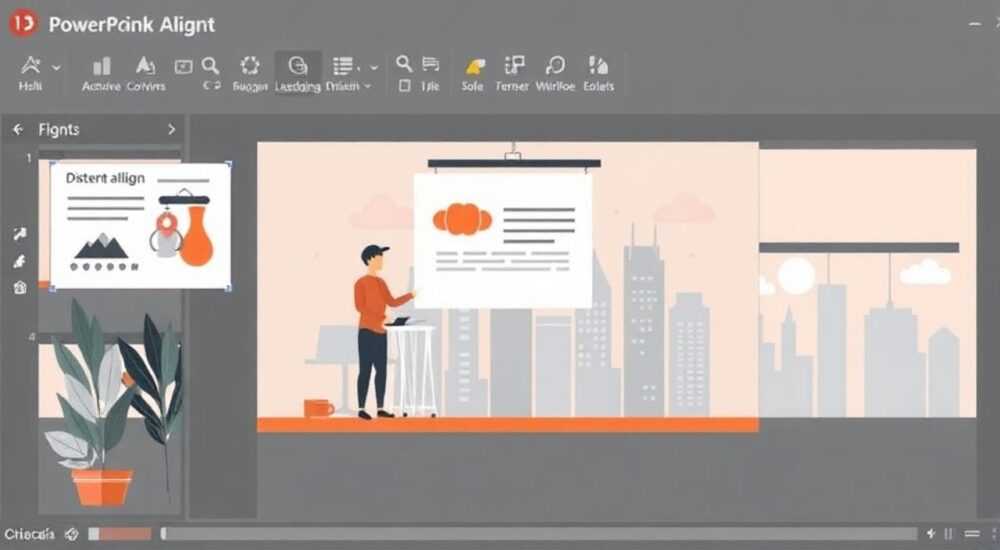
Выравнивание элементов в PowerPoint — это базовый, но крайне важный навык для создания профессиональных презентаций. Нередко пользователи сталкиваются с проблемой неоптимального расположения объектов на слайдах, что приводит к хаотичному и непрофессиональному виду презентации. Интересно, что даже опытные пользователи порой тратят много времени на ручное выравнивание элементов, не зная о существующих инструментах автоматизации этого процесса.
В данной статье мы подробно разберем различные методы выравнивания объектов в PowerPoint, начиная от базовых функций и заканчивая профессиональными приемами форматирования. Вы узнаете, как эффективно использовать встроенные инструменты программы, научитесь применять горячие клавиши и получите практические советы по созданию идеально выровненных слайдов. Особое внимание уделим современным возможностям PowerPoint и их сравнению с альтернативными решениями.
Основные способы выравнивания объектов
PowerPoint предлагает несколько фундаментальных методов выравнивания элементов на слайде. Первый и наиболее доступный способ — использование контекстного меню «Формат». Для этого достаточно выделить нужные объекты и выбрать опцию «Выровнять» из выпадающего списка. Второй метод основан на работе с панелью «Средства рисования», где находятся все необходимые инструменты для точной настройки расположения элементов.
- По центру по вертикали/горизонтали
- По левому/правому краю
- По верхнему/нижнему краю
- Распределение между объектами
Примечательно, что каждый из этих методов имеет свои особенности применения. Например, при выравнивании текстовых блоков важно учитывать их размер и шрифт, так как это может повлиять на конечный результат. Для графических элементов более критичным становится учет прозрачности и обтекания.
Использование сетки и направляющих
Профессиональные дизайнеры презентаций часто используют систему сеток и направляющих для достижения максимальной точности выравнивания. В PowerPoint эта функция доступна через меню «Вид» и позволяет:
- Настроить шаг сетки
- Отобразить направляющие
- Добавить собственные направляющие
- Включить привязку к сетке
Параметр |
Описание |
Горячие клавиши |
|---|---|---|
Включение сетки |
Shift + F9 |
Ctrl + G |
Направляющие |
Alt + F9 |
Ctrl + L |
Привязка |
Автоматическое сцепление |
Ctrl + Shift + P |
Особенно полезной эта система становится при работе с большими презентациями, где требуется поддерживать единый стиль оформления всех слайдов.
Продвинутые техники выравнивания
Для достижения профессионального уровня качества презентации необходимо освоить продвинутые методы выравнивания. К таким методам относится использование комбинаций горячих клавиш и работа с панелью «Разметка». Например, сочетание Ctrl + Shift позволяет перемещать объекты строго по вертикали или горизонтали.
Важные техники:
- Группировка объектов (Ctrl + G)
- Выравнивание относительно страницы
- Распределение интервалов
- Пропорциональное масштабирование
Практический пример: при создании слайда с несколькими колонками информации рекомендуется сначала выровнять все элементы по вертикали, затем распределить их равномерно по горизонтали и только после этого выполнять окончательную корректировку.
Экспертное мнение: Александр Петров
Александр Петров, сертифицированный тренер Microsoft Office с 15-летним опытом обучения корпоративных клиентов, делится своим опытом: «Многие пользователи недооценивают важность правильного выравнивания элементов в презентациях. На моей практике был случай, когда презентация крупной компании была отклонена инвесторами именно из-за небрежного оформления слайдов.»
По словам эксперта, ключевые моменты успешного выравнивания:
- Единообразие стиля
- Использование шаблонов
- Контроль межстрочных интервалов
- Правильное соотношение отступов
«Особенно важно помнить о психологическом восприятии информации — человеческий глаз очень чутко реагирует на малейшие отклонения в выравнивании,» — добавляет Александр.
Частые вопросы при выравнивании в PowerPoint
- Как выровнять текст внутри фигуры?
Выберите фигуру, перейдите в меню «Формат фигуры» и используйте параметры выравнивания текста.
- Почему не работают горячие клавиши?
Убедитесь, что включена английская раскладка клавиатуры и проверьте настройки программы.
- Как выровнять объекты относительно друг друга?
Выделите все нужные объекты и используйте команду «Выровнять по центру/кромкам».
Сравнение методов выравнивания
Метод |
Скорость |
Точность |
Удобство |
|---|---|---|---|
Ручное |
Низкая |
Низкая |
Умеренное |
Автоматическое |
Высокая |
Высокая |
Хорошее |
Сетка |
Средняя |
Высокая |
Отличное |
Горячие клавиши |
Очень высокая |
Высокая |
Отличное |
Современные подходы к выравниванию
С появлением новых версий PowerPoint появились дополнительные возможности для точного выравнивания. Например, функция «Морф» позволяет создавать плавные переходы между слайдами с сохранением выравнивания элементов. Также стоит отметить внедрение интеллектуальных направляющих, которые автоматически появляются при перемещении объектов.
Современные тенденции показывают, что пользователи все чаще применяют комбинированные методы выравнивания, используя одновременно несколько инструментов. Это позволяет достигать максимальной точности и эффективности в работе.
Заключение
Мастерство выравнивания объектов в PowerPoint требует практики и понимания различных инструментов. Освоив базовые и продвинутые методы, вы сможете создавать профессиональные презентации, которые будут выглядеть аккуратно и стильно. Помните, что правильное выравнивание — это не просто эстетическая составляющая, но и важный фактор восприятия информации.
RU DESIGN SHOP — это интернет магазин товаров для дома и ремонта от российских производителей, rudesignshop.ru предлагает большой выбор по доступной цене и является надежным партнером при покупке с быстрой доставкой по всем городам России. RU DESIGN SHOP помогает подобрать товар по вашему проекту, а также есть система лояльности, акции и скидки. RU DESIGN SHOP реализует товары произведенные в России. RU DESIGN SHOP приглашает к сотрудничеству дизайнеров интерьера, архитекторов, строителей и мастеров.
⚠️ Дисклеймер — нажмите, чтобы развернуть
Материалы, опубликованные в разделе «Блог» на сайте RU DESIGN SHOP (rudesignshop.ru), носят исключительно информационный и ознакомительный характер и не являются руководством к действию, финансовой рекомендацией, медицинской услугой, ветеринарным назначением либо рекламой товаров и услуг, включая азартные игры. Публикации не содержат призывов к участию в азартных играх и не направлены на продвижение соответствующих операторов.
Безопасность применения товаров и веществ: при использовании строительных материалов, бытовой химии, пестицидов и агрохимикатов необходимо строго следовать инструкциям производителя и действующему законодательству Российской Федерации, включая Федеральный закон РФ от 19.07.1997 № 109-ФЗ «О безопасном обращении с пестицидами и агрохимикатами».
Упоминание товарных знаков, брендов и организаций носит исключительно информационный характер и не означает наличие партнёрских отношений или одобрения со стороны правообладателей.
Материалы, содержащие сведения о медицинских, ветеринарных или косметических средствах, представлены в справочных целях и не являются медицинской консультацией или назначением. Перед применением рекомендуется обратиться к врачу, ветеринарному специалисту или иному сертифицированному профессионалу.
Возрастные ограничения: материалы, содержащие сведения о продукции категории 18+, включая алкоголь или азартные игры, предназначены исключительно для совершеннолетней аудитории и публикуются в информационных целях.
Правовая ответственность: решения, принятые на основе опубликованной информации, пользователь принимает самостоятельно и на свой риск; редакция и авторы несут ответственность в пределах, установленных законодательством Российской Федерации.
Редакция не допускает публикаций, содержащих пропаганду экстремизма, терроризма, наркотических средств или суицида; подобные материалы подлежат немедленному удалению.
Упоминание организаций с ограниченным статусом: компания Meta Platforms Inc. (социальные сети Facebook и Instagram) признана экстремистской организацией решением суда РФ, её деятельность запрещена на территории Российской Федерации; любые упоминания приводятся исключительно в информационных целях.
Авторские права и источники: информация собирается из открытых источников; её актуальность указывается на дату публикации и может изменяться.
Изображения и иллюстрации используются на условиях, разрешённых правообладателями. При возникновении претензий редакция готова оперативно рассмотреть обращение и внести необходимые изменения.
Персональные данные и cookies: сайт использует cookies и обрабатывает персональные данные пользователей в соответствии с Федеральным законом № 152-ФЗ «О персональных данных» и Политикой конфиденциальности RU DESIGN SHOP.
Мнения авторов могут не совпадать с позицией государственных органов или коммерческих организаций, упомянутых в материалах.
РЕКОМЕНДУЕМ
Товары от российских производителей


Светильник TUBO Z Forstlight
Диапазон цен: 67930 руб. – 121300 руб.

