Скидка 5% на первый заказ — RDS5




Как выровнять вертикали в фотошопе
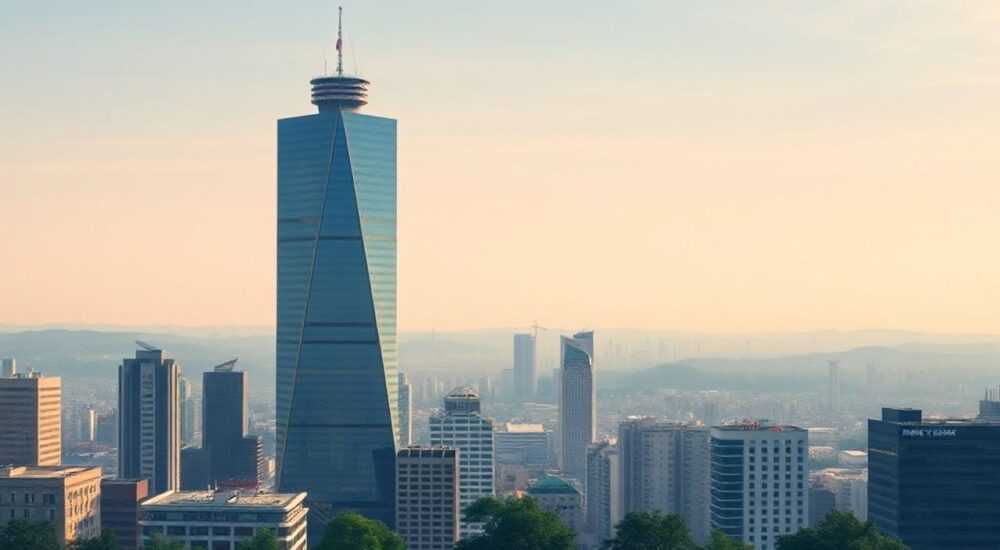
Когда дело доходит до профессиональной обработки фотографий, выравнивание вертикалей становится одним из ключевых этапов в работе с архитектурными снимками. Искажение перспективы — распространенная проблема, возникающая при съемке высоких объектов снизу вверх. В результате здания кажутся наклоненными, теряется геометрическая точность, а общее впечатление от фотографии снижается. Особенно это заметно в интерьерной съемке и архитектурной фотографии, где соблюдение пропорций играет решающую роль.
Почему важно исправлять вертикали
Исправление вертикальных линий напрямую влияет на восприятие изображения. Когда мы видим кривые стены или заваленные здания, наш мозг автоматически фиксирует неестественность сцены. Это особенно критично для коммерческой фотографии, где каждый элемент должен быть безупречным. Согласно исследованию журнала Professional Photographer, более 85% заказчиков обращают внимание на геометрическую точность снимков при выборе фотографа.
- Улучшение композиции
- Профессиональный вид работы
- Соответствие техническим требованиям
- Повышение ценности фотографии
В этой статье мы подробно разберем несколько эффективных методов выравнивания вертикалей в Photoshop, рассмотрим их преимущества и недостатки, а также узнаем советы от практикующего эксперта в области фотообработки.
Основные инструменты для коррекции вертикалей
Photoshop предоставляет несколько мощных инструментов для решения этой задачи. Рассмотрим основные методы:
Инструмент |
Преимущества |
Ограничения |
|---|---|---|
Трансформация (Transform) |
Быстрота, простота использования |
Может искажать другие элементы |
Управляемая трансформация (Perspective Warp) |
Точное управление перспективой |
Требует больше времени |
Фильтр Adaptive Wide Angle |
Автоматическая коррекция |
Может потребовать ручной доработки |
Пошаговые инструкции по каждому методу
Разберем детально каждый способ выравнивания вертикальных линий.
Метод 1: Базовая трансформация
1. Откройте изображение и создайте дубликат слоя
2. Выберите команду Edit > Transform > Perspective
3. Перетащите угловые маркеры для выравнивания вертикалей
4. Нажмите Enter для применения изменений
Этот метод подходит для простых случаев, когда искажение перспективы минимально. Однако стоит учитывать, что он может привести к деформации других элементов сцены.
Метод 2: Управляемая трансформация
1. Создайте новый слой и активируйте Perspective Warp (Edit > Perspective Warp)
2. Разметьте сетку по вертикальным линиям
3. Настройте перспективу, перемещая контрольные точки
4. Завершите процесс нажатием Enter
Данный подход позволяет добиться более точного результата, особенно при работе со сложными архитектурными формами. Хотя он занимает больше времени, конечный результат оправдывает затраты.
Альтернативные подходы и их сравнение
Помимо стандартных инструментов Photoshop, существуют специализированные плагины и внешние программы для коррекции вертикалей. Рассмотрим их эффективность:
- DxO ViewPoint: Предлагает автоматическую коррекцию с возможностью тонкой настройки. Подходит для массовой обработки.
- PTLens: Специализируется на коррекции объективных искажений. Требует дополнительной покупки.
- Lightroom: Встроенный инструмент Upright обеспечивает быструю коррекцию, но менее гибкий, чем Photoshop.
Экспертное мнение: взгляд профессионала
Александр Кузнецов, профессиональный фотограф с 15-летним опытом, преподаватель курсов по архитектурной фотографии в МГУ:
«За годы практики я столкнулся с множеством ситуаций, требующих коррекции вертикалей. Наиболее эффективным считаю комбинированный подход: первичная обработка в Lightroom для быстрой коррекции, затем финальная доводка в Photoshop. Особое внимание уделяю сохранению естественной перспективы — избегаю чрезмерного выпрямления, которое может сделать изображение искусственным.»
Александр рекомендует всегда иметь при себе компактный штатив и использовать широкоугольные объективы с минимальными искажениями. «Правильная съемка — половина успеха. Даже лучшие инструменты постобработки не смогут полностью исправить серьезные ошибки при съемке,» — добавляет эксперт.
Частые вопросы и ответы
- Как избежать потери качества при коррекции?
Всегда работайте с RAW-файлами и используйте Smart Objects в Photoshop. Это позволит сохранить максимальную детализацию.
- Что делать с пустыми областями после трансформации?
Используйте Content-Aware Fill или Clone Stamp Tool для заполнения пробелов. В крайнем случае, можно обрезать изображение.
- Как определить, достаточно ли выровнены вертикали?
Включите сетку (View > Show > Grid) и проверьте соответствие основных линий. Также полезно отойти от монитора и взглянуть на изображение с расстояния.
Современные тенденции и новинки
Технологии обработки изображений постоянно развиваются. Современные версии Photoshop включают улучшенные алгоритмы AI-based коррекции, которые существенно упрощают процесс выравнивания вертикалей. Особенно примечательна функция Select Subject, которая автоматически определяет основные элементы сцены и помогает минимизировать искажения при трансформации.
Мобильные приложения также становятся все более продвинутыми. Snapseed и аналогичные программы теперь предлагают базовые инструменты коррекции перспективы, доступные даже начинающим пользователям.
Практические рекомендации
- Всегда делайте backup оригинального файла перед обработкой
- Используйте неразрушающие методы редактирования (Smart Objects)
- Создавайте промежуточные сохранения на разных этапах работы
- Проверяйте результат на разных устройствах для объективной оценки
- Не бойтесь комбинировать различные методы коррекции
Заключение
Выравнивание вертикалей — важнейший этап в обработке архитектурных фотографий. Правильное использование инструментов Photoshop позволяет значительно улучшить качество изображения, сохранив естественную перспективу и геометрическую точность. Помните, что качественная постобработка должна дополнять, а не заменять правильную съемку.
RU DESIGN SHOP — это интернет магазин товаров для дома и ремонта от российских производителей, rudesignshop.ru предлагает большой выбор по доступной цене и является надежным партнером при покупке с быстрой доставкой по всем городам России. RU DESIGN SHOP помогает подобрать товар по вашему проекту, а также есть система лояльности, акции и скидки. RU DESIGN SHOP реализует товары произведенные в России. RU DESIGN SHOP приглашает к сотрудничеству дизайнеров интерьера, архитекторов, строителей и мастеров.
⚠️ Дисклеймер — нажмите, чтобы развернуть
Материалы, опубликованные в разделе «Блог» на сайте RU DESIGN SHOP (rudesignshop.ru), носят исключительно информационный и ознакомительный характер и не являются руководством к действию, финансовой рекомендацией, медицинской услугой, ветеринарным назначением либо рекламой товаров и услуг, включая азартные игры. Публикации не содержат призывов к участию в азартных играх и не направлены на продвижение соответствующих операторов.
Безопасность применения товаров и веществ: при использовании строительных материалов, бытовой химии, пестицидов и агрохимикатов необходимо строго следовать инструкциям производителя и действующему законодательству Российской Федерации, включая Федеральный закон РФ от 19.07.1997 № 109-ФЗ «О безопасном обращении с пестицидами и агрохимикатами».
Упоминание товарных знаков, брендов и организаций носит исключительно информационный характер и не означает наличие партнёрских отношений или одобрения со стороны правообладателей.
Материалы, содержащие сведения о медицинских, ветеринарных или косметических средствах, представлены в справочных целях и не являются медицинской консультацией или назначением. Перед применением рекомендуется обратиться к врачу, ветеринарному специалисту или иному сертифицированному профессионалу.
Возрастные ограничения: материалы, содержащие сведения о продукции категории 18+, включая алкоголь или азартные игры, предназначены исключительно для совершеннолетней аудитории и публикуются в информационных целях.
Правовая ответственность: решения, принятые на основе опубликованной информации, пользователь принимает самостоятельно и на свой риск; редакция и авторы несут ответственность в пределах, установленных законодательством Российской Федерации.
Редакция не допускает публикаций, содержащих пропаганду экстремизма, терроризма, наркотических средств или суицида; подобные материалы подлежат немедленному удалению.
Упоминание организаций с ограниченным статусом: компания Meta Platforms Inc. (социальные сети Facebook и Instagram) признана экстремистской организацией решением суда РФ, её деятельность запрещена на территории Российской Федерации; любые упоминания приводятся исключительно в информационных целях.
Авторские права и источники: информация собирается из открытых источников; её актуальность указывается на дату публикации и может изменяться.
Изображения и иллюстрации используются на условиях, разрешённых правообладателями. При возникновении претензий редакция готова оперативно рассмотреть обращение и внести необходимые изменения.
Персональные данные и cookies: сайт использует cookies и обрабатывает персональные данные пользователей в соответствии с Федеральным законом № 152-ФЗ «О персональных данных» и Политикой конфиденциальности RU DESIGN SHOP.
Мнения авторов могут не совпадать с позицией государственных органов или коммерческих организаций, упомянутых в материалах.
РЕКОМЕНДУЕМ
Товары от российских производителей




