Скидка 5% на первый заказ — RDS5




Как выставить координаты в автокаде
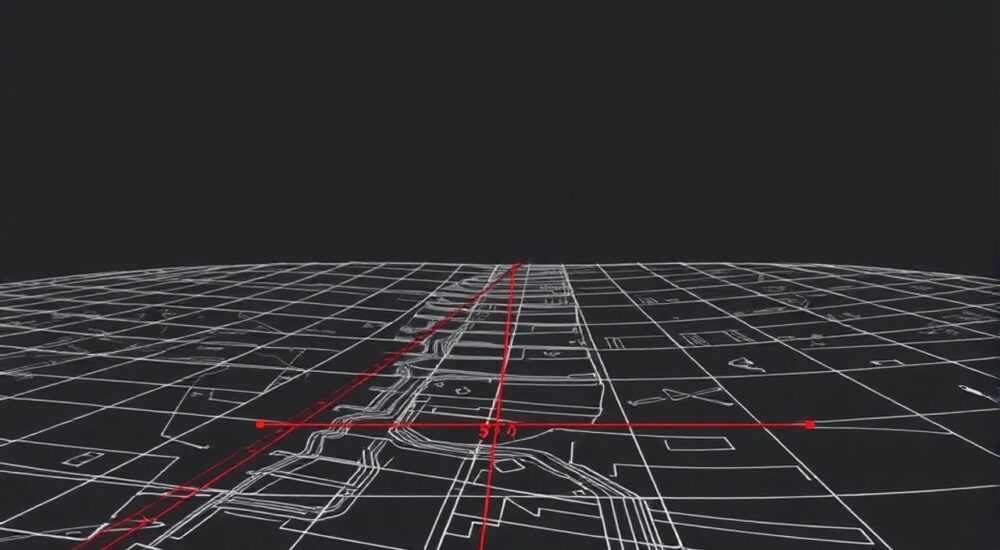
Координаты в AutoCAD — это основа точного проектирования. Независимо от того, создаете ли вы архитектурный план или чертеж детали, умение правильно задавать и отображать координаты позволяет избежать ошибок, повысить качество документации и обеспечить совместимость с другими системами. В этой статье мы разберём все способы выставления координат: от простого ввода значений до автоматизированной маркировки точек, используя как стандартные инструменты, так и расширенные приёмы.
Чтобы выставить координаты в AutoCAD, можно использовать командную строку для прямого ввода X,Y,Z, динамический ввод с помощью DYN, а также автоматически помечать точки с помощью текстовых меток или полей. Главное — понимать систему координат (МСК/ПСК) и выбирать подходящий метод в зависимости от задачи.
Содержание статьи:
- Как работают системы координат в AutoCAD
- Абсолютные, относительные и полярные координаты
- Ручной ввод координат: командная строка и динамический ввод
- Настройка динамического ввода
- Как пометить координаты на чертеже: текст и поля
- Вставка поля с координатами
- Автоматизация: LISP, блоки и поля
- Готовые решения и сторонние инструменты
- Типичные ошибки и как их избежать
- Ошибка 1: Смешение МСК и ПСК
- Ошибка 2: Округление координат при экспорте
- Ошибка 3: Необновлённые поля
- Экспертное мнение
- Вопросы и ответы
- Заключение
Как работают системы координат в AutoCAD
AutoCAD использует декартову систему координат, где каждая точка определяется тремя значениями: X (горизонталь), Y (вертикаль) и Z (высота). По умолчанию действует мировая система координат (МСК), которая фиксирована и не изменяется. Однако пользователь может создавать собственные системы — ПСК (пользовательские системы координат), что особенно полезно при работе с наклонными плоскостями или сложными конструкциями.
Когда вы указываете точку в AutoCAD, программа интерпретирует её относительно активной системы координат. Это значит, что одна и та же команда может привести к разным результатам в МСК и ПСК. Например, ввод значения 100,50 в МСК создаёт точку справа и выше начала координат, а в повёрнутом ПСК — в направлении новых осей.
Для проверки текущей системы координат используйте команду UCSICON — она отображает значок системы координат в углу чертежа. Также команда UCS покажет, какая система активна: *WORLD* (МСК) или пользовательская.
Полезно знать: Переключение между МСК и ПСК можно выполнить командой UCS → World или через панель «Свойства» (Ctrl+1), где отображается тип текущей системы.
Абсолютные, относительные и полярные координаты
В AutoCAD существует три основных способа задания положения точки:
- Абсолютные координаты — указываются относительно начала координат (0,0). Формат: X,Y (например, 150,200).
- Относительные координаты — задаются относительно последней указанной точки. Обозначаются символом @ (например, @100,50 — на 100 единиц вправо и 50 вверх от предыдущей).
- Полярные координаты — используются для построения отрезков под углом. Формат: @длина<угол (например, @75<45 — отрезок длиной 75 единиц под углом 45°).
Выбор метода зависит от контекста. При построении сетки колонн удобнее использовать абсолютные координаты, а при черчении контура — относительные или полярные.
Тип координат |
Формат ввода |
Пример |
Когда использовать |
|---|---|---|---|
Абсолютные |
X,Y |
300,400 |
Точное позиционирование в чертеже |
Относительные |
@ΔX,ΔY |
@50,-25 |
Построение от последней точки |
Полярные |
@100
| Линии под углом без привязки к осям |
Ручной ввод координат: командная строка и динамический ввод
Самый простой способ задать координаты — использовать командную строку. После запуска любой команды, например LINE или CIRCLE, AutoCAD запросит точку. Вы можете ввести значения вручную. Например:
- Введите команду LINE.
- В ответ на запрос «Укажите первую точку» введите 100,150 и нажмите Enter.
- Для следующей точки введите @200,0, чтобы провести линию длиной 200 единиц по горизонтали.
Если необходимо задать трёхмерную точку, добавьте Z: 100,150,25.
Динамический ввод (DYN) — более современный и визуальный способ. При включённой функции (переключатель DYN на строке состояния) вы видите всплывающее окно рядом с курсором, где можно вводить координаты прямо на чертеже. Это особенно удобно при черчении с привязками (ORTHO, OSNAP).
«Используйте сочетание ORTHO + DYN для быстрого построения прямоугольников и рамок. Включите ORTHO (F8), кликните, введите длину, нажмите Tab, введите ширину — и готово.» — Алексей Морозов, инженер-проектировщик, 12 лет в CAD
Настройка динамического ввода
Чтобы настроить DYN, перейдите в «Настройки чертежа» (DSETTINGS) → вкладка «Динамический ввод». Здесь можно:
- Включить/отключить подсказки;
- Выбрать формат ввода: абсолютный или относительный;
- Настроить прозрачность и расположение окон.
Рекомендуется оставить относительные координаты по умолчанию — это ускоряет работу при последовательном черчении.
Полезно знать: Если динамический ввод мешает, временно отключите его клавишей F12, но не забудьте включить обратно — он значительно ускоряет рутинные операции.
Как пометить координаты на чертеже: текст и поля
Иногда недостаточно просто использовать координаты — их нужно отобразить на чертеже. Например, при оформлении геодезических планов или разбивочных чертежей требуется маркировка характерных точек.
Для этого используется текстовая аннотация. Самый простой способ:
- Найдите нужную точку с помощью объектной привязки (OSNAP).
- Запустите команду TEXT или MTEXT.
- Щёлкните рядом с точкой и введите значение координат вручную, например: X=125.30, Y=89.75.
Однако ручной ввод подвержен ошибкам и не масштабируем. Гораздо эффективнее использовать поля (FIELDS) — динамические объекты, которые обновляются автоматически.
Вставка поля с координатами
Поле в AutoCAD — это ссылка на данные, которые могут меняться. Чтобы вставить поле с координатами:
- Запустите команду MTEXT.
- Нарисуйте рамку текста.
- В редакторе нажмите кнопку «Поле» (или введите FIELD).
- В списке категорий выберите «Объект».
- Тип поля — «Координата».
- Нажмите «Выбрать точку» и укажите нужную позицию на чертеже.
- Настройте формат отображения: количество знаков после запятой, разделители, префиксы.
- Подтвердите вставку.
После этого при перемещении точки (если она привязана к блоку или примитиву) поле можно обновить командой REGEN или вручную через контекстное меню.
Полезно знать: Поля обновляются не мгновенно. Используйте команду UPDATEFIELD, чтобы обновить конкретное поле, или -FIELD для массового обновления через командную строку.
Автоматизация: LISP, блоки и поля
Для частого использования маркировки координат рекомендуется автоматизация. Один из самых популярных способов — использование LISP-скриптов. Они позволяют создавать команды, которые за один клик вставляют метку с X и Y текущей точки.
Например, простой скрипт может:
- Запросить у пользователя точку;
- Прочитать её координаты;
- Создать многострочный текст с форматом «X: 123.45nY: 67.89»;
- Разместить его рядом с точкой.
Такие скрипты легко найти в сообществах AutoCAD или написать самостоятельно. Более продвинутые решения используют DCL (Dialog Control Language) для создания диалоговых окон.
Готовые решения и сторонние инструменты
Если нет возможности использовать LISP, можно применить:
- Блоки с атрибутами — заранее созданный блок, содержащий поля X и Y. При вставке он автоматически заполняется координатами вставки.
- Инструменты Express Tools — входят в состав AutoCAD. Команда ATTDEF + BLOCK позволяет быстро создавать аннотационные блоки.
- Надстройки от сторонних разработчиков — например, Cadprofi, KOPRA, или специализированные геодезические плагины, которые автоматически нумеруют точки и экспортируют координаты.
Метод |
Скорость |
Точность |
Требуемые навыки |
|---|---|---|---|
Ручной ввод |
Низкая |
Средняя |
Базовые |
Поля (FIELDS) |
Средняя |
Высокая |
Средние |
LISP-скрипты |
Высокая |
Высокая |
Продвинутые |
Блоки с атрибутами |
Высокая |
Высокая |
Средние |
Типичные ошибки и как их избежать
При работе с координатами пользователи часто сталкиваются с проблемами, которые могут привести к серьёзным ошибкам в проекте.
Ошибка 1: Смешение МСК и ПСК
Если вы работаете в пользовательской системе координат, но ожидаете значения в мировой — результат будет неожиданным. Например, ввод 100,100 в повернутом ПСК не соответствует 100,100 в МСК.
Решение: Перед вводом важных данных проверяйте систему координат. Используйте команду UCS → World, если нужны абсолютные значения.
Ошибка 2: Округление координат при экспорте
При копировании координат в Excel или BIM-системы теряются десятичные знаки, что критично для точных расчётов.
Решение: Настройте формат поля: укажите 3–4 знака после запятой. При экспорте используйте DXF или CSV через скрипт, сохраняющий точность.
Ошибка 3: Необновлённые поля
Если точка переместилась, а поле не обновилось — на чертеже остаётся устаревшая информация.
Решение: Регулярно выполняйте REGENALL или используйте скрипты для автоматического обновления всех полей перед печатью.
«Я всегда создаю отдельный слой для меток координат. Это позволяет быстро скрыть их при необходимости и контролировать стиль оформления.» — Екатерина Волкова, главный архитектор проектов, 9 лет опыта
Экспертное мнение
«Современные проекты требуют не просто ввода координат, а их управления как данными. Я рекомендую использовать связь с внешними таблицами через Data Link или Dynamo (в AutoCAD Civil 3D). Это позволяет строить чертежи на основе реальных замеров и избегать ручных ошибок.» — Дмитрий Петров, BIM-менеджер, кандидат технических наук
По его словам, будущее за интегрированными решениями: когда координаты не просто статичны, а связаны с базами данных, GPS-устройствами и облачными платформами. Уже сегодня AutoCAD поддерживает импорт данных из CSV, Excel и даже геоинформационных систем.
Вопросы и ответы
Как быстро узнать координаты существующей точки?
Перейдите на вкладку «Главная» → панель «Уquiry» → команда ID. Кликните по точке — координаты отобразятся в командной строке. Альтернатива — включить режим Quick Properties (Ctrl+Shift+P), тогда при выборе объекта покажутся его свойства, включая местоположение.
Можно ли вывести все координаты точек в таблицу?
Да. Используйте команду DATAEXTRACTION. Она позволяет выбрать точки, блоки или другие объекты и экспортировать их свойства, включая координаты, в таблицу AutoCAD или файл Excel. Это незаменимо при подготовке смет и отчётов.
Почему координаты отображаются в миллионах, хотя я работаю в метрах?
Скорее всего, вы работаете в масштабе 1:1, но единицы измерения не согласованы. AutoCAD не имеет встроенной системы единиц — он работает в «условных единицах». Если вы чертите в метрах, но указываете 1, это будет 1 метр. Но если чертёж импортирован из системы, где 1 = 1 мм, то 1000 единиц = 1 метр. Решение — масштабировать чертёж или пересчитывать значения.
Как сделать, чтобы координаты всегда отображались в формате X=…, Y=…?
Создайте шаблон MTEXT с полем, оформленным по вашему стандарту. Сохраните как образец или добавьте в Tool Palette. Тогда каждый раз вы сможете вставлять уже настроенную метку.
Заключение
Работа с координатами в AutoCAD — это не просто технический навык, а основа точного и профессионального проектирования. От выбора системы координат до метода аннотирования — каждый шаг влияет на качество и надёжность чертежа.
Понимание различий между абсолютными, относительными и полярными координатами, умение использовать динамический ввод и поля, а также знание типичных ошибок позволяют значительно повысить эффективность работы. Особенно важно автоматизировать рутинные операции — это экономит время и снижает риск ошибок.
- Всегда проверяйте активную систему координат перед вводом точек.
- Используйте поля (FIELDS) вместо ручного текста для динамических меток.
- Автоматизируйте маркировку с помощью LISP, блоков или Express Tools.
- Регулярно обновляйте поля и проверяйте точность данных.
- Экспортируйте координаты через DATAEXTRACTION для отчётов и анализа.
⚠️ Дисклеймер — нажмите, чтобы развернуть
Материалы, опубликованные в разделе «Блог» на сайте RU DESIGN SHOP (rudesignshop.ru), носят исключительно информационный и ознакомительный характер и не являются руководством к действию, финансовой рекомендацией, медицинской услугой, ветеринарным назначением либо рекламой товаров и услуг, включая азартные игры. Публикации не содержат призывов к участию в азартных играх и не направлены на продвижение соответствующих операторов.
Безопасность применения товаров и веществ: при использовании строительных материалов, бытовой химии, пестицидов и агрохимикатов необходимо строго следовать инструкциям производителя и действующему законодательству Российской Федерации, включая Федеральный закон РФ от 19.07.1997 № 109-ФЗ «О безопасном обращении с пестицидами и агрохимикатами».
Упоминание товарных знаков, брендов и организаций носит исключительно информационный характер и не означает наличие партнёрских отношений или одобрения со стороны правообладателей.
Материалы, содержащие сведения о медицинских, ветеринарных или косметических средствах, представлены в справочных целях и не являются медицинской консультацией или назначением. Перед применением рекомендуется обратиться к врачу, ветеринарному специалисту или иному сертифицированному профессионалу.
Возрастные ограничения: материалы, содержащие сведения о продукции категории 18+, включая алкоголь или азартные игры, предназначены исключительно для совершеннолетней аудитории и публикуются в информационных целях.
Правовая ответственность: решения, принятые на основе опубликованной информации, пользователь принимает самостоятельно и на свой риск; редакция и авторы несут ответственность в пределах, установленных законодательством Российской Федерации.
Редакция не допускает публикаций, содержащих пропаганду экстремизма, терроризма, наркотических средств или суицида; подобные материалы подлежат немедленному удалению.
Упоминание организаций с ограниченным статусом: компания Meta Platforms Inc. (социальные сети Facebook и Instagram) признана экстремистской организацией решением суда РФ, её деятельность запрещена на территории Российской Федерации; любые упоминания приводятся исключительно в информационных целях.
Авторские права и источники: информация собирается из открытых источников; её актуальность указывается на дату публикации и может изменяться.
Изображения и иллюстрации используются на условиях, разрешённых правообладателями. При возникновении претензий редакция готова оперативно рассмотреть обращение и внести необходимые изменения.
Персональные данные и cookies: сайт использует cookies и обрабатывает персональные данные пользователей в соответствии с Федеральным законом № 152-ФЗ «О персональных данных» и Политикой конфиденциальности RU DESIGN SHOP.
Мнения авторов могут не совпадать с позицией государственных органов или коммерческих организаций, упомянутых в материалах.
РЕКОМЕНДУЕМ
Товары от российских производителей




