Скидка 5% на первый заказ — RDS5




Как выставить размер в автокаде
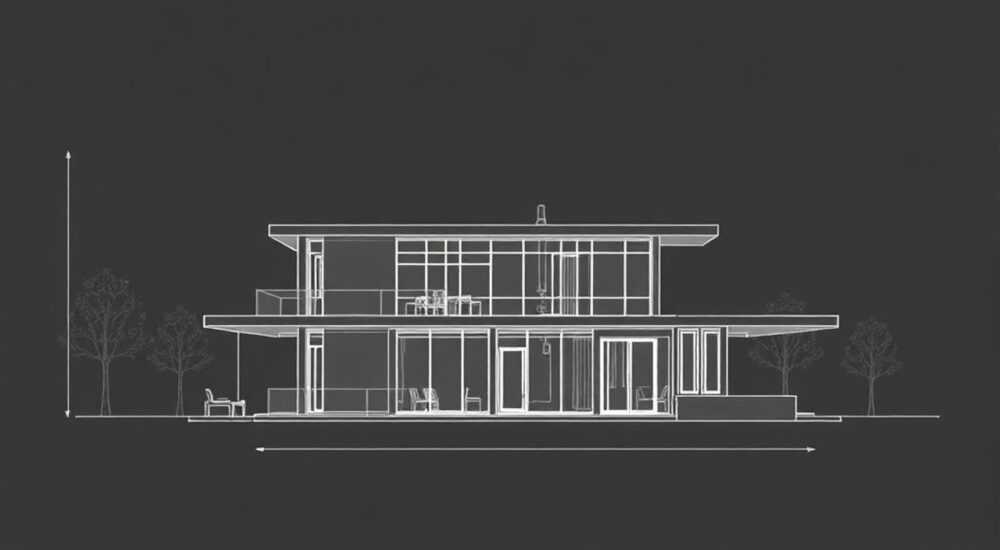
В AutoCAD корректное простановление размеров — ключевой этап создания технической документации. От точности и соответствия стандартам зависит понимание чертежа всеми участниками проекта, от конструкторов до технологов и рабочих. Размеры не только указывают геометрические параметры элементов, но и служат основой для контроля качества, производства и сборки.
Чтобы выставить размер в AutoCAD, выберите подходящий тип размера (линейный, радиусный, диаметральный и др.) через панель «Аннотации» или команду DIM. Настройте стиль размеров заранее — это обеспечит единообразие и соответствие ГОСТ. Главное: используйте объектную привязку и избегайте ручного ввода значений.
Содержание статьи:
- Основные типы размеров в AutoCAD
- Когда какой тип использовать?
- Создание размера по шагам: пошаговый алгоритм
- Как изменить значение размера вручную?
- Настройка стиля размеров под ГОСТ и стандарты
- Как применить стиль ко всему чертежу?
- Автоматическая простановка размеров: как ускорить процесс
- Как использовать QDIM?
- Распространённые ошибки и как их избежать
- Проверочный чек-лист перед сдачей чертежа
- Экспертное мнение
- Вопросы и ответы
- Заключение
Основные типы размеров в AutoCAD
AutoCAD предоставляет широкий набор инструментов для нанесения размеров, каждый из которых предназначен для определённого типа геометрии. Выбор правильного типа размера напрямую влияет на читаемость чертежа и его соответствие нормативным требованиям.
Линейные размеры — одни из самых часто используемых. Они применяются для обозначения расстояний между двумя точками по горизонтали, вертикали или под углом. Команды DIMLINEAR, DIMALIGNED позволяют быстро проставить такие размеры. Горизонтальные и вертикальные размеры удобно наносить с помощью кнопок на ленте «Аннотации».
Угловые размеры (DIMANGULAR) используются для указания величины угла между двумя линиями, дугой или тремя точками. Это особенно важно в деталях с фасками, скосами или при проектировании механизмов с поворотными элементами.
Для окружностей и дуг доступны радиусные (DIMRADIUS) и диаметральные (DIMDIAMETER) размеры. Диаметральные размеры предпочтительны для отверстий и валов, так как они нагляднее отражают суть элемента. AutoCAD автоматически добавляет символ диаметра (Ø), если это разрешено в стиле размеров.
Полезно знать: В России и странах СНГ действует ГОСТ 2.307–2011, который регламентирует правила нанесения размеров на чертежах. Соблюдение этих норм критично при сдаче проектной документации.
Если нужно задать координаты точек относительно базовой системы, применяются координатные размеры (DIMORDINATE). Они полезны при создании печатных плат, расположении отверстий или при работе с ЧПУ-станками.
Многие пользователи недооценивают возможности цепных и базовых размеров. Цепочка размеров (DIMBASELINE, DIMCONTINUE) позволяет быстро проставить серию последовательных или параллельных размеров от общей базы, что экономит время и снижает риск ошибок.
Когда какой тип использовать?
- Линейный — для расстояний между гранями, осями, стенками.
- Угловой — для фасок, скосов, направлений.
- Радиусный — для закруглений, скруглений.
- Диаметральный — для отверстий, валов, колец.
- Координатный — для точного позиционирования элементов.
Выбор типа размера должен быть продиктован не только формой объекта, но и назначением чертежа. Например, в строительных чертежах чаще используют линейные и угловые размеры, а в машиностроении — диаметральные и радиусные.
Создание размера по шагам: пошаговый алгоритм
Простановка размера в AutoCAD — это не просто выбор команды, а последовательность осознанных действий. Даже опытные пользователи иногда допускают ошибки на начальных этапах, если торопятся.
- Активируйте нужную команду размера. Перейдите на вкладку «Аннотации» → группа «Размер» → выберите тип размера (например, «Линейный»).
- Определите первый и второй объекты привязки. Используйте режимы объектной привязки (F3): конечная точка, центр, пересечение. Это гарантирует точность.
- Укажите положение размерной линии. Переместите курсор в нужное место и щёлкните. Располагайте размеры снаружи контура, чтобы не загромождать чертёж.
- Проверьте значение размера. AutoCAD автоматически рассчитывает расстояние. Убедитесь, что оно корректно и не округлено некорректно.
- При необходимости отредактируйте размер. Щелчок ПКМ → «Редактировать размер» или использование команды DIMEDIT.
«Всегда включайте объектную привязку перед простановкой размеров. Ручной захват мышью может дать погрешность даже в 0.01 мм, что недопустимо в точном машиностроении.» — Алексей Миронов, ведущий конструктор, 12 лет опыта в CAD
Для быстрого доступа используйте командные строки. Например:
DIMLINEAR— линейный размер;DIMALIGNED— выровненный размер;DIMRADIUS— радиус;DIMDIAMETER— диаметр.
После ввода команды система запросит точки привязки и положение текста. Можно использовать сочетания клавиш: Shift+щелчок для вызова контекстного меню привязки, Tab — для переключения между ближайшими точками.
Как изменить значение размера вручную?
Иногда требуется отобразить не фактическое, а условное значение (например, при создании учебных чертежей). Для этого:
- Выделите размер.
- Откройте палитру свойств (Ctrl+1).
- Найдите поле «Текстовое значение».
- Введите нужное значение (например,
%%c50для Ø50).
Полезно знать: Если вы изменили текст размера вручную, рядом с ним может появиться символ «*U» — это означает, что значение не соответствует реальному размеру. Такие метки можно отключить в стиле, но лучше избегать ручного ввода без необходимости.
Настройка стиля размеров под ГОСТ и стандарты
Без правильно настроенного стиля размеры будут выглядеть хаотично, даже если технически корректны. Стиль (DIMSTYLE) задаёт единые правила: высоту текста, тип стрелок, масштаб, единицы измерения и многое другое.
Чтобы открыть менеджер стилей, введите DIMSTYLE или нажмите «Управление стилями размеров» на вкладке «Аннотации». Создайте новый стиль на основе существующего, например, ISO-25.
Параметр |
Рекомендуемое значение (ГОСТ) |
Комментарий |
|---|---|---|
Высота текста |
3.5 мм или 5 мм |
Зависит от масштаба чертежа |
Стрелки |
Закрашенный уголок, 3 мм |
Соответствует ГОСТ 2.303–68 |
Единицы измерения |
Десятичные, точность 0.0 |
Для миллиметров |
Масштаб общего вида |
1:1, 1:2, 1:5 и т.д. |
Автоматически масштабирует размеры |
Смещение размерной линии |
1.5 мм |
От объекта до первой линии |
Особое внимание уделите вкладке «Основные единицы». Здесь задаётся формат чисел, префикс, суффикс и допуски. Например, для отверстия можно указать суффикс H7, и он будет автоматически добавляться ко всем размерам в этом стиле.
Как применить стиль ко всему чертежу?
- Откройте «Диспетчер размерных стилей».
- Выберите нужный стиль.
- Нажмите «Установить текущим».
- Используйте команду
APPLYDIMили пересоздайте размеры.
«Создайте шаблон чертежа (.dwt) со своим стилем размеров. Это сэкономит часы работы при старте нового проекта.» — Екатерина Швец, BIM-менеджер, 9 лет в проектировании
Автоматическая простановка размеров: как ускорить процесс
Для крупных чертежей ручная простановка всех размеров занимает слишком много времени. AutoCAD предлагает несколько способов автоматизации.
Команда QDIM (быстрые размеры) позволяет проставить множество размеров за один раз. Выберите объекты, затем укажите тип: цепочка, базовый, радиус и др. Эта команда особенно эффективна для фланцев, плит с отверстиями, каркасов.
Другой вариант — использование полей (FIELDS) и таблиц. При связывании размеров с таблицами можно создавать сводки параметров, которые обновляются автоматически при изменении геометрии.
Как использовать QDIM?
- Введите команду
QDIM. - Выберите объекты (линии, круги, дуги).
- Нажмите Enter.
- Выберите тип простановки: «Цепочка», «Серия», «Радиус» и др.
- Укажите положение размерной линии.
Полезно знать: QDIM работает только с объектами, имеющими геометрические привязки. Если размеры «не видят» точки — проверьте, не разбиты ли полилинии или нет ли лишних слоёв.
Для повторяющихся операций используйте блоки с атрибутами или динамические блоки. Например, стандартное отверстие с размером можно сохранить как блок и вставлять его по мере необходимости.
Распространённые ошибки и как их избежать
Даже маленькая ошибка в размерах может привести к браку на производстве. Вот наиболее частые проблемы и пути их решения.
- Размеры не соответствуют ГОСТ. Причина — отсутствие настроенного стиля. Решение: всегда используйте шаблон с правильным DIMSTYLE.
- Неверное значение размера. Часто возникает при ручной привязке. Исправление: включайте объектную привязку (OSNAP) и проверяйте точки.
- Перегруженный чертёж. Слишком много размеров мешает чтению. Решение: группируйте размеры, используйте базовые системы, убирайте избыточные.
- Размеры на разных слоях. Это затрудняет управление видимостью. Рекомендация: создайте отдельный слой для размеров (например, «DIM»).
- Необновлённые размеры после редактирования геометрии. AutoCAD обычно обновляет размеры автоматически, но при использовании ручного текста — нет. Совет: избегайте ручного ввода, если не уверены.
Проверочный чек-лист перед сдачей чертежа
- Все размеры соответствуют стилю?
- Нет ли противоречивых или избыточных размеров?
- Тексты читаемы, стрелки видны?
- Единицы измерения — миллиметры?
- Размеры находятся на правильном слое?
«Перед отправкой чертежа клиенту я всегда распечатываю его в масштабе 1:1 и проверяю линейкой. Это помогает заметить ошибки, которые не видны на экране.» — Дмитрий Ковалёв, главный конструктор НПО «Мехатроника»
Экспертное мнение
«За 15 лет работы в CAD-проектировании я видел сотни чертежей, и самые частые замечания — по размерам. Не потому что инженеры не знают геометрию, а потому что пренебрегают настройкой среды. Автоматизация начинается не с макросов, а с правильно настроенного стиля. Если ваш размер выглядит как «из интернета», значит, он не готов к производству.
Советую новичкам: потратьте два часа на создание шаблона. Настройте слои, стили размеров, текстов, заголовки. Затем используйте этот шаблон во всех проектах. Это повысит вашу продуктивность в разы и снизит количество ошибок до минимума.»
— Ольга Петрова, руководитель отдела стандартизации, крупное машиностроительное предприятие
Вопросы и ответы
Почему размер показывает не тот диаметр, который я вижу?
Возможно, вы изменили текст размера вручную или работаете в блоке с параметрами. Проверьте свойства размера (Ctrl+1) и сравните «Измеренное значение» с «Текстовым значением». Если они отличаются — восстановите автоматическое значение.
Как сделать, чтобы все размеры были в миллиметрах?
В диспетчере размерных стилей откройте свойства стиля → вкладка «Основные единицы» → установите тип единиц «Десятичные» и точность, например, «0.0». Убедитесь, что масштаб масштабирования объектов установлен в 1.
Можно ли проставить размеры на 3D-модели?
Да, в пространстве модели можно использовать аннотативные размеры. Однако для чертежей рекомендуется переключаться в видовые экраны бумаги и проставлять размеры там, где задан масштаб.
Как быстро изменить все размеры на чертеже?
Используйте команду
-DIMSTYLE (с дефисом) → «Применить» → укажите имя стиля. Или выделите все размеры (фильтром SELECTSIMILAR) и измените стиль через палитру свойств.Почему стрелки размеров такие маленькие?
Размер стрелок зависит от общего масштаба стиля. Проверьте параметр «Общий масштаб» в настройках стиля. При масштабе вида 1:10 он должен быть 10, чтобы текст и стрелки выглядели нормально.
Заключение
Правильное выставление размеров в AutoCAD — это не просто технический навык, а часть профессиональной культуры инженера. От качества размеров зависит, будет ли изделие изготовлено правильно, с первого раза. Простановка должна быть точной, читаемой и соответствовать стандартам.
Важно помнить: AutoCAD — это инструмент, который работает на вас, а не наоборот. Настройка стиля, использование автоматических команд и соблюдение методологии проектирования позволяют работать быстрее и без ошибок.
Главное — системный подход. Начните с шаблона, настройте стиль, используйте привязки и проверяйте результат. Тогда каждый ваш чертёж будет готов к производству и не потребует доработок.
- Используйте правильный тип размера в зависимости от геометрии.
- Настройте стиль размеров под ГОСТ до начала работы.
- Включайте объектную привязку для точности.
- Автоматизируйте процесс с помощью QDIM и шаблонов.
- Всегда проверяйте чертёж перед сдачей.
⚠️ Дисклеймер — нажмите, чтобы развернуть
Материалы, опубликованные в разделе «Блог» на сайте RU DESIGN SHOP (rudesignshop.ru), носят исключительно информационный и ознакомительный характер и не являются руководством к действию, финансовой рекомендацией, медицинской услугой, ветеринарным назначением либо рекламой товаров и услуг, включая азартные игры. Публикации не содержат призывов к участию в азартных играх и не направлены на продвижение соответствующих операторов.
Безопасность применения товаров и веществ: при использовании строительных материалов, бытовой химии, пестицидов и агрохимикатов необходимо строго следовать инструкциям производителя и действующему законодательству Российской Федерации, включая Федеральный закон РФ от 19.07.1997 № 109-ФЗ «О безопасном обращении с пестицидами и агрохимикатами».
Упоминание товарных знаков, брендов и организаций носит исключительно информационный характер и не означает наличие партнёрских отношений или одобрения со стороны правообладателей.
Материалы, содержащие сведения о медицинских, ветеринарных или косметических средствах, представлены в справочных целях и не являются медицинской консультацией или назначением. Перед применением рекомендуется обратиться к врачу, ветеринарному специалисту или иному сертифицированному профессионалу.
Возрастные ограничения: материалы, содержащие сведения о продукции категории 18+, включая алкоголь или азартные игры, предназначены исключительно для совершеннолетней аудитории и публикуются в информационных целях.
Правовая ответственность: решения, принятые на основе опубликованной информации, пользователь принимает самостоятельно и на свой риск; редакция и авторы несут ответственность в пределах, установленных законодательством Российской Федерации.
Редакция не допускает публикаций, содержащих пропаганду экстремизма, терроризма, наркотических средств или суицида; подобные материалы подлежат немедленному удалению.
Упоминание организаций с ограниченным статусом: компания Meta Platforms Inc. (социальные сети Facebook и Instagram) признана экстремистской организацией решением суда РФ, её деятельность запрещена на территории Российской Федерации; любые упоминания приводятся исключительно в информационных целях.
Авторские права и источники: информация собирается из открытых источников; её актуальность указывается на дату публикации и может изменяться.
Изображения и иллюстрации используются на условиях, разрешённых правообладателями. При возникновении претензий редакция готова оперативно рассмотреть обращение и внести необходимые изменения.
Персональные данные и cookies: сайт использует cookies и обрабатывает персональные данные пользователей в соответствии с Федеральным законом № 152-ФЗ «О персональных данных» и Политикой конфиденциальности RU DESIGN SHOP.
Мнения авторов могут не совпадать с позицией государственных органов или коммерческих организаций, упомянутых в материалах.
РЕКОМЕНДУЕМ
Товары от российских производителей




