Скидка 5% на первый заказ — RDS5




Как выставлять размеры в архикаде
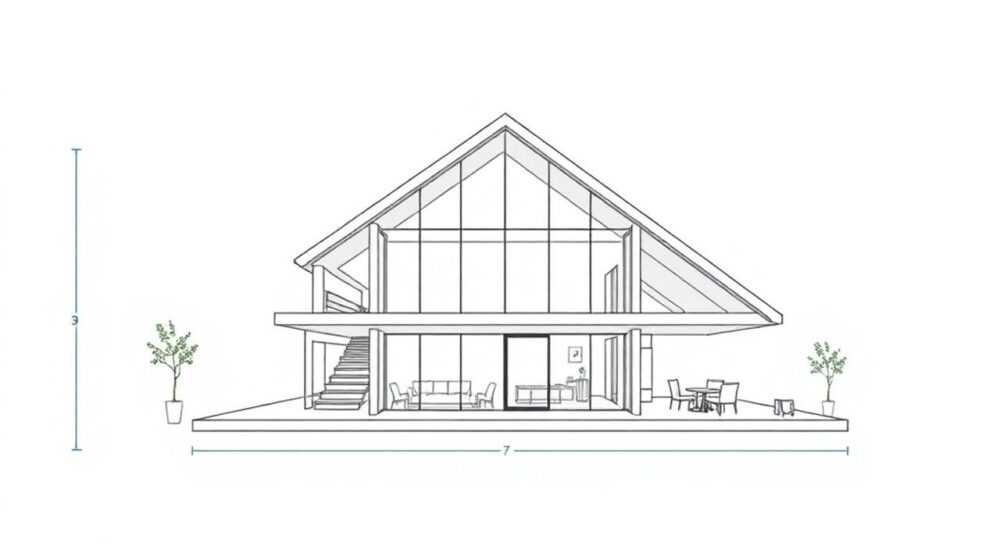
В архитектурном проектировании точность размеров — основа успешной реализации проекта. Программа ArchiCAD предоставляет мощные инструменты для нанесения и управления размерами, позволяя создавать четкие и соответствующие стандартам чертежи. Правильная настройка и использование размерных линий помогает избежать ошибок при строительстве и упрощает взаимодействие между проектировщиками, заказчиками и подрядчиками.
Чтобы корректно выставлять размеры в ArchiCAD, используйте инструмент «Размеры» с предварительной настройкой стилей, масштаба и слоя. Настройте параметры отображения, шаг привязки и единицы измерения в соответствии с требованиями проекта и ГОСТ.
Содержание статьи:
- Основные инструменты для работы с размерами
- Как вызвать инструмент размеров
- Настройка стиля размеров
- Виды размерных линий: как выбрать нужный
- Линейные размеры
- Базовые размеры
- Угловые размеры
- Радиусные и диаметральные размеры
- Размеры по кривой
- Практические шаги по выставлению размеров
- Ошибки и как их избежать
- Экспертное мнение
- Интервью с Дмитрием Петровым, главным архитектором студии «Проект+»
- Вопросы и ответы
- Заключение
Основные инструменты для работы с размерами
ArchiCAD предлагает несколько типов инструментов для нанесения размеров, каждый из которых решает определённую задачу. Основной инструмент — «Размеры», доступен на панели инструментов или через меню «Документирование» → «Размеры». Он позволяет быстро создавать линейные, угловые, радиусные и диаметральные размеры. Важно понимать, что размеры в ArchiCAD бывают ассоциативными и неассоциативными. Ассоциативные автоматически обновляются при изменении геометрии объекта, что особенно полезно при работе с динамическими моделями.
Для более точного контроля используются «Автоматические размеры», которые можно применять к стенам, окнам, дверям и другим элементам. Они работают на основе правил и могут быть настроены под конкретный стандарт (например, ГОСТ 2.307–68). Также доступны «Измерения расстояний», которые позволяют временно отобразить расстояние между двумя точками без создания постоянного размерного объекта.
Как вызвать инструмент размеров
- Выберите инструмент «Размеры» на панели инструментов.
- Нажмите клавишу Z на клавиатуре (горячая клавиша по умолчанию).
- Перейдите в меню: Документирование → Размеры.
- Убедитесь, что выбран правильный слой для размещения размеров.
Полезно знать: Перед началом работы проверьте масштаб текущего вида — неверный масштаб может исказить отображение размерных надписей.
Настройка стиля размеров
Стиль размеров определяет внешний вид, шрифт, стрелки, цвет, толщину линий и формат чисел. Неправильно настроенный стиль может привести к несоответствию чертежа нормативным требованиям. Чтобы настроить стиль, перейдите в «Настройки» → «Настройки проекта» → «Стили и свойства» → «Стили размеров». Здесь можно создать новый стиль или редактировать существующий.
Ключевые параметры, требующие внимания:
- Формат чисел: количество знаков после запятой, разделитель (точка или запятая), единицы измерения (мм, см, м).
- Стрелки: тип (закрашенный треугольник, штрих, точка), размер.
- Шрифт: гарнитура, высота, цвет текста.
- Линии: тип линии (сплошная, пунктир), цвет, толщина.
- Отступы: расстояние от объекта до первой выносной линии, между размерными линиями.
Параметр |
Рекомендуемое значение (ГОСТ) |
Примечание |
|---|---|---|
Единицы измерения |
мм |
Для планов зданий |
Точность |
0 мм |
Целые миллиметры |
Высота текста |
2.5–3.5 мм |
В зависимости от масштаба |
Тип стрелки |
Закрашенный треугольник |
По ГОСТ 2.307–68 |
Цвет размеров |
Синий или чёрный |
Для отличия от конструкций |
«Всегда создавайте отдельный стиль размеров для каждого типа чертежа: план, разрез, фасад. Это упрощает контроль качества и унифицирует документацию.» — Алексей Морозов, архитектор BIM-координатор, 12 лет опыта
Виды размерных линий: как выбрать нужный
ArchiCAD поддерживает несколько типов размерных линий, каждый из которых предназначен для определённого контекста. Выбор зависит от типа измеряемого объекта и цели отображения.
Линейные размеры
Наиболее распространённый тип. Используется для указания расстояния между двумя точками по горизонтали, вертикали или под углом. Подходит для расстановки размеров между стенами, осями, проёмами.
Базовые размеры
Позволяют создать цепочку размеров от одной базовой линии. Удобны при построении сетки колонн или разбивке фасада. Все размеры отсчитываются от начальной точки, что снижает накопление погрешностей.
Угловые размеры
Применяются для обозначения углов между линиями или стенами. Часто используются в нестандартных планировках, например, при проектировании эркеров или скатных крыш.
Радиусные и диаметральные размеры
Автоматически определяют радиус или диаметр дуги или окружности. Полезны при работе с арочными конструкциями, круглыми колоннами или поворотными лестницами.
Размеры по кривой
Показывают длину дуги вдоль криволинейного участка. Важны при оформлении фасадов с закруглениями или трассировке дорог.
Полезно знать: Для быстрого переключения между типами размеров используйте контекстное меню при активном инструменте — достаточно щёлкнуть правой кнопкой мыши.
Практические шаги по выставлению размеров
Чтобы правильно расставить размеры в ArchiCAD, следуйте пошаговому алгоритму. Это гарантирует точность и соответствие стандартам.
- Подготовьте вид. Откройте нужный план, разрез или фасад. Убедитесь, что масштаб установлен корректно (например, 1:100).
- Выберите слой. Переключитесь на слой, предназначенный для размеров (например, A-DIMS).
- Активируйте инструмент «Размеры». Нажмите Z или выберите его на панели.
- Выберите стиль. В панели настроек инструмента укажите нужный стиль размеров.
- Укажите точки. Щёлкните по первой и второй точкам, между которыми нужно поставить размер.
- Настройте положение линии. Переместите размерную линию в нужное место, удерживая её параллельно объекту.
- Проверьте ассоциативность. Убедитесь, что размер привязан к элементам (например, к стенам), чтобы он обновлялся при изменениях.
- Добавьте базовые или цепные размеры при необходимости. Используйте режим «Базовый размер» для серии одинаковых интервалов.
Для автоматизации процесса можно использовать функцию «Автоматическое простановка размеров». Она доступна через «Документирование» → «Автоматическая размерная маркировка». Здесь задаются правила: какие элементы измерять, с какими отступами, в каком порядке. Например, можно настроить автоматическое проставление размеров между всеми стенами на плане этажа.
Ошибки и как их избежать
Даже опытные пользователи ArchiCAD допускают типичные ошибки при работе с размерами. Знание этих ловушек поможет сэкономить время и повысить качество документации.
- Несоответствие масштабу. Размерный текст может быть слишком мелким или крупным из-за неправильной настройки высоты в зависимости от масштаба. Решение: используйте относительные единицы (например, 2.5 мм при масштабе 1:100) и проверяйте отображение в режиме просмотра.
- Неассоциативные размеры. Если размер не привязан к объекту, при его перемещении размер не обновится. Решение: всегда используйте привязки (оси, края стен) и проверяйте ассоциативность через информационную панель.
- Перегруженность чертежа. Слишком много размеров затрудняет чтение. Решение: применяйте принцип «минимум, но достаточно». Расставляйте размеры по уровням: осевые, габаритные, детальные.
- Нарушение ГОСТ. Неправильные стрелки, единицы измерения, формат чисел. Решение: создайте шаблон проекта с преднастроенными стилями размеров, одобренными руководителем проекта.
- Размеры на неправильном слое. Это мешает управлению видимостью и печатью. Решение: соблюдайте систему слоёв (layer system) и выносите все размеры на отдельный слой.
«Перед финальной выдачей чертежа проведите проверку размеров с помощью функции „Проверка документации“ в ArchiCAD или сторонним плагином. Это выявит несоответствия и потерянные привязки.» — Екатерина Волкова, BIM-менеджер, 9 лет в строительной компании
Экспертное мнение
Интервью с Дмитрием Петровым, главным архитектором студии «Проект+»
— Как вы организуете работу с размерами в больших проектах?
— Мы используем единый шаблон ArchiCAD со стандартизированными стилями размеров. Каждый проект начинается с его загрузки. Это исключает различия между чертежами разных специалистов. Кроме того, мы внедрили систему уровней размеров: первый уровень — осевые размеры, второй — габариты помещений, третий — детальные размеры для отделки.
— Есть ли рекомендации по автоматизации?
— Да. Мы настроили автоматическую размерную маркировку для типовых этажей. При изменении планировки система сама обновляет большинство размеров. Однако финальную проверку всегда делаем вручную — машина не заменит глаз архитектора.
— Какие нововведения в ArchiCAD помогли вам?
— Версии 25 и 26 значительно улучшили работу с ассоциативными размерами. Теперь они надёжнее привязываются к BIM-объектам, включая сложные формы. Также радует возможность экспорта размеров в IFC с сохранением данных.
Полезно знать: В ArchiCAD 27 появилась функция AI-помощника, который может предлагать оптимальные места для расстановки размеров на основе анализа компоновки.
Вопросы и ответы
Можно ли сделать размеры динамическими при изменении масштаба?
Да. В настройках стиля размеров включите опцию «Масштабировать текст». Тогда высота текста будет автоматически корректироваться в зависимости от масштаба вида, что удобно при работе с разными масштабами в одном проекте.
Как быстро изменить все размеры на чертеже?
Используйте функцию «Поиск и замена» в ArchiCAD. Можно найти все размеры с определённым стилем и заменить их на другой. Также подойдёт команда «Изменить элементы по образцу» — выберите один правильно настроенный размер и примените его параметры ко всем выделенным.
Почему размеры не привязываются к стенам?
Возможно, отключены привязки (Snap) или стены не имеют достаточной геометрической чёткости. Убедитесь, что включены привязки к краям и осям. Также проверьте, не находятся ли стены на заблокированном слое.
Как экспортировать размеры в PDF без потерь?
Перед экспортом убедитесь, что все шрифты встроены, а слои с размерами включены. Используйте профиль печати с настройками высокого качества. Лучше всего тестировать экспорт на одном листе перед массовой выдачей.
Поддерживаются ли метрики в других единицах (например, футы)?
Да, ArchiCAD позволяет работать с имперскими единицами. В настройках проекта можно задать основные и дополнительные единицы (например, мм и дюймы), и размеры будут отображать оба значения.
Заключение
Правильное выставление размеров в ArchiCAD — это не просто техническая операция, а важный этап создания качественной проектной документации. От точности размерных обозначений зависят сроки строительства, стоимость работ и безопасность конструкций. Использование ассоциативных размеров, настроенных стилей и автоматизации позволяет сократить время на оформление и минимизировать ошибки.
Главное — системный подход: настройка шаблонов, соблюдение стандартов и регулярная проверка. Архитектор должен помнить, что каждый размер на чертеже — это инструкция для строителей, и любая неточность может привести к серьёзным последствиям.
- Всегда используйте ассоциативные размеры для связи с BIM-моделью.
- Настройте стили размеров в соответствии с ГОСТ и масштабом чертежа.
- Разделяйте размеры по уровням: осевые, габаритные, детальные.
- Проверяйте чертежи перед выдачей с помощью встроенных и сторонних инструментов.
- Внедряйте шаблоны и автоматизацию для повышения эффективности.
⚠️ Дисклеймер — нажмите, чтобы развернуть
Материалы, опубликованные в разделе «Блог» на сайте RU DESIGN SHOP (rudesignshop.ru), носят исключительно информационный и ознакомительный характер и не являются руководством к действию, финансовой рекомендацией, медицинской услугой, ветеринарным назначением либо рекламой товаров и услуг, включая азартные игры. Публикации не содержат призывов к участию в азартных играх и не направлены на продвижение соответствующих операторов.
Безопасность применения товаров и веществ: при использовании строительных материалов, бытовой химии, пестицидов и агрохимикатов необходимо строго следовать инструкциям производителя и действующему законодательству Российской Федерации, включая Федеральный закон РФ от 19.07.1997 № 109-ФЗ «О безопасном обращении с пестицидами и агрохимикатами».
Упоминание товарных знаков, брендов и организаций носит исключительно информационный характер и не означает наличие партнёрских отношений или одобрения со стороны правообладателей.
Материалы, содержащие сведения о медицинских, ветеринарных или косметических средствах, представлены в справочных целях и не являются медицинской консультацией или назначением. Перед применением рекомендуется обратиться к врачу, ветеринарному специалисту или иному сертифицированному профессионалу.
Возрастные ограничения: материалы, содержащие сведения о продукции категории 18+, включая алкоголь или азартные игры, предназначены исключительно для совершеннолетней аудитории и публикуются в информационных целях.
Правовая ответственность: решения, принятые на основе опубликованной информации, пользователь принимает самостоятельно и на свой риск; редакция и авторы несут ответственность в пределах, установленных законодательством Российской Федерации.
Редакция не допускает публикаций, содержащих пропаганду экстремизма, терроризма, наркотических средств или суицида; подобные материалы подлежат немедленному удалению.
Упоминание организаций с ограниченным статусом: компания Meta Platforms Inc. (социальные сети Facebook и Instagram) признана экстремистской организацией решением суда РФ, её деятельность запрещена на территории Российской Федерации; любые упоминания приводятся исключительно в информационных целях.
Авторские права и источники: информация собирается из открытых источников; её актуальность указывается на дату публикации и может изменяться.
Изображения и иллюстрации используются на условиях, разрешённых правообладателями. При возникновении претензий редакция готова оперативно рассмотреть обращение и внести необходимые изменения.
Персональные данные и cookies: сайт использует cookies и обрабатывает персональные данные пользователей в соответствии с Федеральным законом № 152-ФЗ «О персональных данных» и Политикой конфиденциальности RU DESIGN SHOP.
Мнения авторов могут не совпадать с позицией государственных органов или коммерческих организаций, упомянутых в материалах.
РЕКОМЕНДУЕМ
Товары от российских производителей




