Скидка 5% на первый заказ — RDS5




Как выставлять размеры в автокаде
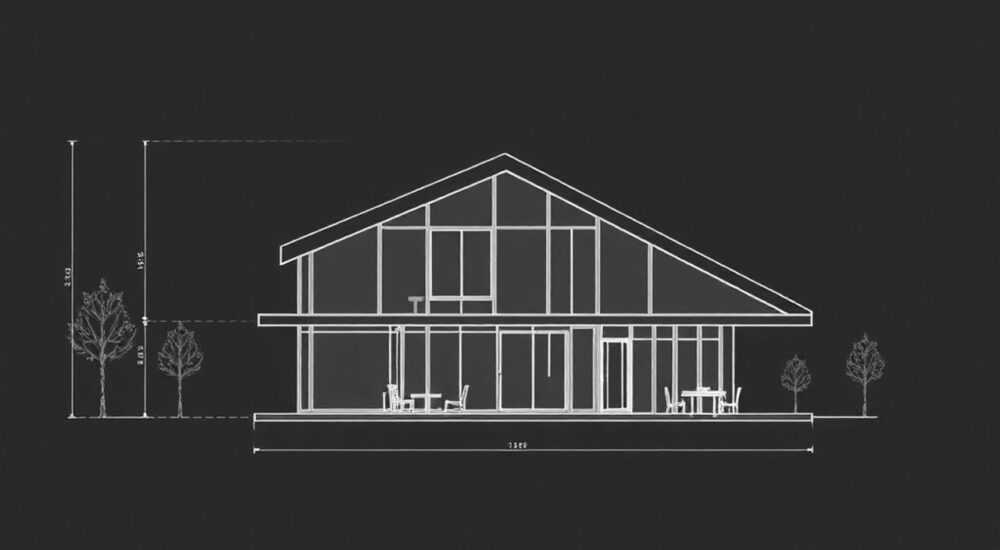
В AutoCAD корректное простановка размеров — это не просто формальность, а ключевой этап подготовки чертежа к использованию в производстве, строительстве или проектировании. От правильности оформления размеров зависит точность восприятия геометрии объекта, соответствие стандартам и возможность автоматизированной обработки данных. Многие пользователи сталкиваются с проблемами: неправильные масштабы, «плавающие» размерные линии, несоответствие ГОСТ или ISO, сложности при редактировании. Эти ошибки могут привести к задержкам, переделкам и финансовым потерям.
Чтобы правильно выставлять размеры в AutoCAD, настройте стили размеров под ваш стандарт (ГОСТ, ISO, ANSI), используйте ассоциативные размеры и избегайте ручного ввода значений. Главное — единообразие, точность и автоматизация.
Содержание статьи:
Основы размеров в AutoCAD
Размер в AutoCAD — это не просто текст и линия. Это ассоциативный объект, который связан с геометрией чертежа. При изменении формы детали размер автоматически обновляется, если он был проставлен корректно. Это одно из главных преимуществ использования САПР: минимизация человеческой ошибки и повышение скорости работы.
AutoCAD предлагает несколько типов размеров: линейные, угловые, радиусные, диаметральные, цепочные, базовые и ординатные. Каждый из них решает свою задачу. Например, линейный размер используется для указания расстояния между двумя точками, а радиусный — для обозначения радиуса окружности. Понимание различий между ними помогает выбирать нужный инструмент в конкретной ситуации.
Важно помнить, что размер состоит из нескольких элементов: размерной линии, выносных линий, стрелок (или засечек), текста и, при необходимости, выноски. Все эти компоненты можно настраивать отдельно: цвет, слой, стиль текста, длина выносок, тип стрелок. Это позволяет адаптировать внешний вид под требования компании или государственные стандарты.
Полезно знать: Ассоциативные размеры обновляются автоматически при изменении геометрии. Не разрывайте эту связь — это основа эффективной работы.
Настройка стилей размеров под стандарты
Перед тем как начинать проставлять размеры, необходимо создать или выбрать подходящий стиль. Стиль размера (DIMSTYLE) определяет, как будут выглядеть все размеры в чертеже: шрифт, масштаб текста, расположение стрелок, единицы измерения, точность, выноски и многое другое.
Для создания нового стиля перейдите в «Аннотации» → «Размер» → «Стиль». Откроется диалоговое окно «Диспетчер стилей размеров». Нажмите «Новый», укажите имя стиля, например, «ГОСТ 2.307-2011», и выберите базовый стиль для копирования. Далее настройте параметры по вкладкам:
- Линии: задайте тип и цвет размерных и выносных линий, отступ от объекта, ограничения выносок.
- Стрелки: выберите тип стрелки (закрашенный угол, штрих, точка, засечка). Для ГОСТ рекомендуется «Засечка».
- Текст: укажите шрифт (например, «GOST type A»), высоту, цвет, положение относительно линии.
- Размерные значения: установите формат единиц (десятичные, дробные), точность (до 0.1 мм или до целого мм), множитель масштаба.
- Основные единицы: выберите тип размеров (миллиметры, метры), префикс, суффикс (например, «мм» или «Ø»).
Параметр |
Рекомендация для ГОСТ |
Рекомендация для ISO |
|---|---|---|
Высота текста |
3.5 мм |
2.5–3.5 мм |
Тип стрелки |
Засечка |
Закрашенный угол |
Единицы измерения |
Миллиметры |
Миллиметры |
Точность |
0 |
0.0 |
Шрифт |
GOST type A |
ISOCP, Arial |
«Настройка стиля размера — это инвестиция во время. Один раз настроенный стиль можно сохранить в шаблоне .dwt и использовать во всех проектах.» — Алексей Петров, ведущий конструктор САПР, 12 лет опыта
Пошаговое проставление размеров
После настройки стиля можно переходить к простановке. Рассмотрим процесс на примере линейного размера — самого распространённого типа.
- Выберите команду «Линейный размер» на ленте или введите в командной строке
DIMLINEAR. - Укажите первую и вторую точки объекта (например, крайние точки отрезка).
- Задайте положение размерной линии — щёлкните мышью на нужном расстоянии от объекта.
- Проверьте значение — оно должно соответствовать реальному размеру. Если нет — проверьте масштаб и единицы измерения.
- Повторите для других элементов, используя быстрые команды (например,
DIMALIGNEDдля наклонных,DIMRADIUSдля радиусов).
Для группировки размеров удобно использовать цепочку или базовый метод. Цепочка (команда DIMCONTINUE) позволяет быстро проставить серию последовательных размеров. Базовый способ (DIMBASELINE) используется, когда все размеры отсчитываются от одной общей базы — например, от края заготовки.
Полезно знать: Перед простановкой цепочки убедитесь, что первый размер уже проставлен — он будет служить отправной точкой.
Также важно контролировать плотность размеров. Избыток информации затрудняет чтение чертежа. Следуйте принципу: «минимум необходимых размеров для изготовления детали». Используйте общие размеры (габариты) и указывайте лишь те параметры, которые нельзя вычислить из других.
Продвинутые инструменты и команды
AutoCAD предлагает мощные инструменты для автоматизации и контроля размеров. Один из них — размерная ассоциация. Включите режим «Объектная привязка» (F3), чтобы точно захватывать конечные точки, центры и другие ключевые точки.
Команда QDIM (Быстрый размер) позволяет проставить множество размеров за один раз. Выберите объекты, укажите положение размерной линии — и система автоматически расставит линейные, угловые или радиусные размеры. Удобно использовать для анализа эскизов или предварительной проработки.
Ещё одна полезная функция — поля (FIELDS). Размерный текст может содержать не просто число, а динамическое поле, которое отображает, например, площадь, длину кривой или сумму других размеров. Это особенно актуально в строительных чертежах.
Для коллективной работы полезны размерные блоки и аннотационные объекты. Аннотационные размеры автоматически меняют масштаб в зависимости от вида на листе. Это критично при выводе чертежей в разных масштабах (1:50, 1:100).
«Используйте
QDIM на этапе черновой проработки, но всегда проверяйте результат. Автоматика — помощник, а не замена внимательности.» — Марина Козлова, BIM-координатор, 9 лет в проектированииРаспространённые ошибки и как их избежать
Даже опытные пользователи допускают ошибки при работе с размерами. Вот самые частые:
- Ручной ввод значений вместо ассоциативных размеров. Это создаёт риск расхождений. Всегда привязывайтесь к геометрии.
- Использование разных стилей в одном чертеже. Это нарушает единый стиль оформления. Настройте один основной стиль и придерживайтесь его.
- Отсутствие проверки масштаба аннотаций. Размеры могут быть слишком большими или маленькими при печати. Проверяйте на листе.
- Перегруженность чертежа. Проставляйте только необходимые размеры. Избегайте дублирования.
- Несоответствие стандартам. Особенно при экспорте в PDF или обмене с заказчиком. Заранее уточняйте требования.
Одна из скрытых ошибок — разрыв ассоциативной связи. Это происходит при взрыве (EXPLODE) размеров. После этой операции размер превращается в отдельные линии и текст, теряя связь с объектом. Восстановить её невозможно без повторного проставления.
Полезно знать: Чтобы проверить ассоциативность, выберите размер — если при редактировании геометрии он меняется, связь сохранена.
Экспертное мнение
«Сегодня, в эпоху BIM и цифровых двойников, простановка размеров — это не просто оформление чертежа, а часть информационной модели. Каждый размер должен быть читаемым, точным и машинно-интерпретируемым. Я рекомендую использовать аннотационные стили, настраивать шаблоны и внедрять проверочные плагины, такие как Autodesk Drawing Compare. Также важно обучать команду единым правилам — это снижает количество ошибок на 60%.» — Дмитрий Смирнов, руководитель отдела цифрового проектирования, 15 лет опыта в промышленном CAD
Вопросы и ответы
Как сделать размер в AutoCAD по ГОСТ?
Создайте стиль размера с параметрами: шрифт GOST type A, высота текста 3.5 мм, стрелки — засечки, единицы — миллиметры, точность — 0. Сохраните стиль в шаблоне .dwt для повторного использования.
Почему размеры не меняются при изменении объекта?
Возможно, размер не ассоциативный. Проверьте, не был ли он взорван (EXPLODE). Также убедитесь, что включены объектные привязки и используется правильная команда простановки.
Как быстро проставить много размеров?
Используйте команду
QDIM. Выделите объекты, выберите тип (цепочка, базовый, радиус) и укажите положение. После этого вручную откорректируйте лишние или недостающие размеры.Можно ли автоматически проставлять размеры по заранее заданным правилам?
Да, с помощью AutoLISP, .NET API или сторонних плагинов (например, Cadtools, DimXpert). Эти решения позволяют настроить правила простановки под тип детали.
Какие размеры обязательно должны быть на чертеже?
Габаритные, присоединительные, установочные, конструктивные и технологические. Полный набор определяется ГОСТ 2.109–73. Главное правило — чертёж должен позволять изготовить деталь без дополнительных вопросов.
Заключение
Правильная простановка размеров в AutoCAD — это сочетание технической точности, соблюдения стандартов и продуманной организации рабочего процесса. Настройка стиля размеров, использование ассоциативных объектов и избегание типичных ошибок позволяют создавать профессиональные, понятные и надёжные чертежи.
Автоматизация, шаблоны и коллективные правила — ключ к стабильному качеству. Инвестируйте время в настройку среды — это окупится в десятки раз на этапе массового проектирования и согласования.
Не забывайте, что чертёж — это не только инструмент производства, но и способ коммуникации. Чёткие, понятные размеры делают вашу работу уважаемой и доверенной.
- Всегда используйте ассоциативные размеры, привязанные к геометрии.
- Настройте единый стиль размеров под ваш стандарт (ГОСТ, ISO) и сохраните его в шаблоне.
- Избегайте ручного ввода и взрыва размеров — это разрушает данные.
- Используйте
QDIMи аннотационные объекты для повышения эффективности. - Проверяйте чертёж на перегрузку и соответствие нормативам перед финализацией.
⚠️ Дисклеймер — нажмите, чтобы развернуть
Материалы, опубликованные в разделе «Блог» на сайте RU DESIGN SHOP (rudesignshop.ru), носят исключительно информационный и ознакомительный характер и не являются руководством к действию, финансовой рекомендацией, медицинской услугой, ветеринарным назначением либо рекламой товаров и услуг, включая азартные игры. Публикации не содержат призывов к участию в азартных играх и не направлены на продвижение соответствующих операторов.
Безопасность применения товаров и веществ: при использовании строительных материалов, бытовой химии, пестицидов и агрохимикатов необходимо строго следовать инструкциям производителя и действующему законодательству Российской Федерации, включая Федеральный закон РФ от 19.07.1997 № 109-ФЗ «О безопасном обращении с пестицидами и агрохимикатами».
Упоминание товарных знаков, брендов и организаций носит исключительно информационный характер и не означает наличие партнёрских отношений или одобрения со стороны правообладателей.
Материалы, содержащие сведения о медицинских, ветеринарных или косметических средствах, представлены в справочных целях и не являются медицинской консультацией или назначением. Перед применением рекомендуется обратиться к врачу, ветеринарному специалисту или иному сертифицированному профессионалу.
Возрастные ограничения: материалы, содержащие сведения о продукции категории 18+, включая алкоголь или азартные игры, предназначены исключительно для совершеннолетней аудитории и публикуются в информационных целях.
Правовая ответственность: решения, принятые на основе опубликованной информации, пользователь принимает самостоятельно и на свой риск; редакция и авторы несут ответственность в пределах, установленных законодательством Российской Федерации.
Редакция не допускает публикаций, содержащих пропаганду экстремизма, терроризма, наркотических средств или суицида; подобные материалы подлежат немедленному удалению.
Упоминание организаций с ограниченным статусом: компания Meta Platforms Inc. (социальные сети Facebook и Instagram) признана экстремистской организацией решением суда РФ, её деятельность запрещена на территории Российской Федерации; любые упоминания приводятся исключительно в информационных целях.
Авторские права и источники: информация собирается из открытых источников; её актуальность указывается на дату публикации и может изменяться.
Изображения и иллюстрации используются на условиях, разрешённых правообладателями. При возникновении претензий редакция готова оперативно рассмотреть обращение и внести необходимые изменения.
Персональные данные и cookies: сайт использует cookies и обрабатывает персональные данные пользователей в соответствии с Федеральным законом № 152-ФЗ «О персональных данных» и Политикой конфиденциальности RU DESIGN SHOP.
Мнения авторов могут не совпадать с позицией государственных органов или коммерческих организаций, упомянутых в материалах.
РЕКОМЕНДУЕМ
Товары от российских производителей




