Скидка 5% на первый заказ — RDS5




Как вывести чертеж на лист в автокаде
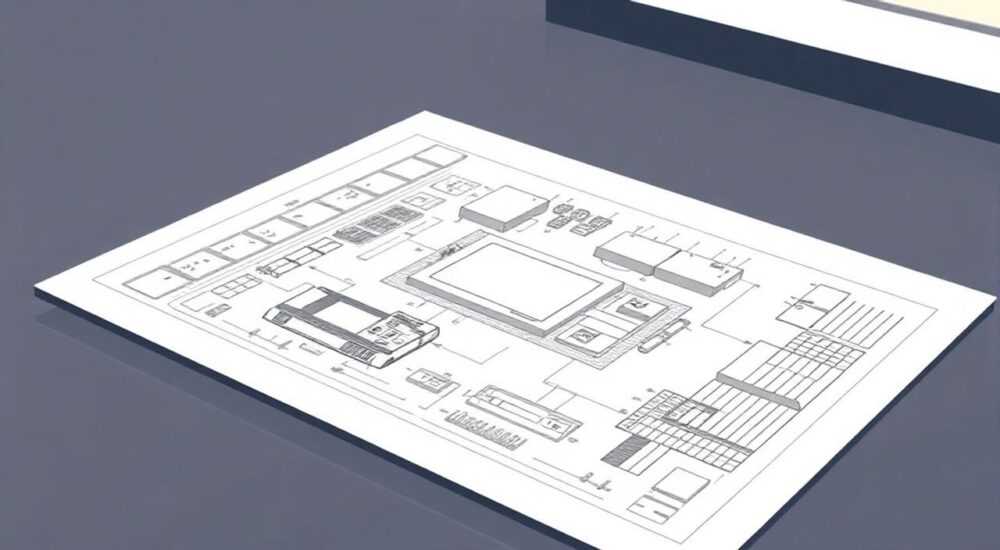
В современном проектировании и строительстве работа с чертежами в AutoCAD стала неотъемлемой частью профессиональной деятельности. Каждый, кто хотя бы раз сталкивался с этим мощным инструментом, рано или поздно задается вопросом: как правильно вывести созданный чертеж на бумагу? Этот процесс может показаться сложным новичку, ведь от правильности его выполнения зависит конечный результат всей работы.
Основные сложности при выводе чертежей
Вывод чертежа на лист в AutoCAD часто сопровождается рядом проблем, которые могут существенно затруднить работу даже опытного пользователя. Главная из них – это обеспечение корректного масштабирования проекта, когда все размеры должны соответствовать реальным параметрам будущего объекта. Представьте ситуацию: вы потратили несколько дней на создание детального чертежа здания, но при печати обнаруживаете, что размеры не совпадают с исходными данными.
- Неправильная настройка пространства листа
- Сложности с выбором масштаба
- Проблемы с размещением видовых экранов
- Ошибки в настройках принтера
В этой статье мы подробно разберем все этапы процесса вывода чертежей, рассмотрим типичные ошибки и их решения, а также узнаем о новых возможностях последних версий программы.
Пошаговое руководство по настройке вывода чертежа
Первым шагом в процессе подготовки чертежа к печати является переход в пространство листа. Для этого необходимо нажать кнопку «Layout» в нижней части рабочего окна. Здесь важно понимать различие между пространством модели (Model Space) и пространством листа (Paper Space), так как именно эти два режима определяют способ отображения вашего проекта.
- Создайте новый макет через «Insert» → «Layout» → «New Layout»
- Настройте параметры страницы через команду «Page Setup Manager»
- Выберите подходящий формат листа из предложенных стандартных (А4, А3, А2 и т.д.)
- Установите ориентацию листа (портретную или альбомную)
При работе с видовыми экранами (Viewports) стоит учитывать, что каждый из них может иметь свой масштаб. Это особенно важно при создании многослойных чертежей, где различные элементы требуют разного уровня детализации.
Таблица сравнения методов вывода чертежей
Метод |
Преимущества |
Недостатки |
Рекомендуется для |
|---|---|---|---|
Прямая печать |
Быстрота, простота |
Ограниченный контроль |
Простые чертежи |
Через PDF |
Высокое качество, возможность проверки |
Дополнительный этап |
Комплексные проекты |
Публикация в DWF |
Интерактивность, малый размер файла |
Необходимость специального ПО для просмотра |
Предварительные согласования |
Настройка параметров вывода и типичные ошибки
Особое внимание следует уделить настройкам стилей печати (Plot Styles). В AutoCAD существует два основных типа стилей: цветозависимые (CTB) и именованные (STB). Первый тип привязывает параметры печати к цветам объектов, второй – использует заранее определенные стили.
Распространенные ошибки при выводе чертежей:
- Несоответствие единиц измерения в модели и на листе
- Неправильно установленные поля
- Отсутствие учета толщины линий
- Неучтенные настройки штриховки
Решение этих проблем начинается с правильной организации рабочего пространства и внимательного отношения к настройкам. Например, многие пользователи забывают проверить соответствие единиц измерения в модели и на листе, что приводит к кардинальным изменениям масштаба при печати.
Экспертное мнение: рекомендации практика
Александр Петров, ведущий инженер-проектировщик с 15-летним опытом работы в AutoCAD, сертифицированный специалист Autodesk:
«За годы практики я выработал несколько важных принципов работы с выводом чертежей. Во-первых, всегда создавайте резервную копию макета перед началом настройки печати. Во-вторых, используйте мастер настройки страницы (Page Setup Wizard) – это значительно упрощает работу. Особенно хочу отметить важность использования шаблонов (DWT) с заранее настроенными параметрами.»
В своей практике Александр столкнулся с ситуацией, когда некорректно настроенный стиль печати привел к тому, что на выходе получился абсолютно белый лист. Проблема оказалась в неправильно заданных настройках CTB-файла, где все цвета были переведены в белый.
Ответы на частые вопросы
- Как исправить смещение чертежа на листе?
Проверьте настройки полей в диалоговом окне Page Setup. Убедитесь, что выбран правильный формат листа и учтены физические ограничения принтера.
- Почему не печатаются некоторые слои?
Возможно, для этих слоев отключена печать в настройках слоев (Layer Properties). Также проверьте настройки стиля печати.
- Как обеспечить точное соответствие масштаба?
Используйте стандартные масштабы аннотаций (Annotation Scale) и проверяйте их соответствие в видовых экранах.
Новые возможности и перспективы
Последние версии AutoCAD предлагают улучшенные инструменты для работы с выводом чертежей. Среди них стоит отметить автоматическую настройку видовых экранов, улучшенную систему управления стилями печати и расширенные возможности публикации в цифровом формате.
Особого внимания заслуживает функция Cloud Print, позволяющая организовать удаленную печать документов. Это особенно актуально для компаний с территориально распределенной структурой работы.
Также появились новые возможности для работы с PDF-файлами: встроенный просмотрщик, возможность добавления комментариев и отметок прямо в программе, а также улучшенная система гиперссылок.
Заключение
Работа с выводом чертежей в AutoCAD требует внимательного подхода и понимания всех этапов процесса. От правильной настройки пространства листа до финальной проверки параметров печати – каждый шаг имеет значение. Важно помнить, что качественный вывод чертежа – это не только техническая задача, но и искусство проектирования. Придерживайтесь рекомендаций, представленных в статье, и регулярно совершенствуйте свои навыки работы с программой.
RU DESIGN SHOP — это интернет магазин товаров для дома и ремонта от российских производителей, rudesignshop.ru предлагает большой выбор по доступной цене и является надежным партнером при покупке с быстрой доставкой по всем городам России. RU DESIGN SHOP помогает подобрать товар по вашему проекту, а также есть система лояльности, акции и скидки. RU DESIGN SHOP реализует товары произведенные в России. RU DESIGN SHOP приглашает к сотрудничеству дизайнеров интерьера, архитекторов, строителей и мастеров.
⚠️ Дисклеймер — нажмите, чтобы развернуть
Материалы, опубликованные в разделе «Блог» на сайте RU DESIGN SHOP (rudesignshop.ru), носят исключительно информационный и ознакомительный характер и не являются руководством к действию, финансовой рекомендацией, медицинской услугой, ветеринарным назначением либо рекламой товаров и услуг, включая азартные игры. Публикации не содержат призывов к участию в азартных играх и не направлены на продвижение соответствующих операторов.
Безопасность применения товаров и веществ: при использовании строительных материалов, бытовой химии, пестицидов и агрохимикатов необходимо строго следовать инструкциям производителя и действующему законодательству Российской Федерации, включая Федеральный закон РФ от 19.07.1997 № 109-ФЗ «О безопасном обращении с пестицидами и агрохимикатами».
Упоминание товарных знаков, брендов и организаций носит исключительно информационный характер и не означает наличие партнёрских отношений или одобрения со стороны правообладателей.
Материалы, содержащие сведения о медицинских, ветеринарных или косметических средствах, представлены в справочных целях и не являются медицинской консультацией или назначением. Перед применением рекомендуется обратиться к врачу, ветеринарному специалисту или иному сертифицированному профессионалу.
Возрастные ограничения: материалы, содержащие сведения о продукции категории 18+, включая алкоголь или азартные игры, предназначены исключительно для совершеннолетней аудитории и публикуются в информационных целях.
Правовая ответственность: решения, принятые на основе опубликованной информации, пользователь принимает самостоятельно и на свой риск; редакция и авторы несут ответственность в пределах, установленных законодательством Российской Федерации.
Редакция не допускает публикаций, содержащих пропаганду экстремизма, терроризма, наркотических средств или суицида; подобные материалы подлежат немедленному удалению.
Упоминание организаций с ограниченным статусом: компания Meta Platforms Inc. (социальные сети Facebook и Instagram) признана экстремистской организацией решением суда РФ, её деятельность запрещена на территории Российской Федерации; любые упоминания приводятся исключительно в информационных целях.
Авторские права и источники: информация собирается из открытых источников; её актуальность указывается на дату публикации и может изменяться.
Изображения и иллюстрации используются на условиях, разрешённых правообладателями. При возникновении претензий редакция готова оперативно рассмотреть обращение и внести необходимые изменения.
Персональные данные и cookies: сайт использует cookies и обрабатывает персональные данные пользователей в соответствии с Федеральным законом № 152-ФЗ «О персональных данных» и Политикой конфиденциальности RU DESIGN SHOP.
Мнения авторов могут не совпадать с позицией государственных органов или коммерческих организаций, упомянутых в материалах.
РЕКОМЕНДУЕМ
Товары от российских производителей




