Скидка 5% на первый заказ — RDS5




Как вывести чертеж на печать автокад
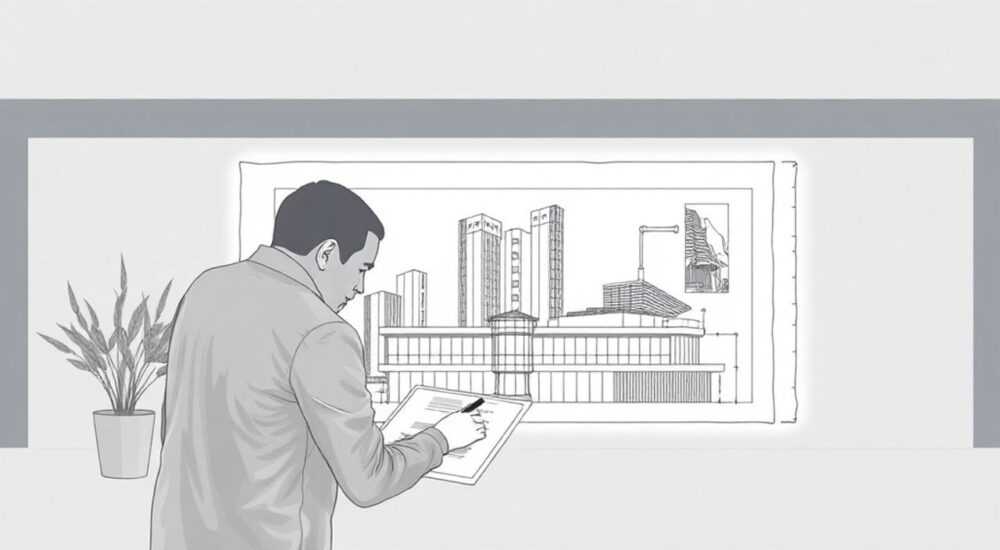
Печать чертежей из AutoCAD — важный этап подготовки проектной документации для строительства, производства или согласования. Многие пользователи сталкиваются с трудностями при настройке вывода: неправильные масштабы, обрезанные рамки, несоответствие линий и шрифтов. Эти проблемы возникают из-за непонимания различий между пространством модели и листа, а также отсутствия грамотной настройки параметров печати.
Чтобы корректно вывести чертёж на печать в AutoCAD, работайте в пространстве листа, используйте видовые экраны и выбирайте правильный стиль печати (CTB/STB). Главное — задать нужный масштаб и проверить предварительный просмотр перед финальным выводом.
Содержание статьи:
- Пространство модели и пространство листа: в чём разница?
- Когда использовать каждый режим?
- Настройка принтера и среды печати
- Добавление нового принтера
- Как вывести чертёж на печать: пошаговая инструкция
- Шаг 1: Перейдите в пространство листа
- Шаг 2: Настройте видовые экраны
- Шаг 3: Вызовите диалог печати
- Шаг 4: Настройте параметры вывода
- Шаг 5: Проверьте предварительный просмотр
- Шаг 6: Запустите печать
- Масштаб, размеры бумаги и ориентация
- Стили печати: CTB и STB — что выбрать?
- Как выбрать подходящий стиль?
- Типичные ошибки и как их избежать
- 1. Чертёж не помещается на листе
- 2. Линии слишком тонкие или сливаются
- 3. Текст и размеры выглядят слишком большими или маленькими
- 4. Принтер не видит выбранный CTB-файл
- 5. Печать идёт очень медленно
- Экспертное мнение
- Вопросы и ответы
- Заключение
Пространство модели и пространство листа: в чём разница?
AutoCAD работает в двух основных режимах: пространстве модели (Model Space) и пространстве листа (Layout). Понимание этих концепций критически важно для успешного вывода чертежа на печать.
Пространство модели — это рабочая область, где создаётся геометрия в натуральную величину. Здесь вы чертите объекты в реальных единицах измерения: метрах, миллиметрах, дюймах. Однако напрямую печатать из этого пространства не рекомендуется, особенно если требуется несколько видов одного объекта или сложная компоновка.
Пространство листа имитирует лист бумаги. Оно используется для компоновки чертежей: добавления рамок, штампов, легенд и видовых экранов. Видовые экраны — это «окна» в пространство модели, которые показывают определённую часть чертежа в нужном масштабе. Именно здесь вы формируете финальный вид документа перед печатью.
Полезно знать: Все надписи, размеры и штампы, которые должны быть напечатаны в одинаковом размере вне зависимости от масштаба чертежа, следует размещать в пространстве листа.
Когда использовать каждый режим?
- Пространство модели: подходит для создания и редактирования геометрии. Используйте его, когда проектируете здание, деталь или схему.
- Пространство листа: применяется для подготовки чертежа к печати. Здесь вы контролируете, что попадает на бумагу, в каком масштабе и с какими аннотациями.
Переход между ними осуществляется через вкладки внизу интерфейса: Model, Layout1, Layout2 и т.д. Новички часто пытаются печатать напрямую из модели, что приводит к проблемам с масштабированием и расположением элементов.
Настройка принтера и среды печати
Перед тем как вывести чертёж на печать, необходимо убедиться, что система печати настроена корректно. AutoCAD поддерживает как физические принтеры, так и виртуальные (например, PDF-принтеры).
Если вы используете плоттер или принтер впервые, его нужно добавить через диалоговое окно Plotter Manager (Диспетчер плottеров). Это можно сделать через меню File → Plotter Manager или командой PLOTTERMANAGER. Здесь вы можете установить драйверы, настроить размеры бумаги и создать PC3-файлы (конфигурации принтеров).
Для офисной работы удобно использовать виртуальный принтер DWF6 ePlot.pc3 или Adobe PDF. Они позволяют быстро создавать цифровые копии чертежей без расхода бумаги. Для финальной печати важно, чтобы принтер поддерживал требуемые форматы: A4, A3, A0 и т.д.
Тип устройства |
Назначение |
Рекомендация |
|---|---|---|
Физический принтер/плоттер |
Печать на бумаге для согласования или производства |
Проверьте наличие чернил, калибровку и доступные форматы |
Виртуальный PDF-принтер |
Подготовка электронной документации |
Используйте для внутренних проверок и отправки заказчику |
DWF-экспорт |
Обмен данными с коллегами |
Лёгкий формат для просмотра без AutoCAD |
Добавление нового принтера
- Откройте Plotter Manager через меню или команду.
- Выберите Add-a-Plotter Wizard.
- Укажите тип подключения (локальный или сетевой).
- Выберите производителя и модель принтера.
- Настройте порт, имя и путь сохранения выходного файла (для виртуальных).
- Сохраните конфигурацию как PC3-файл для повторного использования.
«Всегда создавайте резервную копию PC3-файлов. Они содержат важные настройки печати и могут быть перенесены на другие компьютеры.» — Алексей Петров, ведущий CAD-инженер, 12 лет опыта
Как вывести чертёж на печать: пошаговая инструкция
Процесс печати в AutoCAD стандартен и практически идентичен во всех версиях программы, начиная с 2010 года. Ниже приведён пошаговый алгоритм для вывода чертежа из пространства листа.
Шаг 1: Перейдите в пространство листа
Щёлкните по вкладке Layout1 (или создайте новую через контекстное меню). Убедитесь, что на листе есть рамка и штамп — они должны быть нарисованы в масштабе 1:1 относительно бумаги.
Шаг 2: Настройте видовые экраны
Вставьте видовой экран (команда MVIEW или кнопка на панели). Измените его границы, чтобы он соответствовал области чертежа. Дважды щёлкните внутри него, чтобы активировать пространство модели, и установите нужный масштаб (например, 1:50) через панель масштабирования внизу.
Полезно знать: Чтобы зафиксировать масштаб видового экрана, выберите его границу и включите опцию «Locked» в палитре свойств (Ctrl+1).
Шаг 3: Вызовите диалог печати
Нажмите Ctrl+P или выберите File → Plot. Откроется окно печати с множеством параметров.
Шаг 4: Настройте параметры вывода
- Printer/plotter: выберите нужное устройство (например, Adobe PDF).
- Paper size: задайте формат (A3, A4 и т.д.).
- Plot area: установите Layout, если печатаете с листа.
- Plot offset: центрируйте чертёж на листе (галочка Center the plot).
- Plot scale: масштаб должен быть 1:1, так как масштабирование уже задано в видовом экране.
- Drawing orientation: выберите Portrait или Landscape.
- Plot style table: укажите нужный CTB-файл (например, monochrome.ctb для чёрно-белой печати).
Шаг 5: Проверьте предварительный просмотр
Перед печатью всегда нажимайте Preview. Это позволяет увидеть, как чертёж будет выглядеть на бумаге. Если что-то не так — закройте просмотр и скорректируйте настройки.
Шаг 6: Запустите печать
После успешного просмотра нажмите Plot. Файл будет отправлен на устройство или сохранён в указанную папку.
«Никогда не пропускайте предварительный просмотр. Он экономит бумагу, время и нервы.» — Екатерина Смирнова, BIM-координатор, 9 лет в проектировании
Масштаб, размеры бумаги и ориентация
Один из самых частых вопросов — как правильно задать масштаб чертежа. В AutoCAD масштаб имеет два уровня: масштаб видового экрана и масштаб печати.
Масштаб видового экрана определяет, во сколько раз уменьшён или увеличен объект из пространства модели. Например, масштаб 1:50 означает, что 1 мм на чертеже равен 50 мм в реальности. Этот масштаб указывается в свойствах видового экрана.
Масштаб печати — это отношение размера на бумаге к размеру в пространстве листа. При работе с листом он должен быть 1:1, чтобы рамка и текст не искажались.
Формат бумаги |
Размер (мм) |
Типичное использование |
|---|---|---|
A4 |
210 × 297 |
Спецификации, мелкие схемы |
A3 |
297 × 420 |
Архитектурные планы, детали |
A1 |
594 × 841 |
Генпланы, крупные схемы |
A0 |
841 × 1189 |
Финальные проекты, презентации |
Ориентация листа зависит от компоновки. Если чертёж длинный по горизонтали — выбирайте Landscape. Для вертикальных схем — Portrait. Изменить ориентацию можно в окне печати.
Полезно знать: В AutoCAD можно создавать пользовательские размеры бумаги, если стандартных недостаточно. Это делается в настройках принтера через Plotter Configuration Editor.
Стили печати: CTB и STB — что выбрать?
Стили печати определяют, как цвета, толщины линий и типы штриховки будут отображаться на выходе. В AutoCAD используются два типа файлов: CTB (цветозависимые) и STB (стилезависимые).
CTB-файлы наиболее распространены. Каждый цвет в слое (например, красный 1 — red) сопоставляется с определённой толщиной линии, стилем и цветом печати. Это удобно, когда проект использует цветовую кодировку слоёв.
STB-файлы работают со стилями, а не с цветами. Они применяются в сложных BIM-проектах, где важна семантика объектов, а не их цвет. Например, «несущая стена» всегда печатается жирной линией, независимо от цвета в модели.
Как выбрать подходящий стиль?
- Если вы работаете по ГОСТ и используете стандартные цвета слоёв — выбирайте CTB.
- Если проект интегрирован в BIM-среду (Revit, Civil 3D) — предпочтительнее STB.
- Для чёрно-белой печати используйте monochrome.ctb — он автоматически переводит всё в чёрный цвет.
- Для цветной печати — acad.ctb или пользовательский вариант.
Файлы стилей хранятся в папке Plot Styles (обычно C:UsersPublicDocumentsAutodeskAutoCAD [версия]RACDBPlot Styles). Их можно редактировать через Plot Style Table Editor.
«Создайте шаблон чертежа (.dwt) с предустановленными CTB-файлами. Это сэкономит часы настройки для новых проектов.» — Дмитрий Козлов, CAD-менеджер, 15 лет опыта
Типичные ошибки и как их избежать
Даже опытные пользователи допускают ошибки при печати. Ниже — самые распространённые проблемы и способы их решения.
1. Чертёж не помещается на листе
Причина: неправильно задана область печати. Решение: в окне печати выберите Plot Area → Layout вместо Extents или Window.
2. Линии слишком тонкие или сливаются
Причина: неверные настройки стиля печати. Решение: откройте CTB-файл и увеличьте толщину линий для нужных цветов.
3. Текст и размеры выглядят слишком большими или маленькими
Причина: размер текста задан в пространстве модели, а не привязан к масштабу. Решение: используйте аннотативные объекты (Annotative), которые автоматически подстраиваются под масштаб видового экрана.
4. Принтер не видит выбранный CTB-файл
Причина: файл не скопирован в папку Plot Styles или не включена опция Use this plot style for all layouts. Решение: проверьте путь и перезагрузите чертёж.
5. Печать идёт очень медленно
Причина: высокое разрешение или большое количество сложных объектов. Решение: уменьшите DPI до 200–300 при печати в PDF.
Полезно знать: Всегда проверяйте, включена ли опция «Apply object lineweights» в окне печати, если хотите, чтобы толщины линий отображались корректно.
Экспертное мнение
«Сегодня многие компании переходят на безбумажный документооборот. Но даже при этом правильная настройка печати остаётся критически важной — ведь PDF-файлы должны точно соответствовать бумажным аналогам. Я рекомендую использовать шаблоны с заранее настроенными листами, CTB-стилями и видовыми экранами. Это снижает риск ошибок на 70%.» — Ольга Васильева, руководитель отдела стандартизации CAD, международная инжиниринговая компания
По её словам, ключевая ошибка — отсутствие единых стандартов в команде. «Один инженер печатает в цвете, другой — в чёрно-белом. Один использует масштаб 1:100, другой — 1:96. Это создаёт хаос при согласовании. Внедрение CAD-стандарта решает эти проблемы раз и навсегда.»
Вопросы и ответы
Можно ли печатать напрямую из пространства модели?
Да, можно, но это не рекомендуется для профессиональной документации. Такой способ не позволяет использовать несколько масштабов, видовые экраны и сложные компоновки. Лучше перейти в пространство листа.
Почему после печати линии имеют разную толщину?
Это может быть связано с настройками слоёв или стиля печати. Убедитесь, что в CTB-файле заданы корректные толщины линий для каждого цвета. Также проверьте, включена ли опция «Use standard file for all layouts».
Как сделать, чтобы шрифты не «плыли» при печати?
Используйте векторные шрифты (например, TXT, ISOCPEUR) или установите TrueType-шрифты на все компьютеры. Альтернатива — преобразовать текст в полилинии (команда TXTEXP), но это усложняет редактирование.
Что делать, если принтер не поддерживает нужный формат бумаги?
Создайте пользовательский размер в Plotter Configuration Editor. Или распечатайте чертёж на меньшем формате с масштабированием (например, A3 вместо A1), но учтите, что это повлияет на читаемость.
Как автоматизировать печать нескольких листов?
Используйте функцию Publish (опубликовать). Она позволяет собрать несколько чертежей или листов в один PDF или отправить на печать пакетно. Это особенно полезно при сдаче проекта.
Заключение
Правильный вывод чертежей на печать в AutoCAD — это не просто техническая операция, а часть профессионального workflow инженера или архитектора. Освоение пространства листа, настройка видовых экранов, выбор стилей печати и контроль масштабов позволяют создавать документацию, соответствующую стандартам и готовую к использованию.
Главное — не торопиться. Каждый шаг, от настройки принтера до предварительного просмотра, играет свою роль в получении качественного результата. Инвестируйте время в создание шаблонов и стандартов — это окупится многократно в будущих проектах.
- Всегда печатайте из пространства листа с использованием видовых экранов.
- Настройте масштаб в видовом экране, а не в окне печати.
- Используйте CTB-стили для контроля толщин линий и цветов.
- Не пропускайте предварительный просмотр перед печатью.
- Автоматизируйте процесс с помощью шаблонов и функции Publish.
⚠️ Дисклеймер — нажмите, чтобы развернуть
Материалы, опубликованные в разделе «Блог» на сайте RU DESIGN SHOP (rudesignshop.ru), носят исключительно информационный и ознакомительный характер и не являются руководством к действию, финансовой рекомендацией, медицинской услугой, ветеринарным назначением либо рекламой товаров и услуг, включая азартные игры. Публикации не содержат призывов к участию в азартных играх и не направлены на продвижение соответствующих операторов.
Безопасность применения товаров и веществ: при использовании строительных материалов, бытовой химии, пестицидов и агрохимикатов необходимо строго следовать инструкциям производителя и действующему законодательству Российской Федерации, включая Федеральный закон РФ от 19.07.1997 № 109-ФЗ «О безопасном обращении с пестицидами и агрохимикатами».
Упоминание товарных знаков, брендов и организаций носит исключительно информационный характер и не означает наличие партнёрских отношений или одобрения со стороны правообладателей.
Материалы, содержащие сведения о медицинских, ветеринарных или косметических средствах, представлены в справочных целях и не являются медицинской консультацией или назначением. Перед применением рекомендуется обратиться к врачу, ветеринарному специалисту или иному сертифицированному профессионалу.
Возрастные ограничения: материалы, содержащие сведения о продукции категории 18+, включая алкоголь или азартные игры, предназначены исключительно для совершеннолетней аудитории и публикуются в информационных целях.
Правовая ответственность: решения, принятые на основе опубликованной информации, пользователь принимает самостоятельно и на свой риск; редакция и авторы несут ответственность в пределах, установленных законодательством Российской Федерации.
Редакция не допускает публикаций, содержащих пропаганду экстремизма, терроризма, наркотических средств или суицида; подобные материалы подлежат немедленному удалению.
Упоминание организаций с ограниченным статусом: компания Meta Platforms Inc. (социальные сети Facebook и Instagram) признана экстремистской организацией решением суда РФ, её деятельность запрещена на территории Российской Федерации; любые упоминания приводятся исключительно в информационных целях.
Авторские права и источники: информация собирается из открытых источников; её актуальность указывается на дату публикации и может изменяться.
Изображения и иллюстрации используются на условиях, разрешённых правообладателями. При возникновении претензий редакция готова оперативно рассмотреть обращение и внести необходимые изменения.
Персональные данные и cookies: сайт использует cookies и обрабатывает персональные данные пользователей в соответствии с Федеральным законом № 152-ФЗ «О персональных данных» и Политикой конфиденциальности RU DESIGN SHOP.
Мнения авторов могут не совпадать с позицией государственных органов или коммерческих организаций, упомянутых в материалах.
РЕКОМЕНДУЕМ
Товары от российских производителей

Люстра Gelios Street GLODE
Диапазон цен: 250000 руб. – 252500 руб.