Скидка 5% на первый заказ — RDS5




Как вывести чертежи из архикада
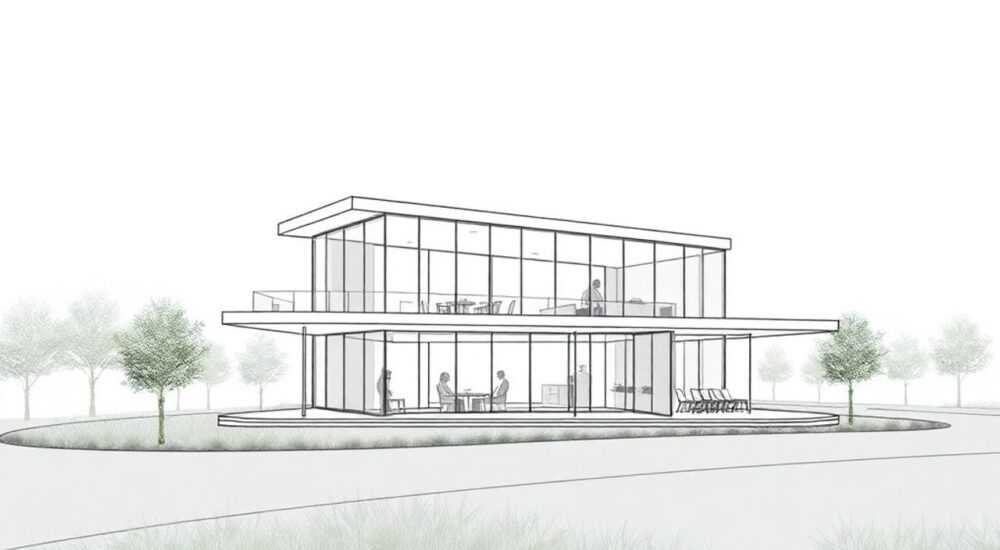
Когда речь заходит о подготовке проектной документации, ArchiCAD остаётся одним из ключевых инструментов для архитекторов и проектировщиков. Программа позволяет не только создавать объёмные BIM-модели, но и эффективно выводить чертежи в нужном формате — будь то печать на плоттере, экспорт в PDF или передача данных в AutoCAD. Однако многие пользователи сталкиваются с трудностями при экспорте: теряются слои, неправильно масштабируются виды, некорректно отображаются штриховки. Важно понимать, что процесс вывода чертежей — это не просто «нажать кнопку», а продуманная последовательность шагов, зависящая от целей: согласование, строительство, передача подрядчику или архивирование.
Чтобы корректно вывести чертежи из ArchiCAD, используйте модуль «Макеты» и настройте параметры публикации под конкретный формат (PDF, DWG и др.). Ключевое — предварительно проверить масштаб, тип линий, шрифты и слои.
Содержание статьи:
Макеты и публикация: основа вывода чертежей
Основной способ вывода чертежей из ArchiCAD — использование модуля «Макеты». Именно здесь собирается финальная компоновка документации: планы, разрезы, узлы, спецификации. Макет представляет собой виртуальный лист заданного формата (A4, A3, A1), на котором размещаются виды из проекта через «рамки вида». Каждая рамка ссылается на определённый вид (план, 3D-вид, деталь) и может иметь собственный масштаб, стиль линий и оформление.
Для создания макета перейдите в окно «Макеты», добавьте новый лист и выберите подходящий размер. Затем с помощью инструмента «Рамка вида» вставьте нужные чертежи. Важно: если вы работаете с несколькими этажами, лучше использовать «Плановый вид» или «Разрез» из браузера проекта, чтобы гарантировать актуальность данных.
После размещения всех элементов можно добавить титульный блок, штампы, пояснительные надписи и легенды. ArchiCAD поддерживает пользовательские шаблоны макетов, что позволяет стандартизировать оформление для всей студии. Это особенно важно при работе в команде.
Полезно знать: Перед публикацией всегда обновляйте все виды в макете, чтобы убедиться, что отражены последние изменения в модели.
Пошаговая публикация макетов
Процесс вывода начинается с выбора режима публикации. В меню «Файл» → «Опубликовать» открывается диалоговое окно, где нужно указать:
- Источник публикации — макеты, виды или комбинация.
- Формат вывода — PDF, DWG, DWF и др.
- Назначение — файл, принтер или облачное хранилище.
- Параметры преобразования — настройки качества, слоёв, шрифтов.
Выбирая «Опубликовать макеты», вы получаете точную копию того, что видите на экране. Это идеально подходит для передачи заказчику или печати. Если же требуется передать данные в AutoCAD, лучше выбрать экспорт в DWG/DXF, но с учётом дополнительных настроек.
Форматы вывода: PDF, DWG, DXF, DWF
Выбор формата зависит от цели использования чертежей. Ниже приведены наиболее распространённые варианты:
Формат |
Назначение |
Преимущества |
Ограничения |
|---|---|---|---|
PDF |
Печать, согласование, архивация |
Универсальный, сохраняет масштаб, текст и штриховки |
Нельзя редактировать в CAD-системах без конвертации |
DWG |
Передача в AutoCAD, работа с инженерами |
Полная совместимость с AutoCAD, сохранение слоёв |
Требует настройки слоёв и стилей линий |
DXF |
Обмен данными с другими CAD-программами |
Открытый формат, поддерживается многими системами |
Может терять информацию о шрифтах и стилях |
DWF |
Просмотр и проверка проекта без ArchiCAD |
Лёгкий, быстрый просмотр, безопасность |
Ограниченная функциональность для редактирования |
PDF — самый популярный формат для финальной выдачи. Он сохраняет векторную графику, обеспечивает точный масштаб и поддерживает многостраничные документы. При экспорте в PDF можно включить гиперссылки, аннотации и даже 3D-виды, что делает его мощным инструментом презентации.
DWG и DXF требуют более тщательной настройки. ArchiCAD позволяет назначать соответствие между своими слоями и слоями AutoCAD, а также контролировать толщину линий, типы штриховок и стили текста. Используйте «DWG/DXF Translator Settings», чтобы сохранить единый стандарт оформления.
«Всегда тестируйте экспорт в DWG на простом виде перед массовой публикацией. Проверьте, как отображаются текстовые метки, размеры и штриховки в AutoCAD.» — Алексей Морозов, BIM-менеджер, 12 лет опыта
Настройка параметров экспорта
Качество вывода напрямую зависит от правильной настройки параметров. В ArchiCAD почти каждый формат экспорта имеет собственный набор опций, доступных через «Параметры публикации» или «Translator Setup».
Для PDF:
- Разрешение: 300 dpi для печати, 150 dpi для электронного обмена.
- Цветовая модель: CMYK для полиграфии, RGB для экрана.
- Встраивание шрифтов: обязательно, чтобы избежать замены при открытии.
- Сохранение слоёв PDF: полезно для интерактивных документов.
Для DWG/DXF:
- Версия AutoCAD: выбирайте совместимую с программой получателя (например, 2018).
- Сопоставление слоёв: используйте шаблон .tpl для автоматизации.
- Экспорт текста: как MText или однострочные строки.
- Штриховки: как шаблоны AutoCAD или векторные контуры.
Полезно знать: Настройки экспорта можно сохранить как профиль и использовать повторно — это экономит время при работе с однотипными проектами.
Работа со стилями линий и шрифтами
Одна из частых проблем — искажение толщины линий или замена шрифтов при экспорте. Чтобы этого избежать:
- Используйте стандартные шрифты (Arial, Times New Roman) или встраивайте пользовательские.
- Проверьте, включена ли опция «Векторная графика» при экспорте в PDF.
- Для DWG убедитесь, что стили линий (linetypes) экспортируются корректно.
Если в проекте используются GDL-объекты (окна, двери, мебель), они могут экспортироваться как блоки AutoCAD. Настройте их представление в «GDL Export Options», чтобы контролировать уровень детализации.
Типичные ошибки и как их избежать
Даже опытные пользователи иногда сталкиваются с неприятными сюрпризами при экспорте. Вот наиболее распространённые проблемы:
- Чертежи выводятся без масштаба. Причина — неверные настройки рамки вида. Убедитесь, что масштаб указан явно, а не «по умолчанию».
- Пропадают текстовые метки или размеры. Часто связано с использованием нестандартных шрифтов. Решение — встраивать шрифты или использовать системные.
- Штриховки отображаются сплошным цветом. Причина — неправильные настройки экспорта штриховок в DWG. Включите опцию «Export as associative hatches».
- Толщина линий не соответствует оригиналу. Проверьте таблицу сопоставления толщин (Pen Mapping) в настройках транслятора.
Полезно знать: Перед финальной публикацией создайте тестовый макет с образцами текста, линий, штриховок и размеров — так вы быстро выявите проблемы.
Автоматизация процесса: пакетная публикация и скрипты
Для крупных проектов с десятками листов ручной экспорт — неэффективен. ArchiCAD предлагает инструменты для автоматизации:
- Пакетная публикация — позволяет одновременно экспортировать несколько макетов в выбранный формат. Доступна через диалог «Опубликовать» → «Добавить задание».
- Группы публикации — заранее настроенные наборы макетов (например, «Архитектура», «Инженерные сети»).
- Скрипты и API — продвинутый способ через ArchiCAD API (Python, C++), позволяющий интегрировать экспорт в CI/CD-процессы.
Вы можете настроить шаблон публикации, который будет автоматически:
- Экспортировать все макеты в PDF и DWG.
- Сохранять файлы в определённую папку с именем проекта и датой.
- Добавлять водяные знаки (например, «Черновик») при необходимости.
«Используйте пакетную публикацию с расписанием — например, ночью после завершения работы. Это освобождает время и снижает нагрузку на компьютер в рабочие часы.» — Елена Ковалёва, архитектор BIM, 9 лет в профессии
Экспертное мнение
«Сегодня вывод чертежей — это не просто техническая операция, а часть BIM-процесса. Важно не только вывести данные, но и сохранить их семантику. Например, при экспорте в IFC или DWG нужно, чтобы слои и классификации соответствовали принятым стандартам (ГОСТ, ISO). Мы внедрили систему проверки перед публикацией: чек-лист из 12 пунктов, включая контроль масштаба, шрифтов и наличия штампов. Это снизило количество ошибок на 70%.» — Дмитрий Петров, руководитель BIM-отдела в архитектурной мастерской «Пространство», 15 лет опыта
Также эксперт отмечает важность документирования процесса: «Каждый сотрудник должен работать по единому шаблону макетов и профилю экспорта. Это гарантирует, что чертежи из одного проекта будут выглядеть одинаково, независимо от исполнителя».
Вопросы и ответы
Как вывести только определённые листы из большого проекта?
В окне публикации вы можете выбрать конкретные макеты или использовать группу публикации. Также можно временно исключить ненужные листы из списка публикации через контекстное меню.
Почему в PDF не отображаются прозрачности?
ArchiCAD экспортирует прозрачности как растровые области. Убедитесь, что в настройках PDF включено разрешение не менее 300 dpi и выбрана опция «Сохранять прозрачность».
Можно ли автоматически нумеровать чертежи при экспорте?
Да, если вы используете шаблоны макетов с динамическими полями (например, «Номер листа»). При публикации эти поля подставляются автоматически.
Что делать, если DWG-файл слишком большой?
Уменьшите детализацию GDL-объектов, отключите экспорт невидимых слоёв, используйте упрощённые штриховки. Также можно разделить публикацию по разделам.
Как передать чертежи с 3D-видами?
Используйте формат DWF или PDF с встроенным 3D-видом. В ArchiCAD можно вставить 3D-вид в макет и экспортировать его как интерактивный элемент.
Заключение
Вывод чертежей из ArchiCAD — это критически важный этап, от которого зависит качество взаимодействия с заказчиками, подрядчиками и смежными специалистами. Современные возможности программы позволяют не только экспортировать данные, но и контролировать их точность, внешний вид и структуру. Главное — выстроить чёткий процесс: от создания макетов до настройки профилей публикации.
Используйте шаблоны, тестируйте экспорт на пробных листах, настраивайте слои и шрифты, и применяйте пакетную публикацию для экономии времени. Помните: хорошо оформленный чертёж — это не только техническая документация, но и визитная карточка проекта.
- Всегда используйте модуль «Макеты» для финальной компоновки.
- Настройте профили экспорта под каждый формат (PDF, DWG и др.).
- Тестируйте вывод на образцах перед массовой публикацией.
- Автоматизируйте процесс с помощью пакетной публикации и групп.
- Соблюдайте единые стандарты в команде для консистентности документации.
⚠️ Дисклеймер — нажмите, чтобы развернуть
Материалы, опубликованные в разделе «Блог» на сайте RU DESIGN SHOP (rudesignshop.ru), носят исключительно информационный и ознакомительный характер и не являются руководством к действию, финансовой рекомендацией, медицинской услугой, ветеринарным назначением либо рекламой товаров и услуг, включая азартные игры. Публикации не содержат призывов к участию в азартных играх и не направлены на продвижение соответствующих операторов.
Безопасность применения товаров и веществ: при использовании строительных материалов, бытовой химии, пестицидов и агрохимикатов необходимо строго следовать инструкциям производителя и действующему законодательству Российской Федерации, включая Федеральный закон РФ от 19.07.1997 № 109-ФЗ «О безопасном обращении с пестицидами и агрохимикатами».
Упоминание товарных знаков, брендов и организаций носит исключительно информационный характер и не означает наличие партнёрских отношений или одобрения со стороны правообладателей.
Материалы, содержащие сведения о медицинских, ветеринарных или косметических средствах, представлены в справочных целях и не являются медицинской консультацией или назначением. Перед применением рекомендуется обратиться к врачу, ветеринарному специалисту или иному сертифицированному профессионалу.
Возрастные ограничения: материалы, содержащие сведения о продукции категории 18+, включая алкоголь или азартные игры, предназначены исключительно для совершеннолетней аудитории и публикуются в информационных целях.
Правовая ответственность: решения, принятые на основе опубликованной информации, пользователь принимает самостоятельно и на свой риск; редакция и авторы несут ответственность в пределах, установленных законодательством Российской Федерации.
Редакция не допускает публикаций, содержащих пропаганду экстремизма, терроризма, наркотических средств или суицида; подобные материалы подлежат немедленному удалению.
Упоминание организаций с ограниченным статусом: компания Meta Platforms Inc. (социальные сети Facebook и Instagram) признана экстремистской организацией решением суда РФ, её деятельность запрещена на территории Российской Федерации; любые упоминания приводятся исключительно в информационных целях.
Авторские права и источники: информация собирается из открытых источников; её актуальность указывается на дату публикации и может изменяться.
Изображения и иллюстрации используются на условиях, разрешённых правообладателями. При возникновении претензий редакция готова оперативно рассмотреть обращение и внести необходимые изменения.
Персональные данные и cookies: сайт использует cookies и обрабатывает персональные данные пользователей в соответствии с Федеральным законом № 152-ФЗ «О персональных данных» и Политикой конфиденциальности RU DESIGN SHOP.
Мнения авторов могут не совпадать с позицией государственных органов или коммерческих организаций, упомянутых в материалах.
РЕКОМЕНДУЕМ
Товары от российских производителей




