Скидка 5% на первый заказ — RDS5




Как вывести координаты в автокаде
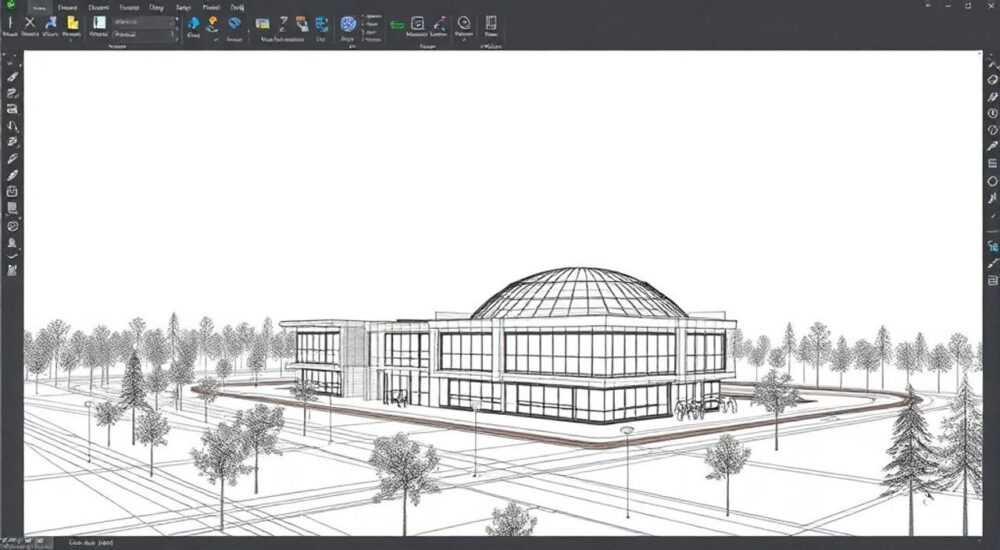
В современном проектировании и строительстве работа с координатами в AutoCAD становится неотъемлемой частью профессиональной деятельности. Правильное определение и вывод точных координат может существенно повлиять на качество проекта, особенно при работе с крупными объектами или сложными конструкциями. Представьте ситуацию: вы тратите часы на создание чертежа, но не можете быстро получить необходимые координатные данные – это может привести к серьезным задержкам в работе.
Основные способы отображения координат в AutoCAD
Существует несколько базовых методов, как можно вывести координаты в автокаде для различных целей. Первый и самый простой способ – использование динамического поля в нижней части экрана. При активации режима Ortho или Polar Tracking система автоматически показывает текущие координаты курсора. Однако этот метод подходит только для базового контроля позиционирования.
Более продвинутый подход заключается в использовании командной строки. Простое нажатие F6 позволяет переключать режим отображения координат между абсолютными и относительными значениями. Важно отметить, что координаты в автокаде могут отображаться в трех различных системах: декартовой (X,Y,Z), полярной и цилиндрической.
- Абсолютные координаты отсчитываются от начала координат (0,0,0)
- Относительные координаты показывают расстояние от предыдущей точки
- Полярные координаты используют угол и радиус
Пошаговые инструкции по выводу координат
Для тех, кто хочет узнать, как правильно вывести координаты в автокаде, представим подробную инструкцию:
Метод 1: Использование свойств объекта
- Выделите нужный объект щелчком мыши
- Нажмите Ctrl+1 для открытия панели свойств
- Найдите раздел Geometry
- Скопируйте необходимые координатные данные
Метод 2: Через командную строку
- Введите команду ID в командной строке
- Укажите точку на чертеже
- Система выведет точные координаты
Таблица сравнения методов получения координат:
Метод |
Преимущества |
Недостатки |
|---|---|---|
Свойства объекта |
Точные данные, удобство копирования |
Требует выделения объекта |
Командная строка |
Быстрый доступ, работает с любыми точками |
Не сохраняет историю |
Динамическое поле |
Визуальный контроль |
Низкая точность отображения |
Расширенные возможности работы с координатами
Профессионалы часто ищут способы, как эффективно вывести координаты в автокаде для больших массивов данных. Для этого существуют специальные инструменты:
- Data Extraction Wizard – мощный инструмент для экспорта координат множества точек в таблицу Excel
- AutoLISP скрипты – позволяют автоматизировать процесс сбора координат
- AutoCAD Fields – динамические поля, обновляющие координаты при изменении геометрии
Особенно важно понимать, как работать с координатами в автокаде при создании трехмерных моделей. Здесь появляется дополнительная ось Z, требующая особого внимания при проектировании. Рекомендуется использовать User Coordinate System (UCS) для создания пользовательских систем координат, адаптированных под конкретный проект.
Распространенные ошибки и их решения
При работе с координатами пользователи часто сталкиваются с типичными проблемами:
- Неправильная настройка единиц измерения
- Проверьте Drawing Units через Format > Units
- Убедитесь в корректности преобразования единиц
- Смещение координат при импорте/экспорте
- Используйте Base Point при экспорте
- Проверяйте масштабирование
- Неверное отображение координат
- Переключите режим отображения через F6
- Проверьте настройки UCS
Экспертное мнение: Практические советы от профессионала
Александр Петров, ведущий инженер-проектировщик с 15-летним опытом работы в AutoCAD, руководитель проектного отдела в крупной строительной компании «СтройГрад»:
«За годы практики я столкнулся со множеством ситуаций, когда правильная работа с координатами решала судьбу проекта. Особенно важно понимать, как грамотно вывести координаты в автокаде при работе с геодезическими данными. В одном из проектов нам нужно было интегрировать данные съемки местности с архитектурными чертежами. Мы создали специальный шаблон с фиксированной системой координат и использовали Data Extraction Wizard для автоматизации процесса.»
«Хочу поделиться важным советом: всегда проверяйте настройки INSUNITS перед импортом файлов. Это поможет избежать проблем со смещением координат. Также рекомендую использовать внешние ссылки (Xref) с фиксированными базовыми точками – это значительно упрощает работу с большими проектами.»
Часто задаваемые вопросы о работе с координатами
- Как вывести все координаты точек сразу?
- Используйте Data Extraction Wizard
- Настройте фильтр для точечных объектов
- Экспортируйте данные в таблицу Excel
- Почему координаты отображаются некорректно?
- Проверьте текущую систему координат (UCS)
- Убедитесь в правильности единиц измерения
- Проверьте режим отображения координат (F6)
- Как изменить формат отображения координат?
- Через Format > Units
- Выберите нужный формат (Decimal, Architectural и т.д.)
- Настройте точность отображения
Новые разработки и тенденции
Современные версии AutoCAD предлагают инновационные решения для работы с координатами. Например, функция Geographic Location позволяет связывать чертежи с реальными географическими координатами. Это особенно полезно для архитекторов и геодезистов.
Важным нововведением стала интеграция с облачными сервисами Autodesk, позволяющая:
- Синхронизировать координатные данные между пользователями
- Автоматически обновлять информацию в связанных файлах
- Контролировать изменения через версионность
Также стоит отметить развитие технологий BIM, где точность координат имеет первостепенное значение. Новые инструменты позволяют создавать сложные модели с привязкой к реальным координатам местности.
Подводя итоги, стоит отметить, что знание различных способов, как вывести координаты в автокаде, значительно повышает эффективность работы специалиста. От простого использования динамического поля до сложных скриптов автоматизации – каждый метод имеет свои преимущества в зависимости от задачи. Правильный выбор инструмента и понимание принципов работы с координатами помогут избежать ошибок и повысить точность проектов.
RU DESIGN SHOP — это интернет магазин товаров для дома и ремонта от российских производителей, rudesignshop.ru предлагает большой выбор по доступной цене и является надежным партнером при покупке с быстрой доставкой по всем городам России. RU DESIGN SHOP помогает подобрать товар по вашему проекту, а также есть система лояльности, акции и скидки. RU DESIGN SHOP реализует товары произведенные в России. RU DESIGN SHOP приглашает к сотрудничеству дизайнеров интерьера, архитекторов, строителей и мастеров.
⚠️ Дисклеймер — нажмите, чтобы развернуть
Материалы, опубликованные в разделе «Блог» на сайте RU DESIGN SHOP (rudesignshop.ru), носят исключительно информационный и ознакомительный характер и не являются руководством к действию, финансовой рекомендацией, медицинской услугой, ветеринарным назначением либо рекламой товаров и услуг, включая азартные игры. Публикации не содержат призывов к участию в азартных играх и не направлены на продвижение соответствующих операторов.
Безопасность применения товаров и веществ: при использовании строительных материалов, бытовой химии, пестицидов и агрохимикатов необходимо строго следовать инструкциям производителя и действующему законодательству Российской Федерации, включая Федеральный закон РФ от 19.07.1997 № 109-ФЗ «О безопасном обращении с пестицидами и агрохимикатами».
Упоминание товарных знаков, брендов и организаций носит исключительно информационный характер и не означает наличие партнёрских отношений или одобрения со стороны правообладателей.
Материалы, содержащие сведения о медицинских, ветеринарных или косметических средствах, представлены в справочных целях и не являются медицинской консультацией или назначением. Перед применением рекомендуется обратиться к врачу, ветеринарному специалисту или иному сертифицированному профессионалу.
Возрастные ограничения: материалы, содержащие сведения о продукции категории 18+, включая алкоголь или азартные игры, предназначены исключительно для совершеннолетней аудитории и публикуются в информационных целях.
Правовая ответственность: решения, принятые на основе опубликованной информации, пользователь принимает самостоятельно и на свой риск; редакция и авторы несут ответственность в пределах, установленных законодательством Российской Федерации.
Редакция не допускает публикаций, содержащих пропаганду экстремизма, терроризма, наркотических средств или суицида; подобные материалы подлежат немедленному удалению.
Упоминание организаций с ограниченным статусом: компания Meta Platforms Inc. (социальные сети Facebook и Instagram) признана экстремистской организацией решением суда РФ, её деятельность запрещена на территории Российской Федерации; любые упоминания приводятся исключительно в информационных целях.
Авторские права и источники: информация собирается из открытых источников; её актуальность указывается на дату публикации и может изменяться.
Изображения и иллюстрации используются на условиях, разрешённых правообладателями. При возникновении претензий редакция готова оперативно рассмотреть обращение и внести необходимые изменения.
Персональные данные и cookies: сайт использует cookies и обрабатывает персональные данные пользователей в соответствии с Федеральным законом № 152-ФЗ «О персональных данных» и Политикой конфиденциальности RU DESIGN SHOP.
Мнения авторов могут не совпадать с позицией государственных органов или коммерческих организаций, упомянутых в материалах.
РЕКОМЕНДУЕМ
Товары от российских производителей

Светильник CIRCLE Forstlight
Диапазон цен: 54960 руб. – 57710 руб.
Светильник Freedom Forstlight
9760 руб.

