Скидка 5% на первый заказ — RDS5




Как вывести на печать в автокаде чертеж в масштабе
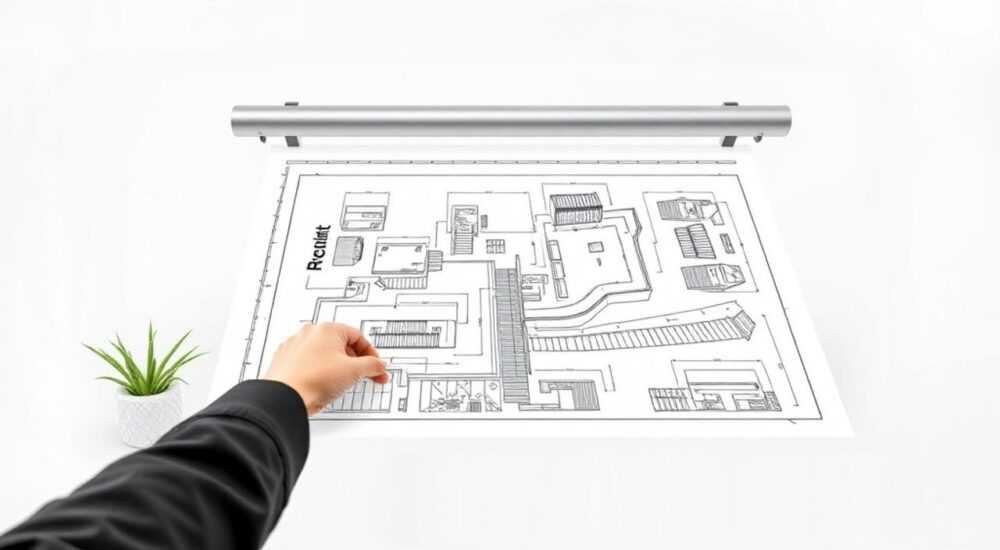
Печать чертежей в AutoCAD требует правильного подхода к настройке масштабирования, ведь от этого зависит точность реализации проекта. Многие пользователи сталкиваются с проблемой несоответствия размеров при выводе документации на печать, что может привести к серьезным ошибкам в строительстве или производстве. Интересно, что даже опытные проектировщики иногда допускают досадные оплошности при подготовке чертежей к печати. В этой статье мы подробно разберем все аспекты корректной настройки масштаба, предоставим пошаговые инструкции и поделимся профессиональными хитростями для получения качественных распечаток.
Основные принципы работы с масштабом в AutoCAD
Чтобы правильно вывести чертеж на печать, необходимо понимать базовые концепции масштабирования. Существует три основных типа масштаба: реальный (1:1), уменьшенный и увеличенный. При работе с AutoCAD важно помнить о различии между модельным пространством и листом – именно здесь часто возникают сложности у начинающих пользователей.
- Модельное пространство предназначено для создания чертежей в реальных размерах
- Пространство листа служит для оформления и подготовки к печати
- Масштаб указывается при создании видового экрана
Таблица стандартных масштабов поможет ориентироваться в их применении:
Масштаб |
Область применения |
|---|---|
1:100 |
Генпланы, ситуационные планы |
1:50 |
Планы этажей, фасады |
1:20 |
Узлы, детали |
1:10 |
Монтажные чертежи |
Пошаговая инструкция по настройке печати
Процесс подготовки чертежа к печати состоит из нескольких важных этапов. Первым делом следует перейти в пространство листа, где будет формироваться компоновка для вывода на печать. Давайте рассмотрим последовательность действий более подробно.
Шаг 1: Создание видового экрана
- Переключитесь в пространство листа
- Создайте новый видовой экран командой MVIEW
- Задайте его положение и размеры
Шаг 2: Настройка масштаба
- Выберите созданный видовой экран
- В строке состояния найдите поле «Масштаб»
- Установите нужное значение из выпадающего списка
Шаг 3: Подготовка к печати
- Вызовите диалоговое окно PRINT
- Выберите принтер и формат бумаги
- Настройте параметры печати
Распространенные ошибки и способы их устранения
Даже опытные пользователи AutoCAD могут столкнуться с проблемами при выводе чертежей на печать. Рассмотрим наиболее частые ситуации и методы их решения.
Ошибка: Чертеж печатается с неправильным масштабом
- Проверьте единицы измерения в файле
- Убедитесь в правильности настроек видового экрана
- Проверьте соответствие масштаба в окне печати
Проблема: Элементы чертежа обрезаются при выводе
- Отрегулируйте размеры видового экрана
- Проверьте поля печати
- Измените ориентацию листа
Альтернативные методы настройки масштаба
Существует несколько подходов к настройке масштаба при печати чертежей. Каждый из них имеет свои преимущества и недостатки, которые стоит учитывать при выборе оптимального варианта.
Метод |
Преимущества |
Недостатки |
|---|---|---|
Использование аннотативных масштабов |
Автоматическая адаптация размеров текста и размеров |
Требует предварительной настройки стилей |
Ручная настройка через видовые экраны |
Простота использования |
Необходимость ручной корректировки |
Применение шаблонов |
Быстрая настройка |
Ограниченная гибкость |
Экспертное мнение: советы практика
Александр Петров, ведущий специалист по автоматизации проектирования с 15-летним опытом работы в крупной строительной компании, делится своим опытом: «За годы работы я выработал несколько важных принципов работы с масштабами в AutoCAD. Во-первых, всегда используйте стандартные значения масштабов – это помогает избежать путаницы при передаче документации коллегам. Во-вторых, создавайте собственные шаблоны с заранее настроенными параметрами – это значительно экономит время».
«Особенно хочу отметить важность правильной настройки единиц измерения в файле. Однажды мы столкнулись с ситуацией, когда весь проект был выполнен в миллиметрах вместо метров – исправление этой ошибки заняло несколько дней. Поэтому всегда дважды проверяйте этот параметр перед началом работы», – добавляет эксперт.
Часто задаваемые вопросы
Как проверить реальные размеры объекта в чертеже?
Используйте команду DISTANCE или свойства объекта через панель PROPERTIES. Это поможет убедиться, что элементы созданы в правильном масштабе.
Можно ли использовать несколько масштабов на одном листе?
Да, можно создать несколько видовых экранов с разными масштабами. Однако следует помнить о возможных сложностях при чтении чертежа.
Почему некоторые элементы исчезают при печати?
Проверьте настройки видимости слоев и свойства объектов. Возможно, некоторые элементы находятся на невидимых слоях или имеют нулевую толщину линий.
Современные тенденции в области печати чертежей
С развитием технологий появляются новые возможности для работы с чертежами. PDF-формат становится стандартом для обмена документацией благодаря своей универсальности и точности отображения. Современные версии AutoCAD предлагают расширенные возможности для создания PDF-файлов с сохранением всех свойств чертежа.
Важно отметить растущую популярность облачных сервисов для хранения и обмена чертежами. Это позволяет организовать эффективную совместную работу над проектами, независимо от местоположения участников. Также набирает популярность использование мобильных приложений для просмотра чертежей на стройплощадках.
Подводя итоги, можно сказать, что успешная печать чертежей в AutoCAD требует внимательного подхода к настройке масштаба и параметров вывода. Следуя рекомендациям из этой статьи, вы сможете избежать типичных ошибок и получить качественные распечатки ваших проектов. Помните о важности предварительной подготовки и проверки всех параметров перед финальной печатью.
RU DESIGN SHOP — это интернет магазин товаров для дома и ремонта от российских производителей, rudesignshop.ru предлагает большой выбор по доступной цене и является надежным партнером при покупке с быстрой доставкой по всем городам России. RU DESIGN SHOP помогает подобрать товар по вашему проекту, а также есть система лояльности, акции и скидки. RU DESIGN SHOP реализует товары произведенные в России. RU DESIGN SHOP приглашает к сотрудничеству дизайнеров интерьера, архитекторов, строителей и мастеров.
⚠️ Дисклеймер — нажмите, чтобы развернуть
Материалы, опубликованные в разделе «Блог» на сайте RU DESIGN SHOP (rudesignshop.ru), носят исключительно информационный и ознакомительный характер и не являются руководством к действию, финансовой рекомендацией, медицинской услугой, ветеринарным назначением либо рекламой товаров и услуг, включая азартные игры. Публикации не содержат призывов к участию в азартных играх и не направлены на продвижение соответствующих операторов.
Безопасность применения товаров и веществ: при использовании строительных материалов, бытовой химии, пестицидов и агрохимикатов необходимо строго следовать инструкциям производителя и действующему законодательству Российской Федерации, включая Федеральный закон РФ от 19.07.1997 № 109-ФЗ «О безопасном обращении с пестицидами и агрохимикатами».
Упоминание товарных знаков, брендов и организаций носит исключительно информационный характер и не означает наличие партнёрских отношений или одобрения со стороны правообладателей.
Материалы, содержащие сведения о медицинских, ветеринарных или косметических средствах, представлены в справочных целях и не являются медицинской консультацией или назначением. Перед применением рекомендуется обратиться к врачу, ветеринарному специалисту или иному сертифицированному профессионалу.
Возрастные ограничения: материалы, содержащие сведения о продукции категории 18+, включая алкоголь или азартные игры, предназначены исключительно для совершеннолетней аудитории и публикуются в информационных целях.
Правовая ответственность: решения, принятые на основе опубликованной информации, пользователь принимает самостоятельно и на свой риск; редакция и авторы несут ответственность в пределах, установленных законодательством Российской Федерации.
Редакция не допускает публикаций, содержащих пропаганду экстремизма, терроризма, наркотических средств или суицида; подобные материалы подлежат немедленному удалению.
Упоминание организаций с ограниченным статусом: компания Meta Platforms Inc. (социальные сети Facebook и Instagram) признана экстремистской организацией решением суда РФ, её деятельность запрещена на территории Российской Федерации; любые упоминания приводятся исключительно в информационных целях.
Авторские права и источники: информация собирается из открытых источников; её актуальность указывается на дату публикации и может изменяться.
Изображения и иллюстрации используются на условиях, разрешённых правообладателями. При возникновении претензий редакция готова оперативно рассмотреть обращение и внести необходимые изменения.
Персональные данные и cookies: сайт использует cookies и обрабатывает персональные данные пользователей в соответствии с Федеральным законом № 152-ФЗ «О персональных данных» и Политикой конфиденциальности RU DESIGN SHOP.
Мнения авторов могут не совпадать с позицией государственных органов или коммерческих организаций, упомянутых в материалах.
РЕКОМЕНДУЕМ
Товары от российских производителей




