Скидка 5% на первый заказ — RDS5




Как вывести панель инструментов в автокаде
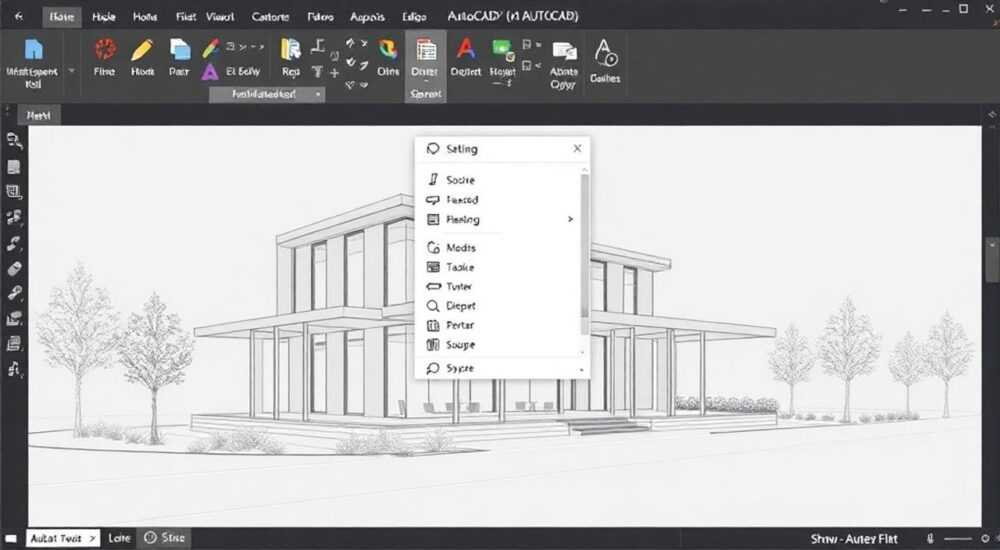
Когда вы впервые запускаете AutoCAD или после сброса настроек, одна из самых частых проблем — исчезновение панелей инструментов. Без них работа становится неудобной, медленной и требует постоянного навигации по меню. Это не ошибка, а стандартное поведение программы при изменении рабочего пространства или сбое конфигурации. Главное — не паниковать: панели всегда можно вернуть, и сделать это можно несколькими способами, в зависимости от вашей версии AutoCAD и предпочтений интерфейса.
Чтобы быстро восстановить панели инструментов в AutoCAD, откройте меню «Вид» → «Панели инструментов» и выберите нужные, либо введите в командной строке
TOOLPALETTES и нажмите Enter. Для полного сброса интерфейса используйте команду CUI и загрузите стандартный профиль ACAD.Содержание статьи:
- Почему исчезают панели инструментов в AutoCAD
- Восстановление через меню «Вид»
- Какие панели стоит включить для 2D-чертежей
- Восстановление через командную строку
- Сброс интерфейса через CUI (Customize User Interface)
- Что происходит при сбросе CUI
- Сброс рабочего пространства
- Работа с панелями инструментов и инструментальными палитрами
- Сравнение: Панели инструментов vs Инструментальные палитры
- Экспертное мнение: как настроить интерфейс под себя
- Часто задаваемые вопросы
- Заключение
Почему исчезают панели инструментов в AutoCAD
Панели инструментов в AutoCAD могут исчезнуть по нескольким причинам. Наиболее распространённые — смена рабочего пространства (например, с «Классическое» на «3D-моделирование»), сброс настроек после обновления ПО, повреждение профиля пользователя или случайное закрытие через контекстное меню. Некоторые пользователи, пытаясь «очистить» интерфейс, убирают панели, не осознавая, что они могут быть восстановлены. Другие сталкиваются с этим после установки сторонних плагинов или при переносе профиля с другого компьютера.
Представьте: вы работаете над чертежом, переключаетесь между рабочими пространствами, чтобы использовать инструменты для 3D-моделирования, а потом возвращаетесь к 2D-чертежу — и все привычные кнопки исчезли. Это не сбой, а особенность динамической настройки интерфейса. AutoCAD по умолчанию скрывает неиспользуемые элементы, чтобы не перегружать экран.
Полезно знать: В AutoCAD 2024 и новее панели инструментов по умолчанию отключены в новых профилях — это сделано для упрощения интерфейса новичков. Опытные пользователи должны вручную включить их.
Восстановление через меню «Вид»
Самый простой и интуитивный способ — через верхнее меню. Перейдите на вкладку «Вид» (View) в ленте AutoCAD. В группе «Окна» (Windows) найдите пункт «Панели инструментов» (Toolbars). Нажмите на стрелку рядом с ним — откроется список всех доступных панелей. Отметьте галочками те, которые вам нужны: «Стандартная», «Рисование», «Редактирование», «Слои», «Размеры» и другие.
Если вы не видите меню «Вид», возможно, лента скрыта. Нажмите сочетание клавиш Ctrl + 0 (ноль) — это отобразит всю ленту. Альтернативно, введите в командной строке RIBBON и нажмите Enter.
После включения панели появятся в верхней части окна, но могут быть свёрнуты или перемещены. Чтобы зафиксировать их, щёлкните правой кнопкой мыши по заголовку панели и снимите галочку с «Автоматически скрывать». Это предотвратит их исчезновение при потере фокуса.
Какие панели стоит включить для 2D-чертежей
- Стандартная — базовые команды: Открыть, Сохранить, Печать.
- Рисование — линии, окружности, многоугольники, дуги.
- Редактирование — копировать, сдвигать, масштабировать, удалять.
- Слои — управление слоями, цветами, состояниями.
- Размеры — линейные, радиальные, угловые размеры.
Восстановление через командную строку
Для тех, кто предпочитает работать быстрее и без мыши, AutoCAD предлагает командный способ. Откройте командную строку (если она скрыта — нажмите Ctrl + 9) и введите:
TOOLBAR
После ввода команды появится список всех доступных панелей. Введите имя нужной панели — например, Standard — и нажмите Enter. Панель появится в окне. Чтобы включить несколько сразу, вводите их через запятую: Standard, Draw, Modify, Layers.
Если вы не знаете точное имя панели, введите TOOLBAR и нажмите Enter без аргументов — появится диалоговое окно со списком. Отметьте нужные и нажмите «ОК».
Полезно знать: Команда
TOOLBAR работает в любой версии AutoCAD, начиная с 2000. Это самый надёжный метод, даже если лента повреждена.Сброс интерфейса через CUI (Customize User Interface)
Если панели не появляются ни через меню, ни через команды — вероятно, профиль интерфейса повреждён. В этом случае используйте редактор пользовательского интерфейса — команду CUI.
1. Введите в командной строке CUI и нажмите Enter.
2. Откроется окно «Настройка пользовательского интерфейса».
3. В левой панели найдите раздел «Рабочие пространства» (Workspaces).
4. Выберите «ACAD» — это стандартный профиль AutoCAD.
5. В правой части окна нажмите кнопку «Сбросить» (Reset).
6. Подтвердите действие, выбрав «Сбросить текущее рабочее пространство».
7. Закройте окно и перезапустите AutoCAD.
Этот метод восстанавливает не только панели, но и все настройки ленты, палитр и горячих клавиш до заводских. Используйте его как «последнюю надежду».
Что происходит при сбросе CUI
Что сбрасывается |
Что остаётся |
|---|---|
Все пользовательские панели, ленты, горячие клавиши |
Чертежи, блоки, шрифты, параметры печати |
Пользовательские профили (например, «Мой профиль») |
Настройки системы: пути к файлам, параметры рисования |
Дополнительные плагины, не встроенные в AutoCAD |
Файлы DWG, DWT, DWS |
Сброс рабочего пространства
Сброс рабочего пространства — более мягкий метод, чем полный CUI. Он не затрагивает все настройки, а только текущее рабочее пространство.
1. Перейдите в нижний правый угол окна AutoCAD — там находится выпадающий список «Рабочее пространство».
2. Выберите «Управление рабочими пространствами».
3. В открывшемся окне найдите текущее пространство (например, «3D-моделирование»).
4. Щёлкните правой кнопкой — выберите «Сбросить».
5. Подтвердите действие.
После этого AutoCAD восстановит стандартный набор панелей и лент для этого пространства. Если вы хотите вернуться к классическому интерфейсу, выберите «Классическое» в списке рабочих пространств.
Полезно знать: Рабочие пространства — это не просто набор панелей, а целые конфигурации: от расположения ленты до цветовой схемы. Не удаляйте их без необходимости.
Работа с панелями инструментов и инструментальными палитрами
В AutoCAD есть два типа «панелей»: традиционные панели инструментов (Toolbars) и современные инструментальные палитры (Tool Palettes). Последние появились в AutoCAD 2005 и стали основным способом доступа к блокам, штриховкам и командам в новых версиях.
Чтобы открыть палитры, введите команду TOOLPALETTES или нажмите Ctrl + 3. Они откроются сбоку. Вы можете перетаскивать их, изменять размер, создавать собственные группы.
Палитры особенно полезны, если вы часто используете:
— Стандартные блоки (двери, окна, мебель);
— Штриховки (ГОСТ, ANSI);
— Параметрические объекты.
Чтобы добавить блок в палитру: перетащите его из панели «Просмотр» или из DWG-файла прямо в палитру. После этого он станет доступен как кнопка — кликните и вставьте в чертёж.
Сравнение: Панели инструментов vs Инструментальные палитры
- Панели инструментов — классический интерфейс, подходит для тех, кто привык к AutoCAD 2000–2010. Имеют фиксированное расположение, работают везде.
- Палитры — гибкие, настраиваемые, поддерживают группировку. Лучше для работы с библиотеками. Могут быть привязаны к экрану или плавать.
Экспертное мнение: как настроить интерфейс под себя
«Многие пользователи тратят часы на поиски утерянных панелей, хотя правильный подход — создать собственный профиль. Я рекомендую: включите только те панели, которые используете ежедневно, зафиксируйте их положение, а затем экспортируйте профиль в файл CUIX. Это спасёт вас при сбое.» — Алексей Козлов, инженер-проектировщик, 15 лет работы с AutoCAD, автор курсов по CAD-системам
Рекомендации от профессионалов:
— Не включайте все панели сразу — это перегружает интерфейс.
— Создайте два профиля: «2D-чертёж» и «3D-моделирование».
— Экспортируйте свой профиль: в CUI нажмите «Экспорт» и сохраните файл CUIX на внешний диск.
— Используйте сочетания клавиш: Ctrl + 3 — палитры, Ctrl + 0 — лента, Ctrl + 9 — командная строка.
Также проверьте, не включён ли режим «Автоматическое скрытие ленты» — он может маскировать панели под «исчезновение». Отключите его через контекстное меню ленты.
Часто задаваемые вопросы
Почему панель «Рисование» не появляется даже после включения?
Возможно, вы находитесь в рабочем пространстве «3D-моделирование», где панель «Рисование» заменена на «Рисование 3D». Переключитесь на «Классическое» или «2D-чертеж», и она появится.
Можно ли перенести настройки панелей с одного компьютера на другой?
Да. Скопируйте файл CUIX из папки профиля (обычно
C:Users[Имя]AppDataRoamingAutodeskAutoCAD [Версия][Язык]R24.1enuSupport) на второй компьютер и импортируйте через CUI.Почему панели исчезают после перезагрузки?
Это происходит, если AutoCAD не сохраняет настройки. Убедитесь, что у вас есть права на запись в папку профиля. Также проверьте, не включён ли режим «Режим гостя» или «Тестовый профиль».
Как быстро найти нужную команду, если панель пропала?
Используйте поле поиска в верхнем правом углу ленты (значок лупы). Введите название команды — AutoCAD найдёт её и покажет, где она находится.
Можно ли использовать панели в AutoCAD LT?
Да, но с ограничениями. В AutoCAD LT доступны только базовые панели: Стандартная, Рисование, Редактирование. Палитры и настройка CUI ограничены.
Заключение
Восстановление панелей инструментов в AutoCAD — это не сложная техническая задача, а вопрос понимания архитектуры интерфейса. Главное — не пытаться «угадать», где кнопка пропала, а использовать системные методы: команды TOOLBAR, TOOLPALETTES и редактор CUI. Каждый из них решает свою задачу: от быстрого включения до полного восстановления профиля.
Помните: панели — это инструмент, а не цель. Их задача — ускорить вашу работу, а не замедлить её перегрузкой. Настройте интерфейс под себя, создайте резервные профили и не бойтесь экспериментировать.
Лучший интерфейс — тот, который вы не замечаете. Настройте AutoCAD так, чтобы панели инструментов были всегда там, где вы их ждёте — и вы сможете сосредоточиться на чертеже, а не на поиске кнопок.
- Для быстрого восстановления используйте команду
TOOLBARилиTOOLPALETTES. - При полном сбое — сбросьте рабочее пространство или профиль через CUI.
- Создавайте и экспортируйте собственные профили — это сэкономит часы при сбоях.
- Палитры инструментов — современная альтернатива классическим панелям, особенно для работы с блоками.
- Не забывайте про сочетания клавиш: Ctrl + 3, Ctrl + 0, Ctrl + 9.
⚠️ Дисклеймер — нажмите, чтобы развернуть
Материалы, опубликованные в разделе «Блог» на сайте RU DESIGN SHOP (rudesignshop.ru), носят исключительно информационный и ознакомительный характер и не являются руководством к действию, финансовой рекомендацией, медицинской услугой, ветеринарным назначением либо рекламой товаров и услуг, включая азартные игры. Публикации не содержат призывов к участию в азартных играх и не направлены на продвижение соответствующих операторов.
Безопасность применения товаров и веществ: при использовании строительных материалов, бытовой химии, пестицидов и агрохимикатов необходимо строго следовать инструкциям производителя и действующему законодательству Российской Федерации, включая Федеральный закон РФ от 19.07.1997 № 109-ФЗ «О безопасном обращении с пестицидами и агрохимикатами».
Упоминание товарных знаков, брендов и организаций носит исключительно информационный характер и не означает наличие партнёрских отношений или одобрения со стороны правообладателей.
Материалы, содержащие сведения о медицинских, ветеринарных или косметических средствах, представлены в справочных целях и не являются медицинской консультацией или назначением. Перед применением рекомендуется обратиться к врачу, ветеринарному специалисту или иному сертифицированному профессионалу.
Возрастные ограничения: материалы, содержащие сведения о продукции категории 18+, включая алкоголь или азартные игры, предназначены исключительно для совершеннолетней аудитории и публикуются в информационных целях.
Правовая ответственность: решения, принятые на основе опубликованной информации, пользователь принимает самостоятельно и на свой риск; редакция и авторы несут ответственность в пределах, установленных законодательством Российской Федерации.
Редакция не допускает публикаций, содержащих пропаганду экстремизма, терроризма, наркотических средств или суицида; подобные материалы подлежат немедленному удалению.
Упоминание организаций с ограниченным статусом: компания Meta Platforms Inc. (социальные сети Facebook и Instagram) признана экстремистской организацией решением суда РФ, её деятельность запрещена на территории Российской Федерации; любые упоминания приводятся исключительно в информационных целях.
Авторские права и источники: информация собирается из открытых источников; её актуальность указывается на дату публикации и может изменяться.
Изображения и иллюстрации используются на условиях, разрешённых правообладателями. При возникновении претензий редакция готова оперативно рассмотреть обращение и внести необходимые изменения.
Персональные данные и cookies: сайт использует cookies и обрабатывает персональные данные пользователей в соответствии с Федеральным законом № 152-ФЗ «О персональных данных» и Политикой конфиденциальности RU DESIGN SHOP.
Мнения авторов могут не совпадать с позицией государственных органов или коммерческих организаций, упомянутых в материалах.
РЕКОМЕНДУЕМ
Товары от российских производителей




