Скидка 5% на первый заказ — RDS5




Как вывести заряд батареи на экран андроид
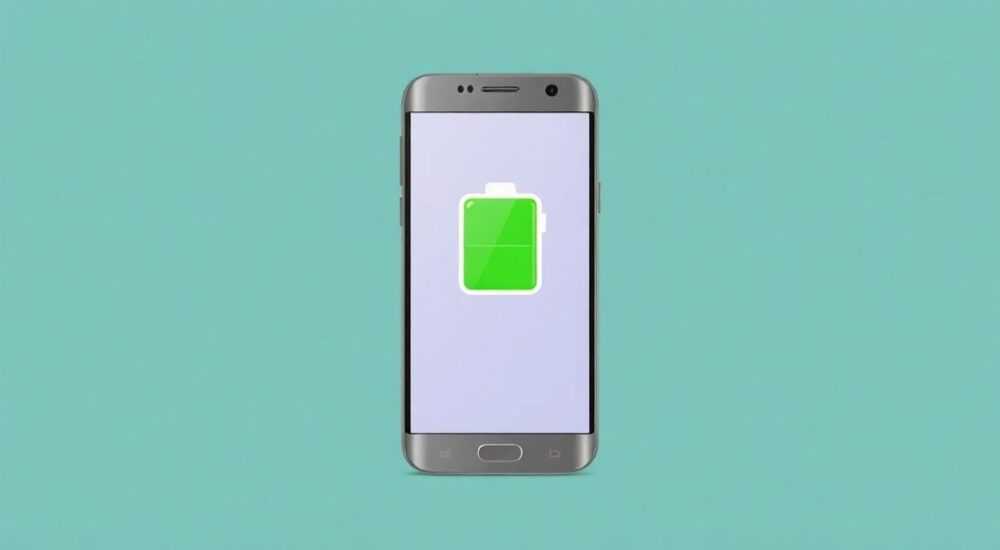
На Android можно вывести уровень заряда батареи на экран разными способами — в зависимости от модели устройства, версии операционной системы и установленного интерфейса. На большинстве современных смартфонов достаточно активировать соответствующую опцию в настройках, чтобы увидеть процент заряда в строке состояния или на экране блокировки.
Чтобы быстро увидеть заряд батареи на экране Android, зайдите в «Настройки» → «Экран» или «Батарея» и включите отображение процента. На многих устройствах Samsung, Xiaomi и Pixel это делается за пару касаний.
С каждым годом пользователи всё больше полагаются на мобильные устройства для выполнения повседневных задач — от общения до работы и навигации. В таких условиях контроль над уровнем заряда аккумулятора становится критически важным. Однако не все знают, что стандартное отображение батареи в виде пиктограммы без цифрового значения может быть легко дополнено точным процентом заряда. Это особенно полезно при экономии энергии или планировании использования телефона в течение дня. Проблема в том, что интерфейсы разных производителей (Samsung, Xiaomi, OnePlus, Google и другие) предлагают разные пути настройки, а системные изменения в Android 12 и выше усложнили доступ к некоторым функциям.
Содержание статьи:
- Отличия по брендам: Samsung, Xiaomi, Pixel и другие
- Как включить отображение заряда через настройки
- Пошаговая инструкция для разных версий Android
- Отличия по брендам: Samsung, Xiaomi, Pixel и другие
- Приложения сторонних разработчиков для отображения заряда
- Топ-3 приложений для отображения заряда
- Виджеты и хаки для постоянного отслеживания
- Альтернативные методы
- Экспертное мнение
- Вопросы и ответы
- Заключение
Как включить отображение заряда через настройки
Самый простой и безопасный способ — использовать встроенные настройки Android. Большинство производителей интегрировали возможность отображать процент заряда прямо в строке состояния. Процесс может немного отличаться в зависимости от версии ОС и оболочки, но общая логика остаётся схожей.
Для устройств на базе Stock Android (например, Google Pixel) перейдите в «Настройки» → «Батарея». Здесь вы найдёте опцию «Показывать процент заряда». При её активации рядом с иконкой батареи появится актуальное значение вроде «67%». Эта функция доступна начиная с Android 9 Pie, но стала более заметной после обновления до Android 12.
На смартфонах с оболочкой One UI (Samsung) путь немного длиннее. Откройте «Настройки» → «Экран» → «Статус-бар» → «Индикатор батареи». Здесь доступны три варианта: «Иконка», «Процент» и «Иконка и процент». Рекомендуется выбирать последний — он даёт максимальную информативность. После выбора изменения применяются мгновенно.
Полезно знать: Если вы не видите нужной опции, проверьте, установлена ли последняя прошивка. Иногда функции появляются только после крупных обновлений системы.
Пошаговая инструкция для разных версий Android
- Откройте «Настройки» на главном экране.
- Перейдите в раздел «Батарея» или «Экран и яркость» (название может отличаться).
- Найдите пункт «Отображение процента заряда» или «Показывать процент».
- Выберите желаемый формат: только процент, иконка с цифрой или динамическое отображение.
- Выйдите из меню — изменения вступят в силу сразу.
Если опция отсутствует, возможно, ваш производитель скрыл её в другом месте. Например, на некоторых бюджетных моделях она находится в «Дополнительных настройках» → «Экран». Также стоит проверить наличие обновлений ПО — иногда такие функции добавляются постепенно через OTA-апдейты.
Отличия по брендам: Samsung, Xiaomi, Pixel и другие
Каждый крупный производитель адаптирует Android под свои нужды, поэтому расположение настроек и возможности могут сильно различаться. Ниже — подробный обзор самых популярных брендов.
Бренд |
Путь к настройке |
Особенности |
|---|---|---|
Samsung (One UI) |
Настройки → Экран → Статус-бар → Индикатор батареи |
Можно выбрать: иконка, процент или оба |
Xiaomi (MIUI / HyperOS) |
Настройки → Дисплей → Статус-бар → Показывать процент заряда |
Доступно с MIUI 12 и выше |
Google Pixel (Stock Android) |
Настройки → Батарея → Показывать процент заряда |
Простое включение, работает с Android 9+ |
OnePlus (OxygenOS) |
Настройки → Дисплей → Статус-бар → Процент заряда |
Поддержка с OxygenOS 11 |
Huawei (EMUI / HarmonyOS) |
Настройки → Экран → Статус-бар → Отображение процента |
Функция может быть ограничена в новых версиях |
На устройствах Xiaomi важно понимать, что в старых версиях MIUI процент заряда можно было увидеть только при свайпе вниз по шторке. Начиная с MIUI 12, появилась опция его постоянного отображения. Чтобы её активировать, нужно зайти в «Настройки» → «Дисплей» → «Статус-бар» и включить «Показывать процент заряда». После этого значение будет видно всегда.
«У пользователей Xiaomi часто возникает путаница: они ищут настройку в разделе «Батарея», но она находится в «Дисплее». Запомните: если речь о визуальном отображении — смотрите в настройках экрана.» — Алексей Морозов, технический консультант, 8 лет в сфере мобильной поддержки
Для владельцев Huawei и Honor ситуация сложнее. Из-за ограничений Google сервисов и перехода на HarmonyOS некоторые функции были изменены. Тем не менее, в EMUI 10 и выше процент заряда можно включить через «Настройки» → «Экран» → «Статус-бар». Однако в новых прошивках эта опция может быть недоступна или требовать рутирования.
Приложения сторонних разработчиков для отображения заряда
Если встроенные методы не работают или вы хотите больше контроля, можно использовать сторонние приложения. Они предлагают расширенные функции: вывод процента на экран блокировки, изменение стиля текста, цветовую индикацию и даже голосовое оповещение.
Одним из самых популярных решений является Battery Percentage от DevWorks Studio. Это легковесное приложение (менее 2 МБ), которое работает без рут-прав и не требует постоянного фонового запуска. Оно интегрируется с системой уведомлений и позволяет настраивать положение, размер и прозрачность цифрового индикатора.
Другой вариант — Niagara Launcher + Battery Widget. Хотя Niagara — это в первую очередь лаунчер, он включает минималистичные виджеты, в том числе для отображения заряда. Подходит тем, кто ценит чистый дизайн и хочет видеть процент прямо на домашнем экране.
Полезно знать: Некоторые приложения используют Accessibility API для получения данных о батарее. Это безопасно, но система может предупреждать о «высоких привилегиях». Доверяйте только проверенным разработчикам из Google Play.
Не стоит забывать и о Tasker — мощном инструменте для автоматизации. С его помощью можно создать профиль, который будет показывать текущий уровень заряда при каждом включении экрана. Это решение подойдёт продвинутым пользователям, готовым потратить время на настройку.
Топ-3 приложений для отображения заряда
- Battery Percentage (DevWorks) — простое и быстрое решение, идеально для новичков.
- ZenUI Battery Widget (ASUS) — хотя разработан для ASUS, работает на любом Android 8+.
- Power Indicator — гибкие настройки цвета, шрифта и позиционирования на экране.
При выборе приложения обращайте внимание на количество скачиваний, рейтинги и разрешения. Избегайте программ, которые требуют доступ к SMS, контактам или камере — для отображения заряда это не нужно.
Виджеты и хаки для постоянного отслеживания
Помимо строки состояния, есть способы выводить уровень заряда на главный экран или экран блокировки. Виджеты — один из самых удобных инструментов. Многие лаунчеры позволяют добавить компактный виджет батареи, который обновляется в реальном времени.
Например, в Nova Launcher можно установить виджет от приложения KWGT Kustom Widget Maker, создав персонализированный элемент с отображением процента, температуры и скорости разряда. Такой подход требует времени, но результат — уникальный и функциональный интерфейс.
«Я рекомендую использовать виджеты вместо постоянного открытия шторки. Это экономит до 15% времени взаимодействия с телефоном в день.» — Екатерина Лебедева, UX-дизайнер мобильных интерфейсов, 6 лет опыта
Ещё один хак — использование Always-On Display (AOD). На устройствах Samsung и Pixel можно настроить AOD так, чтобы на тёмном экране отображался уровень заряда. Это особенно полезно, если вы кладёте телефон экраном вниз и хотите быстро проверить состояние батареи одним движением.
Альтернативные методы
- Голосовые помощники: Скажите «OK Google, сколько заряда?» — и получите ответ вслух.
- Smartwatch: Умные часы отображают заряд телефона в реальном времени.
- Быстрые настройки: Добавьте плитку «Батарея» в шторку — она покажет процент при первом свайпе.
Такие решения не заменяют постоянное отображение, но отлично дополняют его, снижая нагрузку на глаза и увеличивая удобство.
Экспертное мнение
«Современные пользователи переоценивают потребность в постоянном отображении процента заряда. Исследования показывают, что частая проверка уровня батареи вызывает «тревогу разряда» — форму цифровой тревожности. Лучше настроить умные оповещения: например, включать процент только при уровне ниже 30%.» — Дмитрий Ковалёв, психолог-технолог, автор книги «Цифровое равновесие»
Тем не менее, для деловых поездок, длительных поездок или работы вне офиса знание точного процента критично. В таких случаях эксперты рекомендуют комбинировать несколько методов: включить отображение в статус-баре, использовать AOD и настроить уведомление при 20% и 10%.
Вопросы и ответы
Почему на моём телефоне нет опции «Показывать процент заряда»?
Возможно, производитель не внедрил эту функцию или она скрыта в глубоких настройках. Также проверьте обновления ПО. На очень старых устройствах (Android 7 и ниже) такой опции может не быть вовсе.
Можно ли вывести процент на экран блокировки?
Да, но не на всех устройствах. На Samsung и некоторых моделях Xiaomi это реализовано через темы или сторонние приложения. На Pixel — только в режиме Always-On.
Будет ли отображение процента расходовать батарею?
Нет, цифровое значение не влияет на энергопотребление. Оно использует те же данные, что и иконка батареи.
Что делать, если процент пропал после обновления?
Зайдите в настройки и проверьте, не сбросились ли параметры. Иногда обновления временно скрывают функции — перезагрузка или повторное включение помогают.
Работает ли это на планшетах и складных смартфонах?
Да, принцип тот же. На складных устройствах (например, Galaxy Z Fold) процент отображается как на внешнем, так и на внутреннем экране.
Заключение
Отображение процента заряда на Android — это простая, но важная функция, которая помогает эффективнее управлять использованием смартфона. Современные устройства позволяют настроить это через встроенные настройки, а при необходимости — воспользоваться сторонними приложениями или виджетами. Главное — понимать, где искать нужную опцию в зависимости от бренда и версии системы.
Независимо от модели вашего телефона, решение есть. Будь то Samsung, Xiaomi, Pixel или другой бренд — вы можете настроить отображение заряда за несколько минут. Главное — не игнорировать эту возможность, ведь осознанное использование батареи начинается с её видимости.
- Активируйте отображение процента в настройках «Батарея» или «Экран».
- Учитывайте различия между брендами: Samsung, Xiaomi и Pixel имеют разные пути.
- Используйте сторонние приложения, если встроенные опции недоступны.
- Виджеты и AOD помогают отслеживать заряд без постоянного включения экрана.
- Не забывайте об обновлениях — новые функции часто приходят с апдейтами ПО.
⚠️ Дисклеймер — нажмите, чтобы развернуть
Материалы, опубликованные в разделе «Блог» на сайте RU DESIGN SHOP (rudesignshop.ru), носят исключительно информационный и ознакомительный характер и не являются руководством к действию, финансовой рекомендацией, медицинской услугой, ветеринарным назначением либо рекламой товаров и услуг, включая азартные игры. Публикации не содержат призывов к участию в азартных играх и не направлены на продвижение соответствующих операторов.
Безопасность применения товаров и веществ: при использовании строительных материалов, бытовой химии, пестицидов и агрохимикатов необходимо строго следовать инструкциям производителя и действующему законодательству Российской Федерации, включая Федеральный закон РФ от 19.07.1997 № 109-ФЗ «О безопасном обращении с пестицидами и агрохимикатами».
Упоминание товарных знаков, брендов и организаций носит исключительно информационный характер и не означает наличие партнёрских отношений или одобрения со стороны правообладателей.
Материалы, содержащие сведения о медицинских, ветеринарных или косметических средствах, представлены в справочных целях и не являются медицинской консультацией или назначением. Перед применением рекомендуется обратиться к врачу, ветеринарному специалисту или иному сертифицированному профессионалу.
Возрастные ограничения: материалы, содержащие сведения о продукции категории 18+, включая алкоголь или азартные игры, предназначены исключительно для совершеннолетней аудитории и публикуются в информационных целях.
Правовая ответственность: решения, принятые на основе опубликованной информации, пользователь принимает самостоятельно и на свой риск; редакция и авторы несут ответственность в пределах, установленных законодательством Российской Федерации.
Редакция не допускает публикаций, содержащих пропаганду экстремизма, терроризма, наркотических средств или суицида; подобные материалы подлежат немедленному удалению.
Упоминание организаций с ограниченным статусом: компания Meta Platforms Inc. (социальные сети Facebook и Instagram) признана экстремистской организацией решением суда РФ, её деятельность запрещена на территории Российской Федерации; любые упоминания приводятся исключительно в информационных целях.
Авторские права и источники: информация собирается из открытых источников; её актуальность указывается на дату публикации и может изменяться.
Изображения и иллюстрации используются на условиях, разрешённых правообладателями. При возникновении претензий редакция готова оперативно рассмотреть обращение и внести необходимые изменения.
Персональные данные и cookies: сайт использует cookies и обрабатывает персональные данные пользователей в соответствии с Федеральным законом № 152-ФЗ «О персональных данных» и Политикой конфиденциальности RU DESIGN SHOP.
Мнения авторов могут не совпадать с позицией государственных органов или коммерческих организаций, упомянутых в материалах.
РЕКОМЕНДУЕМ
Товары от российских производителей




