Скидка 5% на первый заказ — RDS5




Как задать длину линии в автокаде
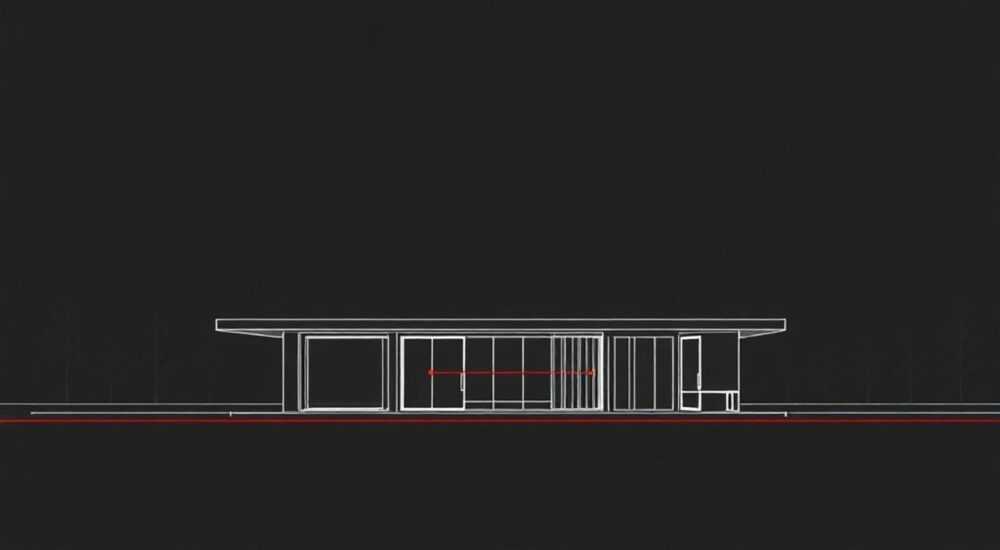
Работа с точными размерами в AutoCAD требует понимания различных методов задания параметров объектов. Особенно важно это при создании линий определенной длины, ведь точность здесь критически важна для последующих этапов проектирования. Многие пользователи сталкиваются с трудностями при попытке нарисовать отрезок нужной протяженности – от неправильного использования команд до сложностей с выбором подходящего инструмента. В этой статье мы подробно разберем все способы, как задать длину линии в автокаде, предоставив пошаговые инструкции и профессиональные советы.
Основные методы создания линий заданной длины
Существует несколько проверенных способов задания точной длины линии в AutoCAD. Рассмотрим наиболее популярные из них:
- Использование командной строки
- Применение динамического ввода
- Создание через панель свойств
- Работа с привязками и ограничениями
Каждый метод имеет свои особенности и подходит для разных ситуаций. Например, когда нужно быстро нарисовать отрезок фиксированной длины под определенным углом, удобнее использовать командную строку. А вот для более сложных конструкций лучше применять панель свойств или динамический ввод.
Пошаговое руководство: работа с командной строкой
Начнем с самого универсального способа – использования командной строки. Этот метод позволяет точно контролировать все параметры создаваемой линии:
- Введите команду LINE (или просто L) в командной строке
- Укажите начальную точку линии щелчком мыши
- В командной строке введите значение длины, например @100<45 (где 100 — длина, 45 — угол)
- Нажмите Enter для завершения команды
Важно помнить, что символ «@» указывает на относительные координаты, а символ «<" задает угол наклона. При работе с этим методом можно комбинировать абсолютные и относительные координаты в зависимости от задачи.
Динамический ввод: современный подход к созданию линий
Динамический ввод значительно упрощает процесс создания линий заданной длины. Он особенно полезен при работе с планшетами или ноутбуками без дополнительного монитора:
- Активируйте режим Dynamic Input (кнопка DYN в нижней части экрана)
- Начните рисование линии, указав первую точку
- Переместите курсор в нужном направлении
- Введите значение длины в появившемся поле ввода
Этот метод позволяет визуально контролировать направление линии и одновременно задавать ее точную длину. Особенно удобен он при создании сложных геометрических фигур с множеством элементов.
Сравнительная таблица методов создания линий
Метод |
Скорость |
Точность |
Удобство |
Подходит для |
|---|---|---|---|---|
Командная строка |
Высокая |
Максимальная |
Среднее |
Профессионалы |
Динамический ввод |
Очень высокая |
Высокая |
Максимальное |
Новички |
Панель свойств |
Средняя |
Высокая |
Хорошее |
Детальное редактирование |
Привязки |
Низкая |
Максимальная |
Сложное |
Точные конструкции |
Распространенные ошибки и их решение
При работе с линиями заданной длины пользователи часто допускают типичные ошибки:
- Неверный формат ввода: используйте правильный синтаксис (@длина<угол)
- Смещение начальной точки: всегда проверяйте привязки и режим Ortho
- Неправильный масштаб: убедитесь в корректности единиц измерения
- Ошибки округления: применяйте достаточное количество знаков после запятой
Чтобы избежать этих проблем, рекомендуется регулярно проверять настройки чертежа и использовать систему привязок AutoCAD.
Экспертное мнение: опыт профессионала
Алексей Петров, сертифицированный специалист Autodesk с 15-летним стажем работы в области архитектурного проектирования, делится своим опытом:
«За годы практики я выработал определенный алгоритм работы с линиями в AutoCAD. Для быстрого создания элементов простой геометрии использую динамический ввод, а для сложных конструкций – командную строку. Особенно важно помнить о таких функциях как Polar Tracking и Object Snap, которые значительно упрощают работу с точными размерами. В своей практике я часто сталкивался с ситуациями, когда проект требовал создания множества параллельных линий заданной длины – здесь отлично помогает команда OFFSET в сочетании с привязками.»
Ответы на частые вопросы
- Как изменить единицы измерения длины?
Через меню Format → Units можно выбрать нужную систему единиц измерения: миллиметры, метры, дюймы и другие.
- Что делать, если линия получается не той длины?
Проверьте настройки привязок, режим Ortho и текущий масштаб чертежа. Также убедитесь в правильности введенных значений.
- Можно ли задать длину существующей линии?
Да, через Properties или с помощью команды LENGTHEN можно изменить длину уже созданного отрезка.
Новые возможности в современных версиях AutoCAD
Последние версии программы предлагают расширенные возможности для работы с линиями:
- Улучшенный динамический ввод с предиктивным текстом
- Автоматические подсказки по возможным значениям
- Умные привязки с адаптивным поведением
- Интеграция с облачными сервисами для сохранения параметров
Особенно стоит отметить новую функцию Parametric Constraints, которая позволяет создавать линии с динамическими ограничениями длины и углов.
Практические советы по эффективной работе
Для максимально продуктивной работы с линиями в AutoCAD рекомендуется:
- Настроить персональные шаблоны с предустановленными параметрами
- Использовать группы слоев для разных типов линий
- Создавать библиотеки часто используемых элементов
- Применять блоки с параметрическими ограничениями
Заключение
Мы подробно рассмотрели различные способы, как задать длину линии в автокаде, начиная от базовых методов до продвинутых техник работы с параметрическими ограничениями. Каждый из представленных подходов имеет свои преимущества и подходит для определенных задач. Помните, что эффективность работы зависит не только от знания команд, но и от правильно настроенной рабочей среды. RU DESIGN SHOP — это интернет магазин товаров для дома и ремонта от российских производителей, rudesignshop.ru предлагает большой выбор по доступной цене и является надежным партнером при покупке с быстрой доставкой по всем городам России. RU DESIGN SHOP помогает подобрать товар по вашему проекту, а также есть система лояльности, акции и скидки. RU DESIGN SHOP реализует товары произведенные в России. RU DESIGN SHOP приглашает к сотрудничеству дизайнеров интерьера, архитекторов, строителей и мастеров.
⚠️ Дисклеймер — нажмите, чтобы развернуть
Материалы, опубликованные в разделе «Блог» на сайте RU DESIGN SHOP (rudesignshop.ru), носят исключительно информационный и ознакомительный характер и не являются руководством к действию, финансовой рекомендацией, медицинской услугой, ветеринарным назначением либо рекламой товаров и услуг, включая азартные игры. Публикации не содержат призывов к участию в азартных играх и не направлены на продвижение соответствующих операторов.
Безопасность применения товаров и веществ: при использовании строительных материалов, бытовой химии, пестицидов и агрохимикатов необходимо строго следовать инструкциям производителя и действующему законодательству Российской Федерации, включая Федеральный закон РФ от 19.07.1997 № 109-ФЗ «О безопасном обращении с пестицидами и агрохимикатами».
Упоминание товарных знаков, брендов и организаций носит исключительно информационный характер и не означает наличие партнёрских отношений или одобрения со стороны правообладателей.
Материалы, содержащие сведения о медицинских, ветеринарных или косметических средствах, представлены в справочных целях и не являются медицинской консультацией или назначением. Перед применением рекомендуется обратиться к врачу, ветеринарному специалисту или иному сертифицированному профессионалу.
Возрастные ограничения: материалы, содержащие сведения о продукции категории 18+, включая алкоголь или азартные игры, предназначены исключительно для совершеннолетней аудитории и публикуются в информационных целях.
Правовая ответственность: решения, принятые на основе опубликованной информации, пользователь принимает самостоятельно и на свой риск; редакция и авторы несут ответственность в пределах, установленных законодательством Российской Федерации.
Редакция не допускает публикаций, содержащих пропаганду экстремизма, терроризма, наркотических средств или суицида; подобные материалы подлежат немедленному удалению.
Упоминание организаций с ограниченным статусом: компания Meta Platforms Inc. (социальные сети Facebook и Instagram) признана экстремистской организацией решением суда РФ, её деятельность запрещена на территории Российской Федерации; любые упоминания приводятся исключительно в информационных целях.
Авторские права и источники: информация собирается из открытых источников; её актуальность указывается на дату публикации и может изменяться.
Изображения и иллюстрации используются на условиях, разрешённых правообладателями. При возникновении претензий редакция готова оперативно рассмотреть обращение и внести необходимые изменения.
Персональные данные и cookies: сайт использует cookies и обрабатывает персональные данные пользователей в соответствии с Федеральным законом № 152-ФЗ «О персональных данных» и Политикой конфиденциальности RU DESIGN SHOP.
Мнения авторов могут не совпадать с позицией государственных органов или коммерческих организаций, упомянутых в материалах.
РЕКОМЕНДУЕМ
Товары от российских производителей




