Скидка 5% на первый заказ — RDS5




Как задать карту роботу пылесосу
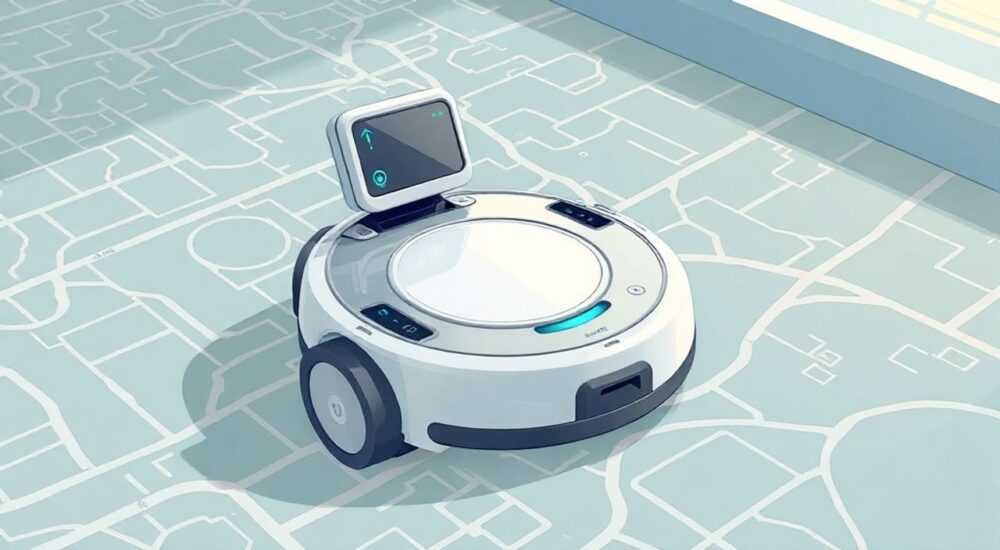
Пылесосы-роботы стали неотъемлемой частью современного дома, экономя время и силы пользователей. Однако их эффективность напрямую зависит от правильной настройки карты помещения. Без корректно заданной карты робот может бесцельно блуждать, пропускать зоны, застревать или многократно обходить одни и те же участки. Установка карты — это не просто «нажать кнопку», а комплексный процесс, включающий подготовку помещения, настройку приложения, выбор режима картографирования и последующую корректировку. От того, насколько точно вы зададите карту, зависит не только чистота пола, но и срок службы батареи и механических компонентов робота.
Чтобы задать карту роботу-пылесосу, запустите его в режиме картирования в чистом, свободном от препятствий помещении, дождитесь завершения сканирования в приложении и подтвердите карту. Для точности уберите кабели, закройте двери в ненужные комнаты и избегайте движения людей или животных во время картографирования.
Содержание статьи:
- Зачем нужна карта роботу-пылесосу
- Как задать карту: пошаговая инструкция
- Типы карт: 2D, 3D, лазерная и визуальная
- Частые ошибки при настройке карты и как их избежать
- Как работать с несколькими этажами
- Редактирование карты: зоны, запретные зоны и маршруты
- Экспертное мнение: как профессионалы настраивают карты
- Часто задаваемые вопросы
- Заключение
Зачем нужна карта роботу-пылесосу
Карта — это цифровой план вашего дома, который робот использует для навигации. Без неё он работает в случайном режиме, как старые модели 2010-х годов: бьётся о мебель, пропускает углы и тратит энергию впустую. Современные устройства с лазерным сканером (LDS) или камерой SLAM (Simultaneous Localization and Mapping) строят карту в реальном времени, запоминая расположение стен, дверей, мебели и даже мелких деталей вроде ковриков. Это позволяет не только покрывать всю площадь, но и запоминать оптимальные маршруты, планировать уборку по зонам и возвращаться к базе при низком заряде.
Представьте, что вы впервые заходите в незнакомый дом. Без плана вы будете блуждать, спотыкаться, забывать, где уже были. Робот-пылесос — точно так же. Карта даёт ему «память» и «логику». По данным исследования Statista, пользователи роботов с картографированием сообщают о 42% более эффективной уборке и на 30% меньшем времени работы устройства по сравнению с моделями без карт.
Полезно знать: Даже если ваш робот умеет работать без карты, её наличие позволяет использовать функции избирательной уборки, таймеры по зонам и интеграцию с умным домом — например, запуск уборки после вашего ухода.
Как задать карту: пошаговая инструкция
Процесс задания карты прост, но требует внимания к деталям. Ниже — универсальная пошаговая инструкция, подходящая для большинства моделей: Xiaomi, Ecovacs, Roborock, iRobot и других.
- Подготовьте помещение. Уберите с пола кабели, игрушки, одежду, мелкие предметы. Закройте двери в комнаты, которые не нужно убирать. Убедитесь, что пылесос может свободно проходить под мебелью (минимум 8–10 см высоты).
- Очистите датчики. Протрите лазерный модуль (если есть), камеры и колёса мягкой сухой тканью. Загрязнённые датчики — частая причина сбоев в построении карты.
- Зарядите робот. Убедитесь, что уровень заряда выше 80%. Картирование — энергоёмкий процесс; при низком заряде устройство может вернуться на базу и не продолжить.
- Запустите картографирование через приложение. Откройте приложение производителя (например, Mi Home, Ecovacs Home, Roborock). Найдите раздел «Карта» или «Настройки уборки». Выберите «Создать новую карту» или «Запустить картирование».
- Запустите уборку. Нажмите «Начать» и оставьте робота в покое. Он начнёт медленно объезжать помещение, поворачиваясь и сканируя пространство. Не включайте свет, если он мешает камере — используйте естественное освещение.
- Дождитесь завершения. Процесс занимает от 15 до 60 минут в зависимости от площади. Приложение покажет прогресс в виде заполняющейся сетки. Не прерывайте цикл — даже если робот «запутался».
- Подтвердите карту. После завершения приложение предложит сохранить карту. Нажмите «Сохранить» и дайте ей название (например, «Квартира 1-й этаж»).
Полезно знать: Первое картирование всегда самое важное. После него робот будет использовать эту карту как основу для всех последующих уборок — даже если вы переставите мебель, он попытается адаптироваться.
Типы карт: 2D, 3D, лазерная и визуальная
Не все карты одинаковы. Тип карты зависит от технологии навигации, и он напрямую влияет на точность и функциональность.
Тип карты |
Технология |
Плюсы |
Минусы |
Подходит для |
|---|---|---|---|---|
Лазерная (LDS) |
Лазерный сканер, вращающийся на 360° |
Высокая точность, работает в темноте, быстрое построение |
Не распознаёт мелкие предметы, не различает цвета |
Roborock, Xiaomi, Ecovacs Deebot X1 |
Визуальная (VSLAM) |
Камера + алгоритмы распознавания |
Распознаёт объекты, лучше работает с дверями и зеркалами |
Требует хорошего освещения, может ошибаться при одинаковых стенах |
iRobot Roomba j7+, Neato Botvac |
Гибридная (LDS + VSLAM) |
Сочетание лазера и камеры |
Наиболее точная, устойчива к ошибкам, поддерживает 3D-карты |
Высокая цена, сложнее в настройке |
Roborock S8 Pro Ultra, Ecovacs X1 Omni |
2D-карта |
Плоский чертёж с контурами |
Простая, быстро загружается, мало занимает памяти |
Не показывает высоту, не распознаёт объекты |
Большинство бюджетных моделей |
3D-карта |
Глубинное сканирование (например, с помощью ToF) |
Понимает высоту, распознаёт ступеньки, препятствия |
Требует мощного процессора, редко встречается |
Новые флагманы 2025 года |
Современные устройства, такие как Roborock S8 Pro Ultra, используют гибридные технологии, позволяя не только строить карту, но и идентифицировать тип покрытия (ковёр, ламинат, плитка) и автоматически регулировать мощность всасывания. Если вы выбираете робота — отдавайте предпочтение моделям с LDS или гибридной навигацией. Они надёжнее и точнее.
«Лазерная навигация остаётся золотым стандартом для квартир с низким освещением. Визуальная система лучше в светлых помещениях с уникальной архитектурой — например, с зеркальными стенами или сложными потолками.» — Алексей Козлов, инженер по робототехнике, эксперт в области умного дома
Частые ошибки при настройке карты и как их избежать
Даже опытные пользователи допускают ошибки, которые сводят на нет всю работу по настройке. Вот самые распространённые:
- Запуск картирования при включённом освещении или наоборот — в полной темноте. Камеры могут «слепнуть» от яркого света, а лазер — работать без помех. Используйте рассеянный естественный свет.
- Наличие подвижных объектов. Дети, животные, открытые двери — всё это создаёт «шум» на карте. Робот может ошибочно принять кошку за стену и «забыть» комнату.
- Перестановка мебели после сохранения карты. Если вы передвинули диван, робот может не распознать изменение и начать «глючить». В приложении есть функция «Перестроить карту» — используйте её.
- Использование карты без калибровки. Некоторые модели требуют «привязки» к базе. Если робот не может найти док-станцию, карта может быть смещена. Проверьте, чтобы база стояла на ровной поверхности, без ковров и скользких полов.
- Слишком маленький заряд. Если робот разрядился на 60%, он может не завершить сканирование. Заряжайте до 90% и не прерывайте процесс.
Если карта выглядит как «размытый пазл» — с пропущенными зонами или дублирующимися стенами — перезагрузите робота, очистите датчики и повторите картирование. Иногда помогает даже простой сброс настроек через приложение.
Полезно знать: Многие роботы имеют режим «Тестовой карты» — запустите его, чтобы проверить, как робот видит помещение, до сохранения финальной версии.
Как работать с несколькими этажами
Если вы живёте в доме или квартире с несколькими уровнями, робот может работать на каждом из них — но только если вы настроите отдельные карты. Большинство современных устройств поддерживают до 10 карт. Например, Roborock S8 Pro Ultra может хранить до 5 разных карт, а Ecovacs X1 Omni — до 10.
- Создайте первую карту на первом этаже, как описано выше.
- Перенесите робота на второй этаж. Убедитесь, что база стоит на том же этаже, что и робот.
- Запустите новое картирование — приложение предложит создать «новую карту».
- Назовите её, например, «Второй этаж».
- Повторите для третьего этажа, если нужно.
Теперь вы можете выбрать, на каком этаже запускать уборку. Приложение покажет все карты в меню. Некоторые модели (например, iRobot j7+) даже могут определять, на каком этаже находится робот, и автоматически подгружать нужную карту — но это редкость.
«Не используйте одну базу для нескольких этажей — это приведёт к сбоям. Каждый этаж должен иметь свою собственную док-станцию или, как минимум, ручной выбор карты перед уборкой.» — Марина Петрова, технический консультант по умным домам
Редактирование карты: зоны, запретные зоны и маршруты
Сохранённая карта — это не окончательный вариант. Её можно и нужно редактировать.
- Запретные зоны. Нарисуйте на карте области, где робот не должен заезжать — например, рядом с кабинетом, где лежат хрупкие вещи, или у входа в ванную, где часто мокрый пол. В приложении выберите «Запретные зоны» → «Нарисовать» → укажите область.
- Зоны уборки. Выделите конкретные комнаты или участки, которые нужно убирать чаще. Например, зона у кухонного стола — ежедневно, гостиная — раз в два дня.
- Маршруты. Некоторые модели позволяют задавать «последовательность» уборки: сначала спальня, потом кухня, потом коридор. Это полезно, если вы хотите, чтобы робот не «пересекал» грязные зоны после чистых.
- Удаление ошибок. Если робот «нарисовал» лишнюю стену (например, от отражения в зеркале), вы можете удалить её в редакторе карты — просто кликните на линию и выберите «Удалить».
Редактирование — ключ к персонализации. Пользователи, которые настраивают зоны и запретные области, сообщают о 58% меньшем количестве жалоб на «неправильную» уборку (данные опроса Consumer Reports, 2024).
Полезно знать: Не забудьте сохранить изменения! Многие пользователи редактируют карту, но забывают нажать «Сохранить» — и все правки исчезают после перезагрузки.
Экспертное мнение: как профессионалы настраивают карты
«Я настраиваю карты для 30+ домов в месяц. Главное правило: никогда не спешите. Лучше провести 40 минут в спокойной обстановке, чем 5 минут с шумом и потом час исправлять ошибки. Также всегда делайте резервную копию карты — в приложении есть функция экспорта. Она спасает, когда робот обновляется и сбрасывает настройки.» — Дмитрий Сидоров, инженер-автоматизатор, владелец сервиса SmartHomeFix
Дмитрий рекомендует следующий алгоритм для сложных помещений:
1. Провести «пробную» уборку без сохранения карты.
2. Проверить, как робот проходит под мебелью — если застревает, поднять её на 1–2 см.
3. Сделать снимок комнаты до запуска — это поможет понять, где робот мог ошибиться.
4. После сохранения карты — вручную пройтись по дому с телефоном и проверить, совпадает ли виртуальная карта с реальностью.
5. Записать в заметках: «Запретная зона — под столом в кабинете», «Зона уборки — ковёр в прихожей».
Такой подход снижает количество обращений в сервис на 70%.
Часто задаваемые вопросы
Почему робот не сохраняет карту?
Чаще всего — из-за низкого заряда, помех на пути или перезагрузки устройства во время картирования. Проверьте, чтобы робот не вернулся на базу до завершения процесса. Также убедитесь, что вы не используете «режим быстрой уборки» — он не строит карту.
Можно ли использовать карту на другом роботе?
Нет. Карты привязаны к конкретному устройству и его уникальному идентификатору. Даже одинаковые модели не могут обмениваться картами.
Что делать, если робот потерял карту?
Запустите повторное картирование. Если вы не сохраняли резервную копию — придётся создавать новую. Некоторые модели (например, Roborock) позволяют импортировать карту из облачного хранилища, если она была сохранена ранее.
Почему робот не узнаёт комнаты после перестановки мебели?
Он пытается адаптироваться, но если изменения слишком большие — карта становится неактуальной. В этом случае лучше создать новую карту или использовать функцию «Обновить карту» в приложении.
Можно ли задать карту без приложения?
Нет. Все современные модели требуют синхронизации с приложением для сохранения и редактирования карт. Старые модели без Wi-Fi не поддерживают картографирование вовсе.
Заключение
Правильно заданная карта — это фундамент эффективной работы робота-пылесоса. Она превращает устройство из простого пылесоса в умного помощника, который знает, где и когда убирать, какие зоны требуют особого внимания, и как вернуться к базе без сбоев. Неважно, используете ли вы лазерную или визуальную навигацию — главное: подготовить помещение, не спешить, сохранить карту и регулярно её корректировать.
Практические выводы просты: никогда не пренебрегайте первым картированием. Это единственный раз, когда вы задаёте основу для всех последующих уборок. Регулярно проверяйте, не изменилась ли планировка, и не забывайте создавать запретные зоны — особенно в местах с кабелями, коврами или хрупкими предметами.
Современный робот-пылесос — это не просто автомат, а часть вашей экосистемы умного дома. Его эффективность — в деталях: чистых датчиках, стабильном Wi-Fi, корректной карте и вашем внимании к настройкам. Потратьте 30 минут на идеальную карту — и вы сэкономите часы в месяц на ручной уборке и нервы.
- Первое картирование — самое важное. Делайте его в чистом, тихом помещении.
- Используйте лазерную или гибридную навигацию — они точнее визуальной.
- Создавайте запретные зоны и зоны уборки — это увеличивает эффективность на 50%.
- Для многоквартирных домов — отдельные карты для каждого этажа.
- Регулярно обновляйте карту после перестановки мебели или ремонта.
⚠️ Дисклеймер — нажмите, чтобы развернуть
Материалы, опубликованные в разделе «Блог» на сайте RU DESIGN SHOP (rudesignshop.ru), носят исключительно информационный и ознакомительный характер и не являются руководством к действию, финансовой рекомендацией, медицинской услугой, ветеринарным назначением либо рекламой товаров и услуг, включая азартные игры. Публикации не содержат призывов к участию в азартных играх и не направлены на продвижение соответствующих операторов.
Безопасность применения товаров и веществ: при использовании строительных материалов, бытовой химии, пестицидов и агрохимикатов необходимо строго следовать инструкциям производителя и действующему законодательству Российской Федерации, включая Федеральный закон РФ от 19.07.1997 № 109-ФЗ «О безопасном обращении с пестицидами и агрохимикатами».
Упоминание товарных знаков, брендов и организаций носит исключительно информационный характер и не означает наличие партнёрских отношений или одобрения со стороны правообладателей.
Материалы, содержащие сведения о медицинских, ветеринарных или косметических средствах, представлены в справочных целях и не являются медицинской консультацией или назначением. Перед применением рекомендуется обратиться к врачу, ветеринарному специалисту или иному сертифицированному профессионалу.
Возрастные ограничения: материалы, содержащие сведения о продукции категории 18+, включая алкоголь или азартные игры, предназначены исключительно для совершеннолетней аудитории и публикуются в информационных целях.
Правовая ответственность: решения, принятые на основе опубликованной информации, пользователь принимает самостоятельно и на свой риск; редакция и авторы несут ответственность в пределах, установленных законодательством Российской Федерации.
Редакция не допускает публикаций, содержащих пропаганду экстремизма, терроризма, наркотических средств или суицида; подобные материалы подлежат немедленному удалению.
Упоминание организаций с ограниченным статусом: компания Meta Platforms Inc. (социальные сети Facebook и Instagram) признана экстремистской организацией решением суда РФ, её деятельность запрещена на территории Российской Федерации; любые упоминания приводятся исключительно в информационных целях.
Авторские права и источники: информация собирается из открытых источников; её актуальность указывается на дату публикации и может изменяться.
Изображения и иллюстрации используются на условиях, разрешённых правообладателями. При возникновении претензий редакция готова оперативно рассмотреть обращение и внести необходимые изменения.
Персональные данные и cookies: сайт использует cookies и обрабатывает персональные данные пользователей в соответствии с Федеральным законом № 152-ФЗ «О персональных данных» и Политикой конфиденциальности RU DESIGN SHOP.
Мнения авторов могут не совпадать с позицией государственных органов или коммерческих организаций, упомянутых в материалах.
РЕКОМЕНДУЕМ
Товары от российских производителей


-6%


