Скидка 5% на первый заказ — RDS5




Как задать координаты точки в автокаде
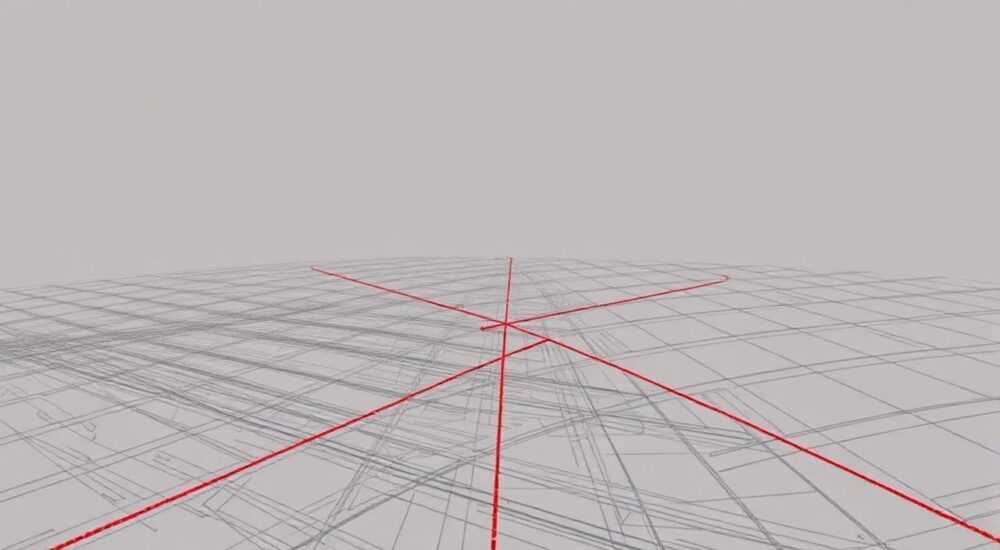
В AutoCAD координаты точки задаются с помощью системы координат, чаще всего декартовой, путем ввода значений X, Y и при необходимости Z. Основные методы — абсолютные, относительные и полярные координаты — позволяют точно позиционировать объекты на чертеже. Главное — понимать разницу между типами координат и уметь использовать их в зависимости от задачи.
Чтобы задать точку в AutoCAD, используйте командную строку для ввода координат: абсолютных (например, 100,50), относительных (@20,30) или полярных (@50<45). Выбор зависит от того, от какой точки вы отсчитываете положение.
Автоматизация проектирования в современной инженерной практике невозможна без точного контроля над расположением геометрических элементов. AutoCAD, как один из лидеров среди CAD-систем, предоставляет пользователям мощный инструментарий для задания положения точек на чертеже. Понимание принципов ввода координат — это фундамент, на котором строится любой чертёж, будь то простая деталь или сложный архитектурный проект. Неверно указанная точка может привести к каскаду ошибок, особенно при работе с размерными цепями, блоками и параметрическими зависимостями.
Система координат в AutoCAD по умолчанию — декартова, где каждая точка определяется двумя (или тремя, в 3D) значениями: X (горизонталь), Y (вертикаль) и Z (глубина). Однако просто знать эти оси недостаточно — важно понимать, как и когда использовать тот или иной способ ввода. Современные версии AutoCAD (включая 2024–2026) поддерживают не только ручной ввод, но и динамический ввод, объектную привязку, а также программные интерфейсы для автоматизации.
Содержание статьи:
- Типы систем координат в AutoCAD
- Как переключаться между системами координат
- Как использовать абсолютные координаты
- Пошаговый пример ввода абсолютных координат
- Относительные и полярные координаты: практическое применение
- Когда использовать относительные координаты
- Динамический ввод и объектная привязка
- Настройка объектной привязки
- Распространённые ошибки и как их избежать
- Чек-лист перед вводом координат
- Экспертное мнение
- Вопросы и ответы
- Заключение
Типы систем координат в AutoCAD
AutoCAD поддерживает несколько систем координат, каждая из которых решает определённые задачи. Основная — мировая система координат (МСК), которая является глобальной и неизменной для всего чертежа. Её начало находится в точке (0,0), и она служит ориентиром для всех других систем. Однако при работе с деталями, расположенными в разных частях чертежа, удобнее использовать пользовательскую систему координат (ПСК), которую можно перемещать и поворачивать по необходимости.
ПСК особенно полезна при моделировании наклонных или асимметричных конструкций. Например, при проектировании лестницы под углом 30° вы можете повернуть ПСК так, чтобы её оси совпадали с направлением ступеней. Это упрощает ввод координат и делает чертёж более читаемым. Переключение между МСК и ПСК осуществляется командой UCS, а визуально положение системы отображается значком в левом нижнем углу рабочей области.
Помимо декартовых, AutoCAD поддерживает полярную систему координат, где положение точки задаётся расстоянием от предыдущей точки и углом отсчёта. Такой подход удобен при построении радиальных элементов — например, окружностей, дуг или фланцев с отверстиями по кругу. Полярные координаты могут быть абсолютными (от начала МСК) или относительными (от последней точки).
Полезно знать: Чтобы быстро вернуться к мировой системе координат, используйте команду UCS → World. Это полезно после работы с повёрнутыми ПСК.
Как переключаться между системами координат
- Введите команду UCS в командной строке.
- Выберите опцию World для возврата к МСК.
- Используйте Origin, чтобы сместить начало координат.
- Опция Zaxis позволяет задать новую ориентацию осей.
- Для сохранения ПСК используйте Save, а для вызова — Restore.
Как использовать абсолютные координаты
Абсолютные координаты — это самый прямолинейный способ задать точку в AutoCAD. Они отсчитываются от начала мировой системы координат (0,0). Формат ввода прост: X,Y — например, 100,50. Эта точка будет находиться на 100 единиц вправо и 50 единиц вверх от начала координат. Абсолютные координаты незаменимы при работе с чертежами, где все размеры привязаны к общей базе — например, в архитектурных планах или топографических схемах.
Преимущество абсолютных координат — их однозначность. Каждая точка имеет уникальное положение, независимо от предыдущих действий. Это снижает риск ошибок при повторном редактировании. Однако минус в том, что при изменении базовой точки весь чертёж может «разъехаться», если не использовать блоки или параметрические зависимости.
«Используйте абсолютные координаты при создании опорных точек — например, углов здания или центров отверстий. Это обеспечивает высокую точность и упрощает контроль.» — Алексей Смирнов, ведущий конструктор CAD-бюро
Пошаговый пример ввода абсолютных координат
- Запустите команду Line (ЛИНИЯ).
- В командной строке введите
0,0и нажмите Enter. - Введите следующую точку, например,
100,0. - Продолжите до
100,50, затем0,50и завершите замыканием на0,0. - Результат — прямоугольник с чёткими габаритами 100×50 единиц.
Формат координат |
Пример |
Описание |
|---|---|---|
Абсолютные декартовы |
100,50 |
Точка на 100 по X и 50 по Y от начала МСК |
Абсолютные полярные |
150
| На расстоянии 150 единиц под углом 30° от начала |
Относительные декартовы |
@20,30 |
На 20 вправо и 30 вверх от последней точки |
Относительные полярные |
@50
| На 50 единиц под углом 45° от предыдущей точки |
Относительные и полярные координаты: практическое применение
Если абсолютные координаты привязаны к нулевой точке, то относительные — к последней заданной точке. Их формат начинается с символа @: например, @30,20 означает «на 30 единиц по X и 20 по Y от текущего положения». Этот метод особенно эффективен при построении последовательных элементов — например, контура детали или маршрута трубопровода.
Полярные координаты — это разновидность относительных, но вместо осей X и Y используется расстояние и угол. Запись @100<90 означает: «отступить на 100 единиц под углом 90 градусов (вверх)». Такой подход ускоряет построение наклонных линий, диагоналей и радиальных элементов. Угол отсчитывается против часовой стрелки от положительного направления оси X.
Полезно знать: По умолчанию в AutoCAD используется математическое направление отсчёта углов — против часовой стрелки. Если нужно построить линию вниз, используйте угол 270° или -90°.
Когда использовать относительные координаты
- При построении цепочек отрезков, где каждый следующий элемент зависит от предыдущего.
- Если чертёж не привязан к единому началу координат — например, фрагмент схемы.
- При копировании и смещении элементов с точным контролем шага.
- Для создания параметрических чертежей, где размеры задаются относительно базы.
Представьте, что вы проектируете металлическую раму. Вместо того чтобы считать общие координаты каждого угла, вы начинаете с первой точки, затем добавляете @1000,0 (горизонтальный элемент), потом @0,500 (вертикальный), и так далее. Это не только быстрее, но и снижает вероятность арифметической ошибки.
Динамический ввод и объектная привязка
Современные версии AutoCAD предлагают динамический ввод (Dynamic Input), который выводит поля ввода координат прямо рядом с курсором. Это позволяет видеть значения в реальном времени и вводить их без переключения взгляда на командную строку. Динамический ввод активируется кнопкой на панели состояния (DIGRAPHS) и работает в связке с режимом ORTHO, POLAR и OSNAP.
Объектная привязка (OSNAP) — ещё один ключевой инструмент. Она позволяет «цепляться» за характерные точки других объектов: концы отрезков, центры окружностей, точки пересечения. Например, чтобы провести линию точно от центра круга, включите привязку к центру (CEN) и подведите курсор к окружности — появится маркер.
«Динамический ввод сочетайте с полярным отслеживанием (Polar Tracking). Это позволяет быстро строить линии под стандартными углами — 30°, 45°, 90° — без ручного ввода углов.» — Инженер-проектировщик, опыт 12 лет
Настройка объектной привязки
- Нажмите F3, чтобы включить/выключить OSNAP.
- Щёлкните правой кнопкой по кнопке OSNAP и выберите нужные режимы: конец (END), центр (CEN), пересечение (INT), середина (MID) и др.
- Для временного отключения удерживайте клавишу Shift.
- Используйте многорежимную привязку, чтобы активировать несколько типов одновременно.
Распространённые ошибки и как их избежать
Даже опытные пользователи допускают ошибки при вводе координат. Одна из самых частых — путаница между абсолютными и относительными координатами. Например, ввод 100,50 без @ может переместить точку в совершенно другое место чертежа, если вы ожидали смещение, а не абсолютное положение.
Ещё одна проблема — неправильная настройка единиц измерения. Если чертёж создан в миллиметрах, а вы вводите метры, масштаб будет нарушен. Проверяйте настройки через команду UNITS: здесь задаются тип единиц, точность и направление угла.
Ошибка |
Причина |
Решение |
|---|---|---|
Точка появилась не там |
Забыли @ для относительных координат |
Всегда проверяйте формат: @X,Y для смещения |
Линия под неверным углом |
Неправильный отсчёт угла (по часовой стрелке) |
Используйте положительные значения против часовой |
Привязка не работает |
Выключена OSNAP или не выбран нужный режим |
Проверьте F3 и настройки привязки |
ПСК смещена |
Случайное изменение системы координат |
Команда UCS → World |
Чек-лист перед вводом координат
- Проверьте, включён ли динамический ввод (F12).
- Убедитесь, что выбран правильный тип координат (абсолютные/относительные).
- Подтвердите, что единицы измерения соответствуют проекту.
- Активируйте нужные режимы привязки (OSNAP).
- При сомнениях — используйте команду ID, чтобы проверить координаты существующей точки.
Экспертное мнение
Точность ввода координат — это не просто техническая деталь, а основа надёжного проектирования. Рекомендуется всегда начинать чертёж с анализа, какие точки будут базовыми. Если проект предполагает множественные изменения, используйте параметрические зависимости и блоки с атрибутами.
При работе в команде важно стандартизировать методы ввода. Например, договоритесь, что все размеры указываются в миллиметрах, а углы — от оси X. Это исключает недопонимание и ускоряет согласование. Также полезно использовать шаблоны чертежей (.DWT), где уже настроены единицы, слои и система координат.
Для сложных 3D-моделей рекомендуется комбинировать ПСК с видовыми кубами и секущими плоскостями. Это позволяет точно задавать точки в трёхмерном пространстве без необходимости вручную рассчитывать Z-координаты.
Вопросы и ответы
Как быстро ввести координаты без мыши?
Используйте командную строку: нажмите F2, если нужно увидеть её полностью. После запуска команды (например, POINT) просто введите X,Y и нажмите Enter. Горячие клавиши ускоряют процесс: F6 включает постоянный показ координат курсора.
Можно ли задать Z-координату в 2D-чертеже?
Да, даже в 2D AutoCAD поддерживает Z=0 по умолчанию. Если вы введёте точку как 100,50,10, она будет выше плоскости. Это может вызвать проблемы при печати или экспорте. Рекомендуется использовать команду FLATTEN для приведения всех объектов к Z=0.
Как скопировать координаты точки?
Выделите объект, вызовите свойства (Ctrl+1), найдите раздел «Геометрия» и скопируйте значения X, Y. Альтернатива — команда ID: щёлкните по точке, и координаты появятся в командной строке.
Почему полярные координаты не работают под 37°?
Polar Tracking по умолчанию использует стандартные углы (90, 45, 30 и т.д.). Чтобы добавить 37°, зайдите в настройки (Drafting Settings → Polar Tracking) и введите нужный угол вручную.
Можно ли импортировать координаты из Excel?
Да, через скрипты или LISP-программы. Простейший способ — подготовить в Excel столбец с командами LINE и координатами, скопировать и вставить в командную строку AutoCAD. Для массового ввода используйте AutoLISP или .SCR-файлы.
Заключение
Задание координат точки в AutoCAD — это базовый, но критически важный навык, от которого зависит точность всего проекта. Освоение абсолютных, относительных и полярных координат, понимание различий между МСК и ПСК, а также умение использовать динамический ввод и привязку — всё это формирует прочный фундамент для эффективной работы в среде AutoCAD. Современные инструменты позволяют минимизировать ручной ввод, но знание основ остаётся обязательным.
Независимо от сложности проекта, всегда проверяйте систему координат, единицы измерения и режимы привязки перед началом работы. Это сэкономит время и предотвратит ошибки, которые сложно исправить на поздних этапах.
- Используйте абсолютные координаты для привязки к общей базе, а относительные — для последовательных построений.
- Активируйте динамический ввод и объектную привязку для повышения точности и скорости.
- Проверяйте настройки единиц и системы координат перед началом чертежа.
- Освойте сочетание @X,Y и @D<A — они покрывают 90% задач построения.
- Используйте шаблоны и стандарты в командной работе для единообразия.
⚠️ Дисклеймер — нажмите, чтобы развернуть
Материалы, опубликованные в разделе «Блог» на сайте RU DESIGN SHOP (rudesignshop.ru), носят исключительно информационный и ознакомительный характер и не являются руководством к действию, финансовой рекомендацией, медицинской услугой, ветеринарным назначением либо рекламой товаров и услуг, включая азартные игры. Публикации не содержат призывов к участию в азартных играх и не направлены на продвижение соответствующих операторов.
Безопасность применения товаров и веществ: при использовании строительных материалов, бытовой химии, пестицидов и агрохимикатов необходимо строго следовать инструкциям производителя и действующему законодательству Российской Федерации, включая Федеральный закон РФ от 19.07.1997 № 109-ФЗ «О безопасном обращении с пестицидами и агрохимикатами».
Упоминание товарных знаков, брендов и организаций носит исключительно информационный характер и не означает наличие партнёрских отношений или одобрения со стороны правообладателей.
Материалы, содержащие сведения о медицинских, ветеринарных или косметических средствах, представлены в справочных целях и не являются медицинской консультацией или назначением. Перед применением рекомендуется обратиться к врачу, ветеринарному специалисту или иному сертифицированному профессионалу.
Возрастные ограничения: материалы, содержащие сведения о продукции категории 18+, включая алкоголь или азартные игры, предназначены исключительно для совершеннолетней аудитории и публикуются в информационных целях.
Правовая ответственность: решения, принятые на основе опубликованной информации, пользователь принимает самостоятельно и на свой риск; редакция и авторы несут ответственность в пределах, установленных законодательством Российской Федерации.
Редакция не допускает публикаций, содержащих пропаганду экстремизма, терроризма, наркотических средств или суицида; подобные материалы подлежат немедленному удалению.
Упоминание организаций с ограниченным статусом: компания Meta Platforms Inc. (социальные сети Facebook и Instagram) признана экстремистской организацией решением суда РФ, её деятельность запрещена на территории Российской Федерации; любые упоминания приводятся исключительно в информационных целях.
Авторские права и источники: информация собирается из открытых источников; её актуальность указывается на дату публикации и может изменяться.
Изображения и иллюстрации используются на условиях, разрешённых правообладателями. При возникновении претензий редакция готова оперативно рассмотреть обращение и внести необходимые изменения.
Персональные данные и cookies: сайт использует cookies и обрабатывает персональные данные пользователей в соответствии с Федеральным законом № 152-ФЗ «О персональных данных» и Политикой конфиденциальности RU DESIGN SHOP.
Мнения авторов могут не совпадать с позицией государственных органов или коммерческих организаций, упомянутых в материалах.
РЕКОМЕНДУЕМ
Товары от российских производителей




