Скидка 5% на первый заказ — RDS5




Как задать координаты в автокаде
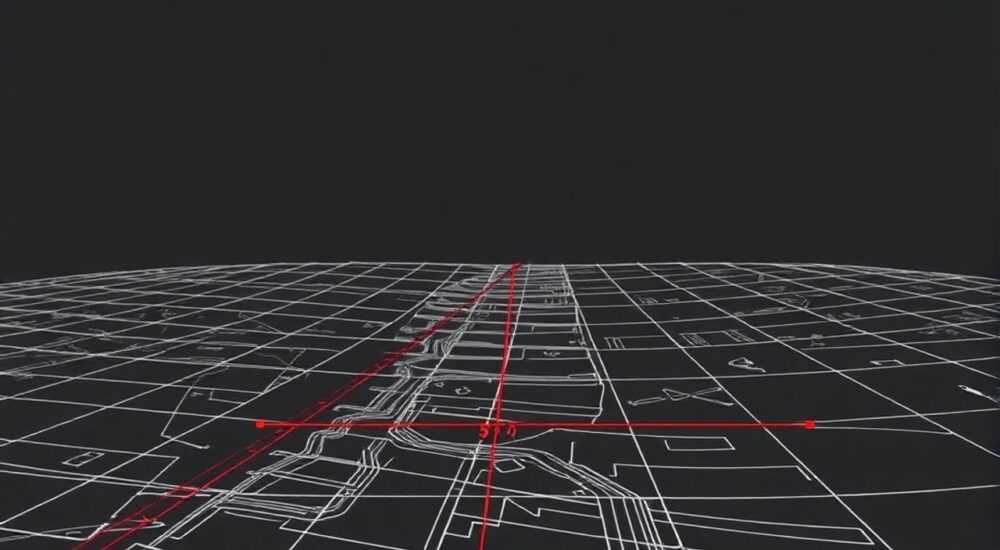
Координаты в AutoCAD — это основа точного проектирования. Правильное задание координат позволяет строить объекты с миллиметровой точностью, избегать ошибок при чертежах и обеспечивать совместимость между различными проектами. В зависимости от задачи вы можете использовать абсолютные, относительные или полярные координаты, а также работать в разных системах координат: мировой (WCS) или пользовательской (UCS).
Чтобы задать координаты в AutoCAD, используйте командную строку, указывая значения X, Y (и Z при необходимости) через запятую. Выбирайте тип ввода — абсолютный, относительный или полярный — в зависимости от того, от какой точки вы отсчитываете положение. Основной способ — относительные координаты с префиксом @, например @100,50.
Автокад остаётся стандартом в проектировании для архитекторов, инженеров и конструкторов. Одним из ключевых навыков при работе с программой является понимание системы координат. Без чёткого представления о том, как и когда использовать тот или иной тип координат, даже простые чертежи могут превратиться в источник ошибок и недопонимания. В этой статье мы подробно разберём все способы ввода координат, рассмотрим практические примеры, типичные ошибки и современные подходы к управлению пространством в AutoCAD.
Содержание статьи:
- Типы координат в AutoCAD: абсолютные, относительные, полярные
- Примеры использования разных типов координат
- Как вводить координаты: пошаговые методы и практика
- Пошаговый пример: построение прямоугольника 100×60
- Системы координат: WCS и UCS — в чём разница?
- Как изменить UCS: практические шаги
- Распространённые ошибки и как их избежать
- Чек-лист: перед вводом координат проверьте
- Экспертное мнение
- Вопросы и ответы
- Заключение
Типы координат в AutoCAD: абсолютные, относительные, полярные
В AutoCAD существует три основных типа координат: абсолютные, относительные и полярные. Каждый из них используется в зависимости от контекста и требуемой точности позиционирования объектов на чертеже.
Абсолютные координаты отсчитываются от начала мировой системы координат (точка 0,0). Например, если вы введёте 100,50, вы укажете точку, находящуюся на 100 единиц вправо и 50 единиц вверх от начала координат. Этот метод удобен, когда вы работаете с заранее известными размерами, например, по габаритному чертежу или топоплану.
Относительные координаты задаются относительно последней указанной точки. Они начинаются с символа @. Например, @50,30 означает «на 50 единиц вправо и 30 вверх от текущего положения». Это особенно полезно при построении цепочек линий, где каждый следующий сегмент зависит от предыдущего.
Полярные координаты позволяют задавать точку не по осям X и Y, а по расстоянию и углу от предыдущей точки. Формат: @длина<угол. Например, @100<45 означает «отступить на 100 единиц под углом 45 градусов». Такой способ часто применяется при создании наклонных элементов, фасок или деталей с радиальными размерами.
Полезно знать: По умолчанию AutoCAD использует декартову систему координат, но вы можете переключаться на цилиндрические или сферические координаты в трёхмерном пространстве, добавляя Z-компоненту.
Примеры использования разных типов координат
- Абсолютные: 200,150 — точка в жёстко заданном месте чертежа.
- Относительные: @75,-25 — смещение на 75 вправо, 25 вниз от последней точки.
- Полярные: @80<90 — вертикальная линия длиной 80 единиц вверх.
Выбор типа координат влияет на скорость и точность работы. Профессионалы чаще используют относительные и полярные координаты, так как они позволяют строить чертежи «по ходу», не сверяясь с нулевой точкой каждый раз.
Как вводить координаты: пошаговые методы и практика
Ввод координат в AutoCAD осуществляется через командную строку, которая расположена внизу интерфейса. Это самый быстрый и точный способ задания точек, особенно при работе с большими проектами.
- Запустите команду, например ЛИНИЯ (LINE).
- Укажите первую точку щелчком мыши или введите координаты, например 0,0.
- Для следующей точки введите значение: @100,50 — это смещение по X и Y.
- Нажмите Enter, чтобы зафиксировать точку.
- Продолжайте ввод, пока не завершите построение.
Вы также можете использовать динамический ввод (Dynamic Input), который активируется кнопкой на панели состояния. При включённом динамическом вводе координаты отображаются рядом с курсором, и вы можете вводить значения прямо в «всплывающих» полях. Это удобно при черчении без постоянного взгляда на командную строку.
«Используйте сочетание клавиш F12 для быстрого включения/выключения динамического ввода. Это экономит время и делает работу более плавной.» — Алексей Миронов, ведущий CAD-инженер, 12 лет опыта
Пошаговый пример: построение прямоугольника 100×60
- Введите команду ЛИНИЯ.
- Укажите начальную точку: 10,10.
- Введите: @100,0 — горизонтальная линия.
- Введите: @0,60 — вертикальная вверх.
- Введите: @-100,0 — назад по горизонтали.
- Введите: @0,-60 — замыкание фигуры.
- Нажмите Enter или введите З (Замкнуть).
Полезно знать: Команда «Замкнуть» автоматически соединяет последнюю точку с первой. Это работает только в рамках одной команды ЛИНИЯ.
Метод ввода |
Формат |
Пример |
Когда использовать |
|---|---|---|---|
Абсолютные |
X,Y |
200,150 |
Когда известны точные координаты в пространстве |
Относительные |
@ΔX,ΔY |
@50,-30 |
При построении от предыдущей точки |
Полярные |
@длина
| @100
| Для наклонных или радиальных линий |
Динамические |
через поля ввода около курсора |
100 [Enter] 45 [Enter] |
При включенном Dynamic Input |
Системы координат: WCS и UCS — в чём разница?
AutoCAD использует две основные системы координат: мировую (WCS — World Coordinate System) и пользовательскую (UCS — User Coordinate System). Понимание их различий критически важно для сложных чертежей и 3D-моделирования.
WCS — это фиксированная система, которая не изменяется. Начало координат всегда в точке (0,0,0), а оси направлены стандартно: X — вправо, Y — вверх, Z — на вас (в 3D). Все чертежи по умолчанию создаются в WCS.
UCS — это гибкая система, которую можно перемещать, поворачивать и масштабировать. Она особенно полезна при работе с наклонными поверхностями, деталями под углом или при оформлении чертежей с несколькими видами. Например, вы можете установить UCS так, чтобы его плоскость совпадала с наклонной гранью детали, и чертить уже в этой новой ориентации.
Полезно знать: Чтобы временно вернуться к WCS, используйте команду UCSICON и выберите опцию «Оригинал». Или просто введите UCS → Мировая.
Как изменить UCS: практические шаги
- Введите команду UCS.
- Выберите опцию 3Т (три точки): укажите начало, направление оси X и положение оси Y.
- Или используйте Повернуть (ROTATE), чтобы задать угол поворота вокруг оси Z.
- Для сохранения системы используйте UCS → Сохранить, чтобы вернуться к ней позже.
После изменения UCS вы можете продолжать использовать те же принципы ввода координат, но теперь они будут отсчитываться в новой системе. Это позволяет, например, легко чертить окружности на наклонной плоскости или проставлять размеры в нужной проекции.
«В крупных проектах я всегда создаю и сохраняю несколько UCS — по одному на каждый вид. Это экономит до 30% времени при оформлении чертежей.» — Елена Ковалёва, главный конструктор BIM-группы, 15 лет в проектировании
Распространённые ошибки и как их избежать
Даже опытные пользователи AutoCAD иногда допускают ошибки при работе с координатами. Ниже — самые частые проблемы и способы их решения.
Первая ошибка — путаница между абсолютными и относительными координатами. Например, пользователь хочет сместиться на 50 мм вправо, но вводит 50,0 вместо @50,0. Результат — точка ставится в (50,0), а не относительно текущей позиции. Это может привести к разрыву контура или смещению всей детали.
Вторая ошибка — игнорирование текущего UCS. Если вы работаете в повернутой системе координат, но забыли об этом, ввод координат может дать неожиданный результат. Всегда проверяйте значок UCS на экране: его ориентация покажет, в какой системе вы сейчас находитесь.
Третья ошибка — неточное задание углов в полярных координатах. Например, вместо @100<45 вводят @100<-45, что даёт зеркальное направление. Углы отсчитываются против часовой стрелки от оси X. Для отрицательных углов направление — по часовой стрелке.
Полезно знать: Включите режим ORTHO (F8), чтобы ограничить движение курсора по осям X и Y. Это помогает избежать случайных наклонов при черчении.
Чек-лист: перед вводом координат проверьте
- Включён ли динамический ввод? (F12)
- Какая система координат активна — WCS или UCS?
- Используете ли вы @ для относительных координат?
- Правильно ли указан угол (положительный/отрицательный)?
- Не включён ли режим привязки (OSNAP), который может «тянуть» курсор к другим точкам?
Если чертёж ведёт себя странно — например, линии идут не туда, куда вы ожидаете — первым делом сбросьте UCS на мировую систему и проверьте формат ввода.
Экспертное мнение
Мы поговорили с Дмитрием Романовым, экспертом по CAD-системам и преподавателем в техническом университете, с 18-летним стажем работы в промышленном проектировании.
«Сегодня многие полагаются на графический ввод, но настоящая мощь AutoCAD — в точном цифровом контроле. Я рекомендую студентам сначала освоить ввод координат вручную, прежде чем переходить к привязкам и блокам. Это формирует понимание пространства.» — Дмитрий Романов, к.т.н., доцент кафедры инженерной графики
По его словам, в 2025 году Autodesk внедрила улучшенный режим предиктивного ввода координат, который анализирует вашу историю действий и предлагает наиболее вероятные значения. Однако он подчёркивает: «Автоматизация — это хорошо, но если вы не понимаете основ, вы не сможете исправить ошибку, когда система даст сбой.»
Он также советует использовать шаблоны чертежей (.DWT), в которых уже настроены правильные единицы измерения, система координат и слои. «Это снижает риск ошибок при старте нового проекта.»
Вопросы и ответы
Как быстро переключиться между WCS и UCS?
Введите команду UCS, затем выберите Мировая или Предыдущая. Также можно использовать панель «Вид» → «Системы координат» → выбрать нужную. Горячая клавиша — обычно назначается в CUI, но можно создать свой ярлык.
Можно ли использовать координаты в 3D-моделировании?
Да, в 3D вы добавляете Z-компоненту. Например, @0,0,100 — смещение на 100 единиц по оси Z. Также доступны цилиндрические (@длина<угол,Z) и сферические (@длина<угол1<угол2) координаты.
Почему мои координаты не срабатывают при использовании OSNAP?
OSNAP (привязка к объектам) может перехватывать ввод координат. Отключите его на время (F3) или используйте временные привязки (удерживайте Shift + ПКМ).
Как сохранить UCS для повторного использования?
Введите UCS → Сохранить, задайте имя (например, «ВидСбоку»). Позже вызовите UCS → Восстановить и выберите нужное имя.
Где посмотреть текущие координаты курсора?
Они отображаются в нижнем левом углу на панели состояния. При включённом динамическом вводе — также рядом с курсором.
Заключение
Задание координат в AutoCAD — это не просто технический навык, а фундамент точного и эффективного проектирования. Понимание различий между абсолютными, относительными и полярными координатами позволяет выбирать оптимальный метод ввода в зависимости от задачи. Не менее важно уметь работать с системами координат WCS и UCS, особенно при сложных или трёхмерных проектах.
Овладение ручным вводом координат делает вас увереннее в AutoCAD, снижает зависимость от мыши и привязок, и позволяет строить чертежи с высокой степенью контроля. Даже при росте автоматизации — знание основ остаётся ключом к профессионализму.
- Используйте @ для относительных координат — это стандарт для большинства построений.
- Проверяйте активную систему координат (WCS/UCS) перед вводом точек.
- Освойте полярные координаты для работы с углами и наклонами.
- Выключайте OSNAP при точном цифровом вводе, чтобы избежать сбоев.
- Сохраняйте пользовательские UCS в сложных проектах для удобства навигации.
⚠️ Дисклеймер — нажмите, чтобы развернуть
Материалы, опубликованные в разделе «Блог» на сайте RU DESIGN SHOP (rudesignshop.ru), носят исключительно информационный и ознакомительный характер и не являются руководством к действию, финансовой рекомендацией, медицинской услугой, ветеринарным назначением либо рекламой товаров и услуг, включая азартные игры. Публикации не содержат призывов к участию в азартных играх и не направлены на продвижение соответствующих операторов.
Безопасность применения товаров и веществ: при использовании строительных материалов, бытовой химии, пестицидов и агрохимикатов необходимо строго следовать инструкциям производителя и действующему законодательству Российской Федерации, включая Федеральный закон РФ от 19.07.1997 № 109-ФЗ «О безопасном обращении с пестицидами и агрохимикатами».
Упоминание товарных знаков, брендов и организаций носит исключительно информационный характер и не означает наличие партнёрских отношений или одобрения со стороны правообладателей.
Материалы, содержащие сведения о медицинских, ветеринарных или косметических средствах, представлены в справочных целях и не являются медицинской консультацией или назначением. Перед применением рекомендуется обратиться к врачу, ветеринарному специалисту или иному сертифицированному профессионалу.
Возрастные ограничения: материалы, содержащие сведения о продукции категории 18+, включая алкоголь или азартные игры, предназначены исключительно для совершеннолетней аудитории и публикуются в информационных целях.
Правовая ответственность: решения, принятые на основе опубликованной информации, пользователь принимает самостоятельно и на свой риск; редакция и авторы несут ответственность в пределах, установленных законодательством Российской Федерации.
Редакция не допускает публикаций, содержащих пропаганду экстремизма, терроризма, наркотических средств или суицида; подобные материалы подлежат немедленному удалению.
Упоминание организаций с ограниченным статусом: компания Meta Platforms Inc. (социальные сети Facebook и Instagram) признана экстремистской организацией решением суда РФ, её деятельность запрещена на территории Российской Федерации; любые упоминания приводятся исключительно в информационных целях.
Авторские права и источники: информация собирается из открытых источников; её актуальность указывается на дату публикации и может изменяться.
Изображения и иллюстрации используются на условиях, разрешённых правообладателями. При возникновении претензий редакция готова оперативно рассмотреть обращение и внести необходимые изменения.
Персональные данные и cookies: сайт использует cookies и обрабатывает персональные данные пользователей в соответствии с Федеральным законом № 152-ФЗ «О персональных данных» и Политикой конфиденциальности RU DESIGN SHOP.
Мнения авторов могут не совпадать с позицией государственных органов или коммерческих организаций, упомянутых в материалах.
РЕКОМЕНДУЕМ
Товары от российских производителей




