Скидка 5% на первый заказ — RDS5




Как задать масштаб в автокаде
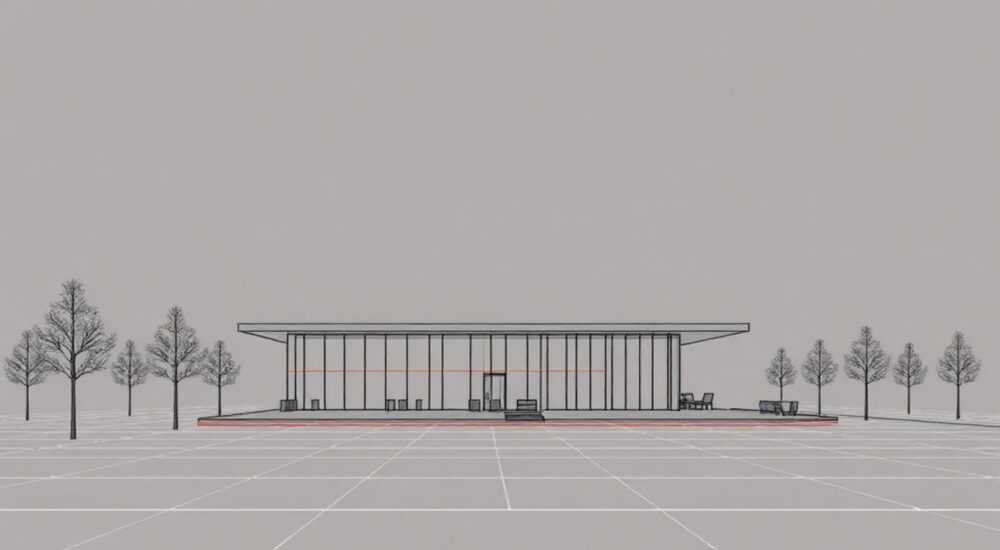
При работе в AutoCAD корректный масштаб чертежа — это основа точности, совместимости и профессионального результата. Независимо от того, создаете ли вы архитектурные планы, инженерные схемы или деталировку оборудования, неправильный масштаб может привести к серьёзным ошибкам при печати, передаче проекта заказчику или изготовлении на производстве. Задание масштаба в AutoCAD — не просто техническая операция, а системный процесс, включающий понимание пространств модели и листа, использование аннотативных объектов, настройку видовых экранов и контроль единиц измерения.
Чтобы задать масштаб в AutoCAD, определите единицы измерения, работайте в пространстве модели в натуральную величину, а масштабируйте видовые экраны в пространстве листа. Используйте стандартные масштабы из диспетчера масштабов для точной печати.
Содержание статьи:
- Основы масштаба в AutoCAD: что это и зачем он нужен
- Единицы измерения и система координат: фундамент правильного масштаба
- Пространство модели и пространство листа: ключевые различия
- Масштабирование в пространстве листа: пошаговая инструкция
- Как быстро применить масштаб
- Настройка пользовательских масштабов
- Аннотативные объекты: текст, размеры и блоки, которые «знают» свой масштаб
- Печать и экспорт: как сохранить масштаб без искажений
- Проверка масштаба после печати
- Типичные ошибки и как их избежать
- Ошибка 1: Рисование в масштабе в пространстве модели
- Ошибка 2: Разный масштаб текста вручную
- Ошибка 3: Изменение масштаба через ZOOM без привязки к видовому экрану
- Ошибка 4: Несоответствие единиц при вставке внешних чертежей
- Экспертное мнение
- Вопросы и ответы
- Заключение
Основы масштаба в AutoCAD: что это и зачем он нужен
Масштаб в AutoCAD — это соотношение между размерами объекта на чертеже и его реальными габаритами в мире. Например, масштаб 1:100 означает, что 1 единица в AutoCAD соответствует 100 единицам в реальности (например, 1 мм на чертеже = 100 мм в жизни). Масштаб позволяет умещать крупные объекты — здания, участки, машины — на ограниченном формате листа.
Работа без чёткого масштаба приводит к проблемам: невозможно точно измерять, экспортировать в BIM-системы, передавать данные на производство. Особенно важно соблюдать масштаб при коллективной разработке, когда чертежи используются разными специалистами — архитекторами, конструкторами, технологами.
Масштаб влияет не только на внешний вид чертежа, но и на поведение текста, размеров, штриховок и блоков. Если масштаб задан неверно, размеры могут быть слишком мелкими, а текст — нечитаемым после печати. Поэтому масштабирование — это не просто «увеличить/уменьшить», а управление представлением данных.
Полезно знать: В AutoCAD нет единого «масштаба всего чертежа». Масштаб применяется локально — к видовым экранам, аннотациям и при печати.
Единицы измерения и система координат: фундамент правильного масштаба
Перед тем как задавать масштаб, необходимо определиться с единицами измерения. AutoCAD поддерживает миллиметры, сантиметры, метры, дюймы и футы. Выбор зависит от отрасли: архитекторы чаще работают в миллиметрах, а строители в США — в дюймах.
Чтобы проверить или изменить единицы, используйте команду UNITS (или ЕДИНИЦЫ). Здесь можно задать тип длин, углов, точность и, что особенно важно, масштаб вставки блоков. Например, если вы работаете в миллиметрах, но вставляете блок, созданный в метрах, AutoCAD автоматически умножит его размеры на 1000 — при условии, что масштаб вставки включён.
Система координат также играет роль. Рекомендуется начинать чертёж в начале координат (0,0), чтобы избежать «плавающих» координат с большими значениями, которые могут вызвать ошибки при экспорте в другие программы. Это особенно актуально при работе с топографическими данными или большими промышленными объектами.
- Используйте команду UNITS для настройки системы измерений.
- Выбирайте тип длин в соответствии с масштабом проекта (мм для деталей, м для планов).
- Включите масштаб вставки блоков по единицам, чтобы избежать ручной коррекции.
«Всегда работайте в миллиметрах, даже если проект в метрах. Это исключает ошибки округления и обеспечивает максимальную точность.» — Алексей Смирнов, главный инженер-проектировщик, 15 лет опыта в AutoCAD
Пространство модели и пространство листа: ключевые различия
AutoCAD использует две рабочие среды: пространство модели и пространство листа. Понимание их различий — ключ к правильному масштабированию.
В пространстве модели вы создаёте объекты в натуральную величину. Например, стена длиной 5 метров рисуется как отрезок длиной 5000 мм. Здесь нет масштаба — всё в реальных размерах. Пространство модели предназначено для проектирования, а не для вывода на печать.
Пространство листа (Layout) имитирует лист бумаги. Здесь вы размещаете видовые экраны (viewport), которые «смотрят» на модель, и можете задавать для каждого свой масштаб. Именно здесь происходит масштабирование: вы решаете, какую часть модели показать и в каком масштабе.
- Пространство модели — для проектирования в натуральную величину.
- Пространство листа — для компоновки, масштабирования и подготовки к печати.
- Видовые экраны — окна, через которые вы просматриваете модель в нужном масштабе.
Полезно знать: В одном чертеже может быть несколько листов, каждый со своим набором видовых экранов и масштабами.
Масштабирование в пространстве листа: пошаговая инструкция
Чтобы задать масштаб в AutoCAD, выполните следующие шаги:
- Перейдите в пространство листа (щёлкните по вкладке Layout1 или создайте новое).
- Удалите существующий видовой экран (если нужно) и создайте новый — используйте команду MVIEW или панель «Вид» → «Видовые экраны».
- Дважды щёлкните внутри видового экрана, чтобы активировать его.
- Используйте команду ZOOM (или колесо мыши), затем введите нужный масштаб, например 1:50.
- Нажмите двойной щелчок вне видового экрана, чтобы деактивировать его.
Лучше использовать стандартные масштабы из диспетчера масштабов. Щёлкните по полю масштаба в строке состояния, выберите «Диспетчер масштабов» и добавьте нужные значения (1:1, 1:10, 1:50, 1:100 и т.д.). Это гарантирует согласованность между всеми листами и пользователями.
Как быстро применить масштаб
- Выделите видовой экран в пространстве листа.
- В палитре свойств (Ctrl+1) найдите параметр «Масштаб представления».
- Выберите нужное значение из выпадающего списка.
Настройка пользовательских масштабов
Если стандартных масштабов недостаточно, добавьте свои:
- Откройте Диспетчер масштабов (команда SCALELISTEDIT).
- Нажмите «Добавить», введите имя (например, «1:75») и соотношение (1 мм = 75 мм).
- Сохраните — масштаб станет доступен во всех видовых экранах.
Масштаб |
Где используется |
Пример применения |
|---|---|---|
1:1 |
Крупные детали, схемы подключения |
Чертёж металлической пластины |
1:10 |
Узлы, фрагменты конструкций |
Стык балок в каркасе |
1:50 |
Планы этажей, разрезы |
Архитектурный проект квартиры |
1:100 |
Общие планы, фасады |
Фасад здания на А1 |
1:500 |
Генпланы, трассировка |
План участка с коммуникациями |
Аннотативные объекты: текст, размеры и блоки, которые «знают» свой масштаб
Одна из самых мощных функций AutoCAD — аннотативность. Аннотативные объекты (текст, размеры, штриховки, блоки) автоматически подстраиваются под масштаб видового экрана. Это значит, что вы можете иметь один текстовый объект, который будет отображаться корректно в разных масштабах — 1:50 и 1:100 — без дублирования.
Чтобы сделать объект аннотативным:
- Перед созданием текста или размера включите флажок «Аннотативный» в панели свойств.
- Или выберите уже созданный объект, откройте палитру свойств и установите «Аннотативный = Да».
- Затем добавьте нужные масштабы через кнопку «Добавить масштабы» в строке состояния.
Когда вы переключаетесь между видовыми экранами с разными масштабами, аннотации автоматически меняют своё отображение, чтобы оставаться читаемыми. Например, текст высотой 2.5 мм на бумаге будет всегда выглядеть одинаково, независимо от масштаба вида.
«Используйте аннотативные стили текста и размеров по умолчанию. Это сэкономит часы при оформлении многомасштабных чертежей.» — Екатерина Волкова, BIM-координатор, 12 лет в проектировании
Печать и экспорт: как сохранить масштаб без искажений
Правильная печать — финальный этап, где масштаб должен быть точно воспроизведён. Чтобы этого добиться:
- Убедитесь, что в диалоге печати (PLOT / ПЕЧАТЬ) выбран правильный размер бумаги (A4, A3 и т.д.).
- В разделе «Масштаб» установите «1 мм = 1 единице чертежа» — это стандарт для метрических единиц.
- Не масштабируйте «вписать в лист» — это искажает пропорции.
- Проверьте ориентацию (альбомная/книжная) и поля.
Для экспорта в PDF используйте плotters «DWG To PDF.pc3» с теми же настройками. Убедитесь, что в параметрах PDF установлено «Печатать в масштабе 1:1», иначе масштаб будет нарушен.
Проверка масштаба после печати
Перед массовой печатью сделайте пробный лист:
- Измерьте линейкой отрезок длиной 100 мм на чертеже.
- Если на бумаге он составляет ровно 100 мм — масштаб верен.
- Если отличается — перепроверьте настройки единиц, масштаб видового экрана и принтера.
Полезно знать: При экспорте в форматы обмена (DXF, DWF) масштаб сохраняется, но получатель должен знать единицы измерения. Всегда указывайте масштаб и единицы в штампе чертежа.
Типичные ошибки и как их избежать
Даже опытные пользователи допускают ошибки при работе с масштабом. Вот самые распространённые:
Ошибка 1: Рисование в масштабе в пространстве модели
Некоторые пользователи рисуют стену длиной 5 м как отрезок 50 мм (в масштабе 1:100). Это приводит к катастрофическим ошибкам при простановке размеров и экспорте. Решение: Всегда рисуйте в натуральную величину в мм.
Ошибка 2: Разный масштаб текста вручную
Создание нескольких копий текста с разной высотой для разных масштабов. Решение: Используйте аннотативные стили.
Ошибка 3: Изменение масштаба через ZOOM без привязки к видовому экрану
Пользователь увеличивает вид в пространстве листа, но забывает, что масштаб не зафиксирован. Решение: Всегда задавайте масштаб через палитру свойств или диспетчер масштабов.
Ошибка 4: Несоответствие единиц при вставке внешних чертежей
Вставка DWG-файла с другими единицами без масштабирования. Решение: Включите «Масштабировать по единицам» при вставке блока.
Ошибка |
Последствия |
Как исправить |
|---|---|---|
Рисование в масштабе |
Неверные размеры, проблемы с BIM |
Перерисовать в натуральную величину |
Неаннотативные размеры |
Нечитаемость при разных масштабах |
Перевести на аннотативные стили |
Неправильный масштаб принтера |
Чертёж не влезает или «сжимается» |
Проверить настройки PLOT и калибровку принтера |
Экспертное мнение
«Сегодня масштаб — это не просто число, а часть цифрового потока. В BIM-проектах, где AutoCAD интегрируется с Revit или Civil 3D, неправильный масштаб ломает всю цепочку обмена данными. Я рекомендую внедрять шаблоны чертежей с преднастроенными масштабами, аннотативными стилями и единицами. Это экономит до 30% времени на оформление.» — Дмитрий Козлов, руководитель CAD/BIM-лаборатории, 20 лет в проектировании
Вопросы и ответы
Как задать масштаб для всего чертежа сразу?
В AutoCAD нет единого масштаба для всего файла. Масштаб задаётся для каждого видового экрана в пространстве листа. Пространство модели всегда в натуральную величину.
Почему размеры отображаются слишком большими или маленькими?
Скорее всего, вы используете неаннотативные размеры. Переключитесь на аннотативные стили или вручную задайте масштаб размерного стиля под ваш вид.
Можно ли изменить масштаб после печати?
Да, но только в файле. После печати масштаб физического документа нельзя изменить программно. Однако вы можете перепечатать с другим масштабом видового экрана.
Как передать чертёж, чтобы масштаб сохранился?
Экспортируйте в PDF с настройками печати 1:1, или передавайте .dwg-файл с указанием единиц и масштабов в штампе. Убедитесь, что получатель знает, как читать аннотации.
Что делать, если видовой экран не реагирует на масштаб?
Проверьте, не заморожен ли слой VPORTS, не заблокирована ли панель управления масштабом, и активен ли сам видовой экран (дважды щёлкните внутри него).
Заключение
Задание масштаба в AutoCAD — это не одноразовая операция, а системный подход к проектированию. От правильного выбора единиц, перехода от модели к листу, использования аннотативных объектов и точной печати зависит качество и надёжность всего проекта. Современные инструменты AutoCAD позволяют автоматизировать большую часть работы, но требуют понимания базовых принципов.
Главное правило: проектируйте в натуральную величину, масштабируйте при выводе. Это обеспечивает гибкость, точность и совместимость с другими системами.
- Всегда работайте в пространстве модели в реальных единицах (мм).
- Масштаб задаётся в пространстве листа через видовые экраны.
- Используйте аннотативные объекты для автоматической адаптации текста и размеров.
- Настройте шаблоны с предопределёнными масштабами для стандартизации.
- Проверяйте масштаб перед печатью с помощью физической линейки.
⚠️ Дисклеймер — нажмите, чтобы развернуть
Материалы, опубликованные в разделе «Блог» на сайте RU DESIGN SHOP (rudesignshop.ru), носят исключительно информационный и ознакомительный характер и не являются руководством к действию, финансовой рекомендацией, медицинской услугой, ветеринарным назначением либо рекламой товаров и услуг, включая азартные игры. Публикации не содержат призывов к участию в азартных играх и не направлены на продвижение соответствующих операторов.
Безопасность применения товаров и веществ: при использовании строительных материалов, бытовой химии, пестицидов и агрохимикатов необходимо строго следовать инструкциям производителя и действующему законодательству Российской Федерации, включая Федеральный закон РФ от 19.07.1997 № 109-ФЗ «О безопасном обращении с пестицидами и агрохимикатами».
Упоминание товарных знаков, брендов и организаций носит исключительно информационный характер и не означает наличие партнёрских отношений или одобрения со стороны правообладателей.
Материалы, содержащие сведения о медицинских, ветеринарных или косметических средствах, представлены в справочных целях и не являются медицинской консультацией или назначением. Перед применением рекомендуется обратиться к врачу, ветеринарному специалисту или иному сертифицированному профессионалу.
Возрастные ограничения: материалы, содержащие сведения о продукции категории 18+, включая алкоголь или азартные игры, предназначены исключительно для совершеннолетней аудитории и публикуются в информационных целях.
Правовая ответственность: решения, принятые на основе опубликованной информации, пользователь принимает самостоятельно и на свой риск; редакция и авторы несут ответственность в пределах, установленных законодательством Российской Федерации.
Редакция не допускает публикаций, содержащих пропаганду экстремизма, терроризма, наркотических средств или суицида; подобные материалы подлежат немедленному удалению.
Упоминание организаций с ограниченным статусом: компания Meta Platforms Inc. (социальные сети Facebook и Instagram) признана экстремистской организацией решением суда РФ, её деятельность запрещена на территории Российской Федерации; любые упоминания приводятся исключительно в информационных целях.
Авторские права и источники: информация собирается из открытых источников; её актуальность указывается на дату публикации и может изменяться.
Изображения и иллюстрации используются на условиях, разрешённых правообладателями. При возникновении претензий редакция готова оперативно рассмотреть обращение и внести необходимые изменения.
Персональные данные и cookies: сайт использует cookies и обрабатывает персональные данные пользователей в соответствии с Федеральным законом № 152-ФЗ «О персональных данных» и Политикой конфиденциальности RU DESIGN SHOP.
Мнения авторов могут не совпадать с позицией государственных органов или коммерческих организаций, упомянутых в материалах.
РЕКОМЕНДУЕМ
Товары от российских производителей