Скидка 5% на первый заказ — RDS5




Как задать масштаб видового экрана в автокаде
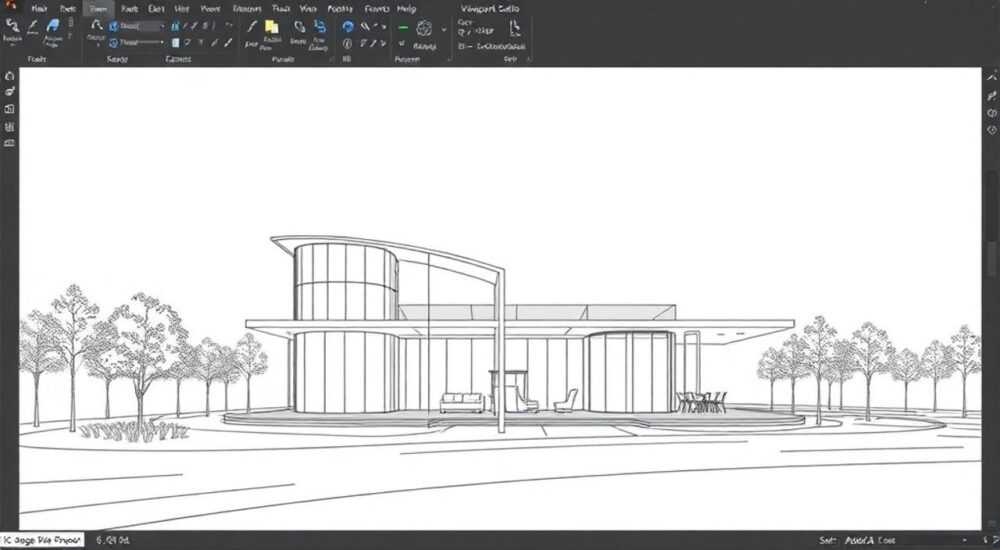
Масштаб видового экрана в AutoCAD — один из ключевых параметров при подготовке чертежей к печати или экспорту. Неправильный масштаб может привести к искажению размеров, несоответствию выносок и сложностям при согласовании проектной документации. Установка масштаба осуществляется в пространстве листа (Layout), где создаются видовые экраны, отображающие содержимое модели в заданном увеличении.
Чтобы задать масштаб видового экрана в AutoCAD, переключитесь в пространство листа, выберите видовой экран и установите нужное значение масштаба через панель «Параметры масштабирования» на вкладке «Вид». Всегда блокируйте видовой экран после настройки, чтобы избежать случайных изменений.
Содержание статьи:
- Что такое масштаб видового экрана
- Основные способы установки масштаба
- Через панель «Вид»
- Через контекстное меню
- Через командную строку
- Работа с видовыми экранами в пространстве листа
- Создание видового экрана
- Активация и деактивация
- Блокировка масштаба
- Точная настройка масштаба через подчинённые единицы
- Добавление пользовательского масштаба
- Использование в аннотативных объектах
- Ошибки и как их избежать
- Ошибка 1: Изменение масштаба без активации видового экрана
- Ошибка 2: Отсутствие блокировки масштаба
- Ошибка 3: Использование абсолютного масштаба без XP
- Ошибка 4: Неаннотативные размеры при разных масштабах
- Экспертное мнение
- Вопросы и ответы
- Заключение
Что такое масштаб видового экрана
Масштаб видового экрана определяет соотношение между единицами измерения в пространстве модели (Model Space) и единицами на листе (Paper Space). Например, масштаб 1:50 означает, что 1 единица на листе соответствует 50 единицам в модели. Это критически важно для корректного отображения размеров, текста, штриховок и других аннотаций.
В AutoCAD существует два типа пространства: модель и лист. В пространстве модели проектируется объект в натуральную величину. В пространстве листа формируется компоновка чертежа для вывода на печать. Именно здесь размещаются видовые экраны, рамки, основные надписи и пояснительные элементы.
Каждый видовой экран действует как «окно» в модель, позволяя просматривать её часть в нужном масштабе и ориентации. Масштаб можно задавать как стандартный (например, 1:1, 1:2, 1:10), так и пользовательский, например 3:1 для крупного плана узла.
Полезно знать: При изменении масштаба видового экрана автоматически корректируются размеры аннотаций, если включена функция аннотативности. Это позволяет избежать ручной корректировки текста и выносок.
Основные способы установки масштаба
Установка масштаба в AutoCAD возможна несколькими способами: через контекстное меню, панель инструментов, командную строку или диспетчер масштабов. Все они приводят к одному результату, но различаются по скорости и удобству.
Через панель «Вид»
Самый наглядный способ — использование вкладки «Вид» на ленте. После активации видового экрана в раскрывающемся списке «Масштаб» отображаются все доступные стандартные и пользовательские масштабы.
- Перейдите на вкладку «Вид».
- Активируйте видовой экран двойным щелчком внутри него.
- В группе «Видовые экраны» выберите нужный масштаб из списка.
- При необходимости настройте масштаб вручную.
Через контекстное меню
Быстрый способ при работе с мышью. Достаточно щёлкнуть правой кнопкой по границе видового экрана и выбрать пункт «Масштаб».
- Щёлкните правой кнопкой мыши по рамке видового экрана.
- Выберите «Масштаб» → «Добавить/изменить».
- Укажите новое значение или выберите из предложенных.
Через командную строку
Для продвинутых пользователей наиболее эффективен способ с использованием команды ZOOM (или Z). Активировав видовой экран, введите:
Z → Enter → 1:50XP → Enter
Здесь «1:50» — желаемый масштаб, а суффикс «XP» означает «в зависимости от текущего пространства листа». Без «X» команда будет интерпретирована как увеличение в модели, что приведёт к ошибке.
«Используйте команду ZOOM с суффиксом XP — это самый точный и быстрый способ задать масштаб, особенно при работе с множеством видовых экранов.» — Алексей Ковалёв, ведущий BIM-инженер, 12 лет опыта в AutoCAD
Работа с видовыми экранами в пространстве листа
Пространство листа — это макет будущего чертежа. Здесь можно создавать несколько видовых экранов, каждый из которых показывает разные части модели или одну и ту же часть в разных масштабах.
Создание видового экрана
- Перейдите на вкладку Layout (например, «Лист1»).
- На вкладке «Вид» нажмите «Видовые экраны» → «Новый».
- Выберите форму (прямоугольник, многоугольник) и укажите область.
- Видовой экран появится, и вы сможете задать его масштаб.
Активация и деактивация
Чтобы изменить содержимое видового экрана, его нужно активировать. Двойной щелчок внутри рамки переводит курсор в пространство модели. Об этом сигнализирует изменение значка UCS и надпись в строке состояния: «Модель (активно)».
Для выхода из режима достаточно дважды щёлкнуть за пределами видового экрана или использовать команду PSPACE (переход в пространство листа).
Блокировка масштаба
После настройки масштаба крайне важно заблокировать видовой экран. Это предотвращает случайное изменение масштаба при прокрутке колесом мыши.
- Выделите видовой экран.
- В свойствах (Ctrl+1) найдите параметр «Заблокировать масштаб отображения».
- Установите значение «Да».
Полезно знать: Если масштаб «прыгает» при прокрутке, проверьте, включена ли блокировка. Это частая причина потери времени при финальной подготовке чертежей.
Операция |
Команда / Путь |
Где выполняется |
|---|---|---|
Создать видовой экран |
Вид → Видовые экраны → Прямоугольный |
Пространство листа |
Активировать видовой экран |
Двойной щелчок внутри рамки |
Любое |
Задать масштаб |
Список масштабов на ленте или Z + масштабXP |
После активации |
Заблокировать масштаб |
Свойства → Заблокировать масштаб |
Пространство листа |
Точная настройка масштаба через подчинённые единицы
Иногда стандартных масштабов недостаточно. Например, при работе с нестандартными единицами измерения или при импорте данных из других систем. В таких случаях используется настройка через подчинённые единицы (Annotative Scales).
Добавление пользовательского масштаба
- Откройте «Диспетчер масштабов»: Вид → Видовые экраны → Масштаб → Диспетчер масштабов.
- Нажмите «Добавить».
- Введите имя (например, «1 дюйм = 4 фута»).
- Укажите отношение: 1 дюйм на листе = 48 дюймам в модели (4 фута × 12).
- Сохраните и примените.
Использование в аннотативных объектах
Аннотативные размеры, текст и выноски автоматически меняют своё отображение в зависимости от масштаба видового экрана. Для этого:
- Убедитесь, что объект помечен как аннотативный (свойство «Аннотативный» = Да).
- Добавьте нужный масштаб в список аннотативных масштабов объекта.
- При переключении между видовыми экранами AutoCAD сам подберёт подходящий размер текста.
«Аннотативность — ваш главный союзник при работе с несколькими масштабами. Настройте её один раз, и больше не придётся вручную исправлять размеры на каждом виде.» — Елена Петрова, технический специалист Autodesk, 9 лет в проектировании
Ошибки и как их избежать
Даже опытные пользователи AutoCAD допускают типичные ошибки при работе с масштабами. Их последствия — искажение чертежей, несоответствие размеров и задержки при согласовании.
Ошибка 1: Изменение масштаба без активации видового экрана
Если вы пытаетесь прокрутить колесом мыши, не активировав видовой экран, изменится масштаб всего листа. Это приводит к «размытому» виду и путанице.
Решение: Всегда активируйте видовой экран двойным щёлчком перед настройкой.
Ошибка 2: Отсутствие блокировки масштаба
После настройки масштаба многие забывают заблокировать его. В результате при случайной прокрутке масштаб сбивается, и приходится настраивать заново.
Решение: Сразу после установки масштаба зайдите в свойства и включите блокировку.
Ошибка 3: Использование абсолютного масштаба без XP
Команда Z 1:50 изменяет масштаб в модели, а не относительно листа. Это не то, что нужно.
Решение: Всегда используйте 1:50XP — суффикс «XP» указывает, что масштаб относительный.
Ошибка 4: Неаннотативные размеры при разных масштабах
Если на одном листе несколько видовых экранов с разными масштабами, обычные размеры будут выглядеть слишком крупно или мелко.
Решение: Переводите размерные стили и текстовые стили в аннотативный режим.
Полезно знать: Чтобы быстро проверить, какие масштабы используются на листе, откройте «Диспетчер масштабов» — он покажет все активные и доступные масштабы в чертеже.
Экспертное мнение
«За 15 лет работы в строительной компании я видел сотни чертежей, где масштаб был нарушен. Чаще всего — из-за незаблокированных видовых экранов. Мой совет: внедрите чек-лист перед отправкой чертежа. Он должен включать: 1) Проверка масштабов всех видовых экранов; 2) Блокировка масштаба; 3) Проверка аннотативности размеров. Это сэкономит часы работы.» — Дмитрий Смирнов, руководитель отдела ПТО, опыт 17 лет
В реальных проектах часто встречаются случаи, когда чертёж сдаётся с масштабом 1:100, но размеры указаны как для 1:50. Это происходит, когда проектировщик забыл обновить аннотативные масштабы после копирования видового экрана.
Автоматизация — следующий шаг. Многие компании используют LISP-скрипты или .NET-приложения, которые автоматически проверяют и исправляют масштабы всех видовых экранов перед экспортом.
Вопросы и ответы
Как сделать, чтобы текст всегда был одного размера на листе, независимо от масштаба?
Используйте аннотативные стили текста. Укажите требуемый размер текста на бумаге (например, 2.5 мм), и AutoCAD автоматически рассчитает его размер в модели в зависимости от масштаба видового экрана.
Почему масштаб не применяется к штриховке?
Штриховка по умолчанию не является аннотативной. Чтобы она корректно отображалась, включите опцию «Аннотативный» в параметрах штриховки или задайте масштаб штриховки вручную, учитывая масштаб вида.
Можно ли иметь разные масштабы в одном видовом экране?
Нет, один видовой экран может иметь только один масштаб. Для отображения одной модели в разных масштабах создайте несколько видовых экранов.
Что делать, если масштаб «плавает» при переключении между вкладками?
Проверьте, включена ли блокировка масштаба. Также убедитесь, что в настройках системы (OPTIONS → Вид → Видовые экраны) не стоит галочка «Автоматическое изменение масштаба при активации».
Как быстро скопировать масштаб с одного видового экрана на другой?
Выделите первый видовой экран, скопируйте его свойства (команда MATCHPROP), затем щёлкните по целевому видовому экрану. Либо вручную установите тот же масштаб из списка.
Заключение
Правильная настройка масштаба видового экрана — основа качественной проектной документации в AutoCAD. Она обеспечивает соответствие размеров, читаемость текста и профессиональный внешний вид чертежей. Ключевые принципы — использование пространства листа, активация видового экрана, применение суффикса XP при масштабировании и обязательная блокировка после настройки.
Освоив эти приёмы, вы значительно сократите время на доработку чертежей и минимизируете ошибки при согласовании. Особенно важно внедрить аннотативность и стандарты оформления в командной работе.
- Масштаб задаётся в пространстве листа через активированный видовой экран.
- Всегда используйте суффикс XP при команде ZOOM для корректного масштабирования.
- Обязательно блокируйте масштаб после настройки.
- Применяйте аннотативные объекты для автоматической адаптации текста и размеров.
- Проверяйте масштабы перед финальным экспортом — это экономит время и ресурсы.
⚠️ Дисклеймер — нажмите, чтобы развернуть
Материалы, опубликованные в разделе «Блог» на сайте RU DESIGN SHOP (rudesignshop.ru), носят исключительно информационный и ознакомительный характер и не являются руководством к действию, финансовой рекомендацией, медицинской услугой, ветеринарным назначением либо рекламой товаров и услуг, включая азартные игры. Публикации не содержат призывов к участию в азартных играх и не направлены на продвижение соответствующих операторов.
Безопасность применения товаров и веществ: при использовании строительных материалов, бытовой химии, пестицидов и агрохимикатов необходимо строго следовать инструкциям производителя и действующему законодательству Российской Федерации, включая Федеральный закон РФ от 19.07.1997 № 109-ФЗ «О безопасном обращении с пестицидами и агрохимикатами».
Упоминание товарных знаков, брендов и организаций носит исключительно информационный характер и не означает наличие партнёрских отношений или одобрения со стороны правообладателей.
Материалы, содержащие сведения о медицинских, ветеринарных или косметических средствах, представлены в справочных целях и не являются медицинской консультацией или назначением. Перед применением рекомендуется обратиться к врачу, ветеринарному специалисту или иному сертифицированному профессионалу.
Возрастные ограничения: материалы, содержащие сведения о продукции категории 18+, включая алкоголь или азартные игры, предназначены исключительно для совершеннолетней аудитории и публикуются в информационных целях.
Правовая ответственность: решения, принятые на основе опубликованной информации, пользователь принимает самостоятельно и на свой риск; редакция и авторы несут ответственность в пределах, установленных законодательством Российской Федерации.
Редакция не допускает публикаций, содержащих пропаганду экстремизма, терроризма, наркотических средств или суицида; подобные материалы подлежат немедленному удалению.
Упоминание организаций с ограниченным статусом: компания Meta Platforms Inc. (социальные сети Facebook и Instagram) признана экстремистской организацией решением суда РФ, её деятельность запрещена на территории Российской Федерации; любые упоминания приводятся исключительно в информационных целях.
Авторские права и источники: информация собирается из открытых источников; её актуальность указывается на дату публикации и может изменяться.
Изображения и иллюстрации используются на условиях, разрешённых правообладателями. При возникновении претензий редакция готова оперативно рассмотреть обращение и внести необходимые изменения.
Персональные данные и cookies: сайт использует cookies и обрабатывает персональные данные пользователей в соответствии с Федеральным законом № 152-ФЗ «О персональных данных» и Политикой конфиденциальности RU DESIGN SHOP.
Мнения авторов могут не совпадать с позицией государственных органов или коммерческих организаций, упомянутых в материалах.
РЕКОМЕНДУЕМ
Товары от российских производителей




