Скидка 5% на первый заказ — RDS5




Как задать модели карниза путь 3д макс
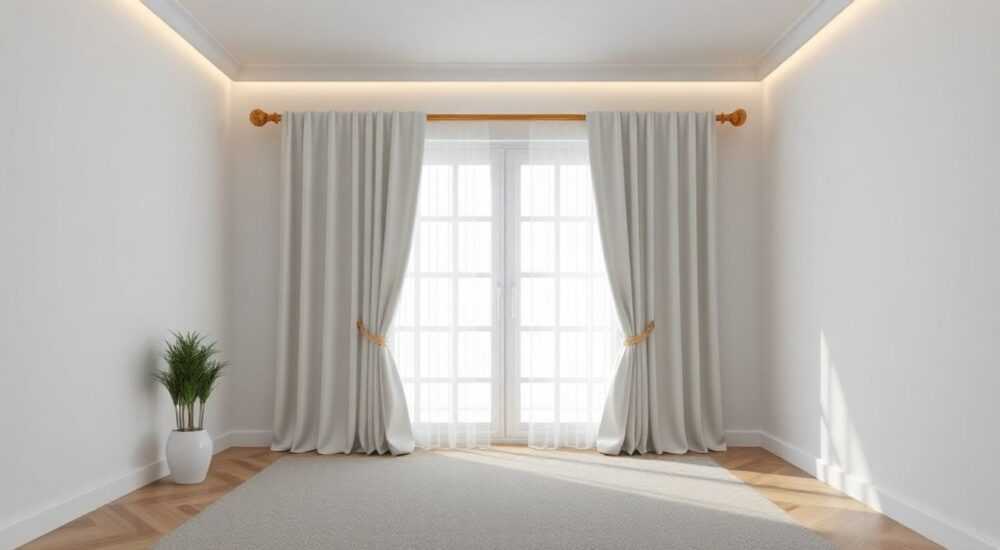
Карнизы в 3ds Max — это не просто декоративные элементы, а важные детали, определяющие реалистичность интерьера. Неправильно заданный путь карниза может привести к искажениям, неравномерному масштабированию или полной потере привязки к стене. Многие пользователи сталкиваются с тем, что карниз «плавает» в пространстве, деформируется при анимации или не следует за контуром потолка. Это происходит из-за неверного выбора метода экструзии, неправильной привязки к сплайну или отсутствия контроля над ориентацией геометрии. Решение — точное управление путём карниза через сплайны, модификаторы и настройки ориентации. Главное — не просто «прикрепить» карниз к линии, а создать динамическую, гибкую и масштабируемую систему, которая адаптируется под любую архитектурную форму.
Чтобы задать карнизу путь в 3ds Max, используйте сплайн-траекторию, применив к нему модификатор Path Deform (WSM) или Loft с профилем, строго привязав геометрию к пути через точную настройку осей и параметров ориентации. Ключ — контроль над направлением оси Z и коррекция начальной точки сплайна.
Содержание статьи:
Метод Path Deform (WSM): точный контроль пути
Модификатор Path Deform (WSM) — один из самых надёжных инструментов для создания карнизов, следующих за сложными контурами. Он позволяет привязать объект к сплайну, не изменяя его исходную геометрию, и сохраняет масштабирование, поворот и положение. Подходит для прямых, изогнутых и даже пространственных траекторий.
Первый шаг — создайте профиль карниза как отдельный объект (например, прямоугольник с выступами). Убедитесь, что его центр совпадает с началом оси Z — это критично. Затем создайте сплайн, который будет служить путём: используйте Line или Spline с точками, соответствующими контуру потолка. Не забудьте включить «Close» для замкнутых форм, если карниз должен быть кольцевым.
После этого примените к профилю модификатор Path Deform (WSM). В параметрах выберите созданный сплайн как путь. По умолчанию карниз будет ориентирован вдоль оси X сплайна — это часто не то, что нужно. Измените «Axis» на Z, чтобы карниз «выступал» перпендикулярно стене. Также активируйте «Follow» — это заставит объект вращаться вдоль пути, сохраняя ориентацию относительно кривой.
Полезно знать: Если карниз «переворачивается» на изгибах, проверьте, не включена ли опция «Up Axis» на неверной оси. Часто помогает переключение между Z и Y.
Для точной привязки к потолку используйте «Percent» — установите значение 0, чтобы начало карниза совпадало с началом сплайна. Если нужно сдвинуть карниз вдоль пути — измените это значение на 0.1, 0.2 и т.д. Не забудьте включить «Align to Path» и проверить, не смещён ли профиль в сторону — при необходимости используйте «Offset».
Метод Loft: классика для сложных профилей
Loft — традиционный, но мощный метод, особенно когда карниз имеет сложный поперечный профиль, например, с галтелями, бордюрами или резьбой. Он создаёт объём, «протягивая» профиль вдоль пути, что идеально подходит для архитектурной детализации.
Начните с создания сплайна-пути, как и в предыдущем методе. Затем создайте профиль карниза в виде замкнутого сплайна — например, многоугольник с выступами, имитирующими декоративные элементы. Оба сплайна должны находиться в одной плоскости, иначе возникнут искажения.
Перейдите в создание объекта — выберите «Compound Objects» → «Loft». Нажмите «Get Shape» и выберите профиль. Затем нажмите «Get Path» и выберите путь. 3ds Max автоматически создаст объём. Но здесь начинается самое важное — настройка параметров.
В панели Loft активируйте «Path Deformation» и убедитесь, что «Scale» и «Twist» установлены в 1.0. Проверьте «Align» — включите «Start» и «End», чтобы профиль не «съезжал» на концах. Если карниз должен быть прижат к потолку, используйте «Section» → «Transform» → «Move» и сдвиньте профиль по оси Y вниз до уровня потолка.
«Loft даёт идеальную геометрию для рендеринга, но требует больше памяти. Для сложных интерьеров с десятками карнизов лучше использовать Path Deform — он легче и быстрее в редактировании.» — Алексей Кузнецов, архитектор-визуализатор, 15 лет в индустрии
Если профиль не совпадает с путём — проверьте, не включена ли опция «Stretch» без необходимости. Она может растягивать детали. Для плавного перехода между сегментами добавьте в сплайн больше точек, особенно на изгибах. Используйте «Edit Spline» → «Segment» → «Break» для точечной коррекции.
Оптимизация сплайна: как избежать искажений
Сплайн — основа всего. Неправильно построенный путь приведёт к искажениям, неравномерному масштабированию и «западанию» карниза. Даже если вы используете Path Deform или Loft, плохой сплайн разрушит результат.
Первое правило — минимизируйте количество сегментов. Слишком много точек — это не точность, а нагрузка. Используйте только те точки, которые необходимы для формы. Для прямых участков — по 2–3 точки на метр. Для изгибов — не менее 5–7 точек на 90° поворот.
Второе правило — используйте типы точек правильно. На прямых — Bezier Corner или Corner. На плавных изгибах — Bezier или Smooth. Не используйте Auto везде — это приводит к непредсказуемым кривым. Включите «Show Spine» в редакторе сплайна, чтобы увидеть осевую линию — она должна быть плавной, без резких скачков.
Третье правило — выравнивание. Проверьте, что все точки сплайна находятся на одной плоскости (например, Z=0). Используйте «Snap» → «Grid» и «Vertex» для точного позиционирования. Если карниз должен быть на уровне 2.7 м от пола — установите Z-координату всех точек сплайна равной 2.7.
Полезно знать: При экспорте в Unreal Engine или Unity, сплайны с большим количеством точек могут вызывать сбои в рендеринге. Оптимизируйте их заранее.
Используйте инструмент «Optimize» в редакторе сплайна — он удалит лишние точки, сохранив форму. Для сложных контуров можно нарисовать карниз в Photoshop, импортировать как вектор и преобразовать в сплайн через «Import SVG» — это сэкономит часы ручной работы.
Настройка ориентации: оси, повороты и направление
Ориентация — самая коварная проблема при работе с путями. Карниз может быть правильно привязан, но повернут на 90°, «смотреть» в пол, а не в стену, или «переворачиваться» на изгибах. Это происходит из-за неправильной оси сплайна или несоответствия между локальными осями профиля и пути.
Сначала проверьте, где находится «начало» сплайна. Выделите сплайн → правой кнопкой → «Convert To Editable Spline» → «Segment» → «Reverse». Если карниз «начинается» с конца потолка — это не ошибка, но требует коррекции. Используйте «Reverse» для смены направления пути.
Затем проверьте оси профиля. Выделите профиль → «Hierarchy» → «Affect Pivot Only» → переместите пивот в центр профиля. Затем вернитесь в «Affect Object Only» и убедитесь, что профиль расположен так, чтобы его ось Z была направлена в сторону стены (в сторону сплайна).
В Path Deform выберите «Axis» → Z. В Loft — включите «Use Path» и проверьте «Twist» в 0. Если карниз «заворачивается» — уменьшите значение Twist до -0.5 или +0.5. Для сложных форм используйте «Rotation» в Loft — задайте угол в 90°, чтобы профиль «встал» перпендикулярно.
«Всегда делайте тестовую версию: один сегмент, один профиль, один изгиб. Проверьте ориентацию до того, как масштабировать на весь потолок.» — Марина Соколова, визуализатор, студия «Архитектура 3D»
Если всё ещё есть проблемы — используйте «Dummy» объект. Создайте точку, привяжите её к сплайну через «Path Constraint», затем привяжите профиль к этой точке через «Link Constraint». Это даёт полный контроль над ориентацией и позицией.
Частые ошибки и как их исправить
Ниже — список самых распространённых ошибок, которые ломают карниз, и способы их мгновенного устранения:
- Карниз «разрывается» на изгибах. Причина: слишком мало точек на сплайне. Решение: добавьте точки в редакторе сплайна, особенно на кривых радиусом менее 1 м.
- Профиля «съезжают» вдоль пути. Причина: не включена опция «Align» в Loft или неверный «Percent» в Path Deform. Решение: установите Percent = 0 и включите «Align to Path».
- Карниз не совпадает с потолком по высоте. Причина: профиль создан в неправильной плоскости. Решение: выделите профиль, сдвиньте по оси Y до нужного уровня, используя «Snap» к потолку.
- Искажения при масштабировании. Причина: профиль не имеет единого центра. Решение: используйте «Reset XForm» и сбросьте пивот в центр.
- Карниз не отображается в рендере. Причина: отключены «Backface Cull» или неправильные нормали. Решение: примените «Normal» → «Flip» или отключите «Backface Cull» в материале.
Также проверьте, не включена ли опция «Use Normals» в Path Deform без необходимости — она может инвертировать поверхность. Для рендеринга всегда используйте «Double Sided» материал, если карниз имеет тонкую геометрию.
Экспертное мнение: от профессионала с 15-летним опытом
«Я начал работать с карнизами в 3ds Max в 2009 году, когда Path Deform ещё был экспериментальным. Сейчас я использую его в 95% проектов. Главное — не гнаться за точностью сплайна, а за его предсказуемостью. Лучше 8 точек с правильной ориентацией, чем 40 с хаотичными нормалями. И никогда не привязывайте карниз к стене через «Attach» — это убивает гибкость. Путь — это динамическая система, а не статичная привязка.» — Дмитрий Павлов, старший 3D-художник, студия «InteriorVision»
Дмитрий рекомендует создавать библиотеку стандартных профилей карнизов: 3 базовых — прямой, галтель, бордюр — с уже настроенными пивотами и осевыми направлениями. Каждый профиль сохраняется как .max-файл с именем «CORNICE_01_MAX», «CORNICE_02_MAX» и т.д. Это экономит до 70% времени на типовых проектах.
Он также использует скрипты для автоматизации: например, скрипт, который автоматически создаёт сплайн по границе потолка, выделяя полигоны пола и экстрагируя контур. Такие инструменты доступны в Asset Store или могут быть написаны на MaxScript — особенно полезны для коммерческих студий.
Вопросы и ответы
Можно ли использовать Path Deform для анимированного карниза?
Да, но только если сплайн не изменяется в процессе анимации. Если путь должен «двигаться» — используйте Path Constraint с ключевыми кадрами на сплайне. Path Deform реагирует на изменения пути, но не на анимацию самого объекта.
Как сделать карниз с разным профилем на разных участках?
Используйте Loft с несколькими профилями. В панели Loft нажмите «Add Shape» и добавьте второй, третий профиль. Затем используйте «Shape Parameters» → «Section» → «Start» и «End» для управления, где какой профиль применяется.
Почему карниз «прыгает» при изменении масштаба сплайна?
Это происходит, если профиль не имеет сброшенных трансформаций. Выделите профиль → «Tools» → «Reset XForm» → «Reset Selected». Только после этого масштабирование сплайна будет корректным.
Как привязать карниз к стене, если стена — это NURBS или полигональная поверхность?
Используйте «ProBoolean» или «ProCutter» для вырезания контура. Затем создайте сплайн по краю выреза и привяжите карниз к нему. Альтернатива — использовать «Surface Constraint» с опцией «Project».
Существуют ли плагины для упрощения работы с карнизами?
Да. Плагины типа «ArchViz Toolkit» или «Corridor» от Maxon содержат готовые шаблоны карнизов, автоматические привязки к стенам и инструменты для быстрого редактирования. Они особенно полезны для репетиторов и студий с высокой нагрузкой.
Заключение
Правильно заданный путь карниза — это не вопрос «как сделать», а вопрос «как сделать надёжно». От правильной ориентации осей до оптимизации сплайна — каждый шаг влияет на финальный результат. Используйте Path Deform для гибкости и скорости, Loft — для сложных профилей, а всегда проверяйте оси и пивоты. Не полагайтесь на автопилот: даже небольшая ошибка в 0.1° может разрушить всю детализацию.
Помните: карниз — это не декор, а архитектурный элемент, который должен вести себя как реальный объект. Его путь должен быть точным, предсказуемым и легко редактируемым. Инвестируйте время в подготовку сплайна — это сэкономит часы в рендере и устранит критические ошибки на финальной стадии.
- Используйте Path Deform (WSM) для быстрого и гибкого карниза — главное: Axis = Z, Align to Path = On.
- Для сложных профилей — Loft с правильным выравниванием профиля и отключённым Stretch.
- Всегда сбрасывайте трансформации профиля через Reset XForm перед привязкой к пути.
- Оптимизируйте сплайн: меньше точек, но точнее — это ключ к стабильности.
- Проверяйте ориентацию на тестовом сегменте, прежде чем масштабировать на весь потолок.
⚠️ Дисклеймер — нажмите, чтобы развернуть
Материалы, опубликованные в разделе «Блог» на сайте RU DESIGN SHOP (rudesignshop.ru), носят исключительно информационный и ознакомительный характер и не являются руководством к действию, финансовой рекомендацией, медицинской услугой, ветеринарным назначением либо рекламой товаров и услуг, включая азартные игры. Публикации не содержат призывов к участию в азартных играх и не направлены на продвижение соответствующих операторов.
Безопасность применения товаров и веществ: при использовании строительных материалов, бытовой химии, пестицидов и агрохимикатов необходимо строго следовать инструкциям производителя и действующему законодательству Российской Федерации, включая Федеральный закон РФ от 19.07.1997 № 109-ФЗ «О безопасном обращении с пестицидами и агрохимикатами».
Упоминание товарных знаков, брендов и организаций носит исключительно информационный характер и не означает наличие партнёрских отношений или одобрения со стороны правообладателей.
Материалы, содержащие сведения о медицинских, ветеринарных или косметических средствах, представлены в справочных целях и не являются медицинской консультацией или назначением. Перед применением рекомендуется обратиться к врачу, ветеринарному специалисту или иному сертифицированному профессионалу.
Возрастные ограничения: материалы, содержащие сведения о продукции категории 18+, включая алкоголь или азартные игры, предназначены исключительно для совершеннолетней аудитории и публикуются в информационных целях.
Правовая ответственность: решения, принятые на основе опубликованной информации, пользователь принимает самостоятельно и на свой риск; редакция и авторы несут ответственность в пределах, установленных законодательством Российской Федерации.
Редакция не допускает публикаций, содержащих пропаганду экстремизма, терроризма, наркотических средств или суицида; подобные материалы подлежат немедленному удалению.
Упоминание организаций с ограниченным статусом: компания Meta Platforms Inc. (социальные сети Facebook и Instagram) признана экстремистской организацией решением суда РФ, её деятельность запрещена на территории Российской Федерации; любые упоминания приводятся исключительно в информационных целях.
Авторские права и источники: информация собирается из открытых источников; её актуальность указывается на дату публикации и может изменяться.
Изображения и иллюстрации используются на условиях, разрешённых правообладателями. При возникновении претензий редакция готова оперативно рассмотреть обращение и внести необходимые изменения.
Персональные данные и cookies: сайт использует cookies и обрабатывает персональные данные пользователей в соответствии с Федеральным законом № 152-ФЗ «О персональных данных» и Политикой конфиденциальности RU DESIGN SHOP.
Мнения авторов могут не совпадать с позицией государственных органов или коммерческих организаций, упомянутых в материалах.
РЕКОМЕНДУЕМ
Товары от российских производителей

Светильник WAVE Forstlight
Диапазон цен: 33350 руб. – 36690 руб.
Светильник LINE Forstlight
Диапазон цен: 6040 руб. – 10820 руб.

