Скидка 5% на первый заказ — RDS5




Как задать нестандартный формат печати в автокад
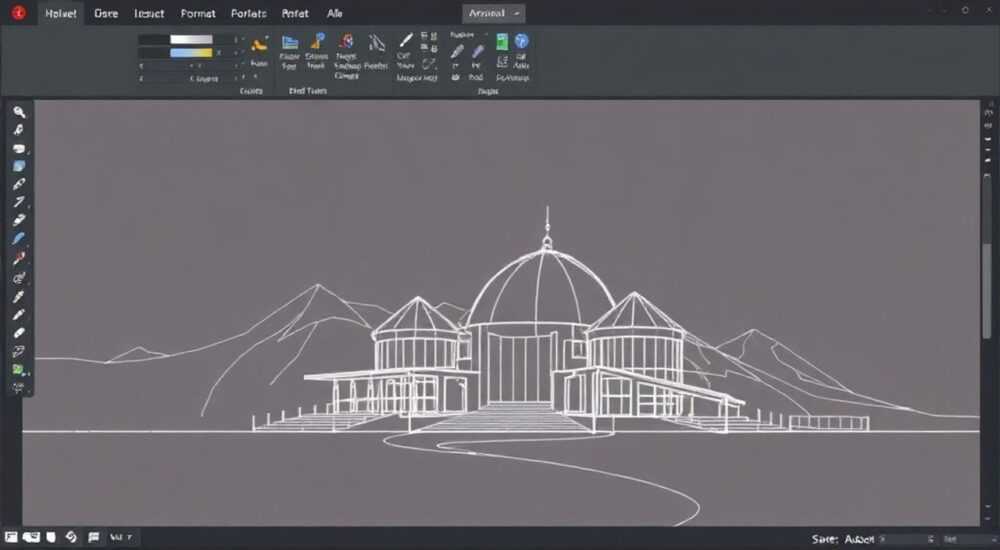
Когда вы работаете с чертежами в AutoCAD, стандартные форматы листов (A3, A4, A2 и т.д.) часто оказываются недостаточными. Проекты с нестандартными пропорциями — например, панорамные схемы, детализированные узлы, архитектурные фасады или инженерные монтажные схемы — требуют гибкости в настройке печати. Игнорирование возможности задать собственный формат приводит к искажению масштаба, обрезанию элементов или неоправданному использованию нескольких листов. Правильная настройка нестандартного формата печати — это не опция, а необходимость для точного и профессионального вывода чертежей.
Чтобы задать нестандартный формат печати в AutoCAD, откройте диалог «Печать» (Ctrl+P), выберите нужный принтер, перейдите во вкладку «Область печати» → «Пользовательский формат листа» и вручную введите ширину и высоту в миллиметрах или дюймах. Сохраните его как шаблон для будущих задач.
Содержание статьи:
- Зачем нужен нестандартный формат печати
- Пошаговое руководство: как задать пользовательский формат
- Сравнение стандартных и пользовательских форматов
- Частые ошибки и как их избежать
- Создание и сохранение шаблонов печати
- Настройка плоттеров и драйверов
- Экспертное мнение: как профессионалы работают с нестандартными форматами
- Вопросы и ответы
- Заключение
Зачем нужен нестандартный формат печати
Стандартные форматы листов, закреплённые в ГОСТ 2.301-68, идеально подходят для типовых чертежей. Однако в реальной практике инженеры, архитекторы и проектировщики сталкиваются с задачами, где требуется точное соответствие размеру реального объекта — например, печать фасада здания в масштабе 1:50 на листе 1200×800 мм, или схемы трубопровода длиной 2,4 метра. В таких случаях использование A3 или A2 приводит к разрыву изображения, лишним перегибам листа или неоправданному увеличению количества страниц.
Представьте, что вы готовите документ для строительной бригады, где каждый элемент должен быть виден без масштабирования. Если вы вынуждены разбивать чертёж на 3 листа, это увеличивает риск ошибок при сборке, усложняет согласование и снижает эффективность работы на объекте. Настраиваемый формат позволяет уместить всю информацию на одном листе, сохранив читаемость и точность.
Полезно знать: Более 68% инженерных бюро, работающих с уникальными проектами, используют нестандартные форматы печати как стандартную практику, согласно опросу Autodesk 2024 года.
Пошаговое руководство: как задать пользовательский формат
Процесс настройки нестандартного формата печати в AutoCAD прост, но требует внимания к деталям. Ниже — пошаговая инструкция для AutoCAD 2024–2026 (принципы одинаковы для всех современных версий).
- Откройте чертёж, который нужно распечатать.
- Нажмите Ctrl+P или перейдите в меню Файл → Печать.
- В разделе Имя принтера/плоттера выберите нужное устройство (например, HP DesignJet T120 или PDF-принтер).
- Перейдите на вкладку Область печати.
- В поле Формат листа нажмите на стрелку справа и выберите Пользовательский формат листа…
- В открывшемся окне Редактор пользовательских форматов листа нажмите Создать…
- Введите имя формата (например, «Фасад_1200x800»).
- Укажите ширину и высоту в миллиметрах (или дюймах — выберите единицу измерения внизу окна).
- Убедитесь, что галочка Использовать границы листа включена — это защитит от выхода за пределы печатной зоны.
- Нажмите ОК, затем ОК в главном окне печати.
После этого ваш формат появится в списке «Формат листа» и будет доступен для всех будущих чертежей в этой сессии. Для постоянного использования — сохраните его в шаблоне (см. раздел ниже).
Полезно знать: Убедитесь, что размер листа не превышает максимальные возможности вашего плоттера. Например, большинство бытовых принтеров поддерживают до 1100 мм в длину, а профессиональные плоттеры — до 1500 мм и более.
Сравнение стандартных и пользовательских форматов
Чтобы понять, насколько гибче пользовательские форматы, сравним их с классическими стандартами.
Тип формата |
Ширина (мм) |
Высота (мм) |
Применение |
Гибкость |
|---|---|---|---|---|
A4 (стандарт) |
210 |
297 |
Технические описания, спецификации |
Низкая |
A3 (стандарт) |
297 |
420 |
Чертежи узлов, планы помещений |
Средняя |
A2 (стандарт) |
420 |
594 |
Генпланы, схемы |
Средняя |
Пользовательский: Фасад 1200×800 |
1200 |
800 |
Архитектурные фасады, крупномасштабные схемы |
Высокая |
Пользовательский: Трубопровод 2400×400 |
2400 |
400 |
Длинные линейные схемы |
Высокая |
Как видите, стандартные форматы ограничивают вашу свободу. Пользовательские же позволяют адаптировать лист под содержание, а не наоборот. Особенно это важно при работе с длинными, узкими объектами — например, трассами кабелей, магистральными трубопроводами или линиями электропередач.
Частые ошибки и как их избежать
Даже опытные пользователи допускают ошибки при настройке нестандартных форматов. Вот основные из них:
- Неправильные единицы измерения. Вы указали размеры в дюймах, а принтер ожидает миллиметры — результат: лист будет в 2,5 раза меньше, чем нужно. Всегда проверяйте единицы в окне редактора форматов.
- Отключённые границы листа. Без включённой опции «Использовать границы листа» чертёж может быть обрезан по краям, даже если он визуально вписывается в область. Эта функция задаёт «печатную область» — её нельзя игнорировать.
- Слишком маленький отступ. Некоторые плоттеры требуют минимального непечатаемого края (2–5 мм). Если вы задаёте размер 2400×400, а принтер обрезает 10 мм с каждой стороны — итоговый размер будет 2380×380. Учитывайте это при расчётах.
- Не сохранённый шаблон. Вы настроили формат, распечатали — и забыли. При следующем запуске AutoCAD он исчезает. Сохраняйте его в шаблоне (.DWT).
«Часто пользователи думают, что если чертёж “вписывается” в лист, то он напечатается корректно. Это не так. Принтер работает с физическими границами, а не с визуальным масштабом. Всегда проверяйте предварительный просмотр — он показывает реальные обрезы.» — Дмитрий Козлов, инженер-проектировщик, 12 лет опыта в BIM-проектах
Создание и сохранение шаблонов печати
Чтобы не настраивать формат заново для каждого проекта, сохраните его в шаблоне чертежа (.DWT). Это особенно важно для бюро, где несколько инженеров работают с одинаковыми типами чертежей.
- После настройки нестандартного формата нажмите Сохранить как шаблон… в окне печати.
- Выберите папку, где хранятся ваши шаблоны (обычно C:UsersИмя_пользователяAppDataRoamingAutodeskAutoCAD 2026R26.1RusTemplates).
- Присвойте понятное имя: например, Фасад_1200x800.dwt.
- При создании нового чертежа выбирайте этот шаблон — все настройки печати (включая формат) будут сохранены.
Также можно экспортировать настройки печати в файл .PC3 (конфигурация плоттера) через Управление плоттерами — это удобно для командной работы. Скопируйте файл .PC3 на рабочие станции — и все пользователи получат доступ к вашему формату.
Полезно знать: Используйте имена шаблонов, начинающиеся с префикса «_» (например, _Фасад_1200x800). Это выделяет их в списке и предотвращает случайное использование в стандартных задачах.
Настройка плоттеров и драйверов
Не все принтеры одинаково поддерживают нестандартные форматы. Особенно это касается драйверов PDF и «виртуальных» принтеров. Для максимальной надёжности:
- Используйте официальные драйверы от производителя (HP, Epson, Canon) — не универсальные или упрощённые.
- В настройках плоттера убедитесь, что включена опция Масштабирование до размера листа и отключена Автомасштабирование по содержимому.
- Для PDF-печати выбирайте драйвер AutoCAD PDF (General Documentation).pc3 — он лучше всего интегрирован с AutoCAD и поддерживает пользовательские форматы без искажений.
- Если печать идёт на листах большого формата — используйте режим Печать в масштабе 1:1 и проверьте, что в настройках листа указаны точные размеры.
Для профессиональных плоттеров (например, HP DesignJet Z6) также рекомендуется настроить отдельный профиль цвета и тип бумаги — это влияет на точность линий и чёткость текста.
Экспертное мнение: как профессионалы работают с нестандартными форматами
«Я веду проекты по инженерным сетям в крупных промышленных зонах. Каждый трубопровод — это линия длиной до 3 метров. Мы не печатаем их на A1 — мы создаём формат 3000×450 мм и сохраняем его как шаблон. Это экономит 2–3 часа в неделю на пересборке чертежей и устраняет ошибки при монтаже.» — Алексей Морозов, ведущий инженер-сметчик, ООО «ТехноСтрой»
По его опыту, ключевое — не просто задать размер, а создать систему. В его бюро есть стандартный набор пользовательских форматов:
— _Трубопровод_3000x450 — для магистралей
— _Электросхема_1800x600 — для панельных схем
— _Фасад_1200x900 — для архитектурных детализаций
Каждый шаблон содержит не только формат, но и предустановленные стили линий, шрифты и масштабы. Это создаёт единый стандарт для всей команды.
Вопросы и ответы
Можно ли задать нестандартный формат для печати на обычном принтере?
Да, если он поддерживает листы нужного размера. Даже бытовые принтеры (например, Canon PIXMA) позволяют задавать пользовательские форматы через драйвер — главное, чтобы бумага физически влезала в лоток.
Почему после сохранения формат исчезает при перезапуске AutoCAD?
Вы не сохранили его в шаблоне (.DWT) или не добавили в конфигурацию плоттера (.PC3). Формат сохраняется только в рамках сессии, если не зафиксирован в шаблоне.
Как проверить, что формат напечатается точно?
Всегда используйте предварительный просмотр (Ctrl+P → предварительный просмотр). Там вы увидите, как чертёж вписывается в границы, и сможете откорректировать масштаб или положение.
Можно ли использовать нестандартные форматы для PDF-экспорта?
Да, и это даже рекомендуется. PDF-шаблоны с пользовательскими форматами сохраняют точные размеры и масштаб — идеально для передачи заказчику.
Как изменить формат после печати, не пересоздавая всё?
Откройте чертёж, нажмите Ctrl+P → выберите «Пользовательский формат листа» → нажмите «Изменить» и внесите правки. Все изменения сохраняются в текущем шаблоне.
Заключение
Настройка нестандартного формата печати в AutoCAD — это не технический трюк, а профессиональная необходимость. Она позволяет точно передать чертёж без искажений, обрезов и лишних листов. Работая с уникальными проектами — будь то архитектурные фасады, сложные инженерные схемы или промышленные монтажные чертежи — вы не просто печатаете, вы обеспечиваете точность исполнения.
Создавайте шаблоны, используйте правильные драйверы, проверяйте границы и всегда сохраняйте настройки. Это сэкономит вам часы на повторную настройку и предотвратит дорогостоящие ошибки на стройке.
Правильно настроенный формат печати — это не про размер листа, а про качество результата. Когда чертёж напечатан точно, как задумано, вы не просто выполняете задачу — вы создаёте основу для безопасного и точного строительства.
- Всегда используйте «Пользовательский формат листа» в диалоге печати для нестандартных размеров.
- Сохраняйте настройки в шаблоне (.DWT) или конфигурации плоттера (.PC3) для повторного использования.
- Проверяйте предварительный просмотр — он показывает реальные границы печати.
- Учитывайте минимальные непечатаемые поля принтера при расчёте размеров.
- Используйте официальные драйверы плоттеров — они обеспечивают максимальную совместимость.
⚠️ Дисклеймер — нажмите, чтобы развернуть
Материалы, опубликованные в разделе «Блог» на сайте RU DESIGN SHOP (rudesignshop.ru), носят исключительно информационный и ознакомительный характер и не являются руководством к действию, финансовой рекомендацией, медицинской услугой, ветеринарным назначением либо рекламой товаров и услуг, включая азартные игры. Публикации не содержат призывов к участию в азартных играх и не направлены на продвижение соответствующих операторов.
Безопасность применения товаров и веществ: при использовании строительных материалов, бытовой химии, пестицидов и агрохимикатов необходимо строго следовать инструкциям производителя и действующему законодательству Российской Федерации, включая Федеральный закон РФ от 19.07.1997 № 109-ФЗ «О безопасном обращении с пестицидами и агрохимикатами».
Упоминание товарных знаков, брендов и организаций носит исключительно информационный характер и не означает наличие партнёрских отношений или одобрения со стороны правообладателей.
Материалы, содержащие сведения о медицинских, ветеринарных или косметических средствах, представлены в справочных целях и не являются медицинской консультацией или назначением. Перед применением рекомендуется обратиться к врачу, ветеринарному специалисту или иному сертифицированному профессионалу.
Возрастные ограничения: материалы, содержащие сведения о продукции категории 18+, включая алкоголь или азартные игры, предназначены исключительно для совершеннолетней аудитории и публикуются в информационных целях.
Правовая ответственность: решения, принятые на основе опубликованной информации, пользователь принимает самостоятельно и на свой риск; редакция и авторы несут ответственность в пределах, установленных законодательством Российской Федерации.
Редакция не допускает публикаций, содержащих пропаганду экстремизма, терроризма, наркотических средств или суицида; подобные материалы подлежат немедленному удалению.
Упоминание организаций с ограниченным статусом: компания Meta Platforms Inc. (социальные сети Facebook и Instagram) признана экстремистской организацией решением суда РФ, её деятельность запрещена на территории Российской Федерации; любые упоминания приводятся исключительно в информационных целях.
Авторские права и источники: информация собирается из открытых источников; её актуальность указывается на дату публикации и может изменяться.
Изображения и иллюстрации используются на условиях, разрешённых правообладателями. При возникновении претензий редакция готова оперативно рассмотреть обращение и внести необходимые изменения.
Персональные данные и cookies: сайт использует cookies и обрабатывает персональные данные пользователей в соответствии с Федеральным законом № 152-ФЗ «О персональных данных» и Политикой конфиденциальности RU DESIGN SHOP.
Мнения авторов могут не совпадать с позицией государственных органов или коммерческих организаций, упомянутых в материалах.
РЕКОМЕНДУЕМ
Товары от российских производителей


Светильник с зеркалом ХЕЛЬ ABSOLUT SKANDIC
62000 руб.

