Скидка 5% на первый заказ — RDS5




Как задать размер стен в архикаде
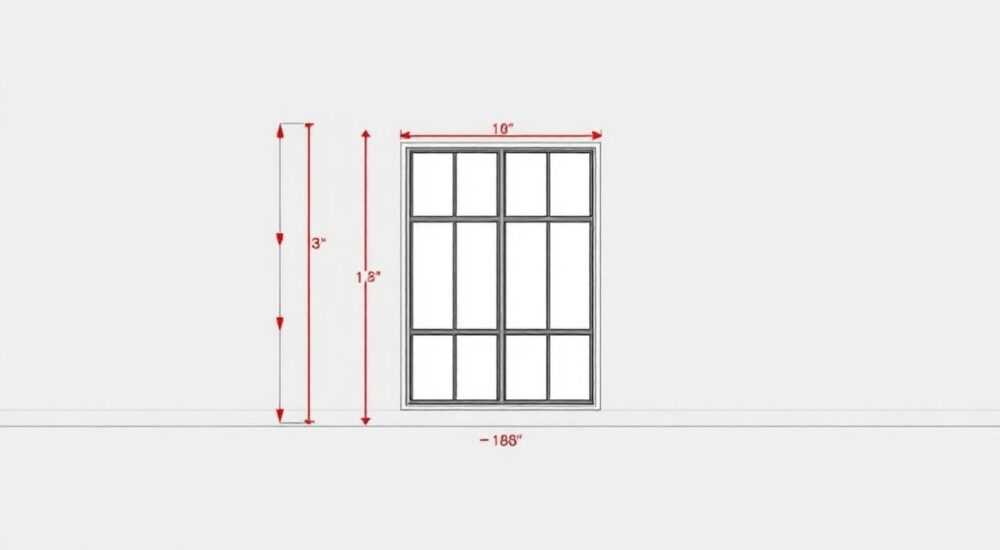
В ArchiCAD размеры стен задаются как на этапе их создания, так и в процессе редактирования. Основные параметры — толщина, длина, высота и положение — контролируются через инструменты стен, панели свойств и диалоговые окна. Главное — понимать разницу между геометрическими размерами, структурными настройками и привязками.
Чтобы точно задать размеры стен в ArchiCAD, используйте панель свойств при построении и редактировании, устанавливайте точные значения длины, толщины и высоты через параметры. Важно работать с привязками и слоями, чтобы избежать ошибок проектирования.
Проектирование зданий в BIM-среде требует высокой точности, особенно на этапе формирования конструктивной модели. Архитектурная стена — один из ключевых элементов, от корректного задания её параметров зависит качество всего проекта. ArchiCAD предоставляет мощный инструментарий для контроля геометрии стен: от простого рисования линий до сложной настройки композитных конструкций. Однако новички часто сталкиваются с трудностями — неправильные размеры, «плавающие» координаты, несоответствие спецификациям. Эта статья поможет вам полностью освоить управление размерами стен в ArchiCAD: как задавать их точно, какие параметры влияют на геометрию, и как избежать типичных ошибок.
Содержание статьи:
- Основные параметры стены в ArchiCAD
- Где находятся параметры стены?
- Как задать длину и положение стены
- Пошаговое задание длины стены
- Толщина стены: настройка материалов и слоёв
- Как изменить толщину существующей стены?
- Высота стены и уровни проектирования
- Пример: стена высотой 2700 мм с нулевой отметкой низа
- Точное редактирование размеров: шаг за шагом
- Как изменить длину стены с помощью размерной линии?
- Автоматические размеры и аннотации
- Частые ошибки и как их избежать
- Чек-лист перед финализацией стен
- Экспертное мнение
- Вопросы и ответы
- Заключение
Основные параметры стены в ArchiCAD
При создании стены в ArchiCAD вы работаете не просто с линией, а с трёхмерным объектом, обладающим множеством параметров. Ключевые из них — это длина, толщина, высота, тип материала, структура слоёв и привязка к уровням. Эти характеристики определяются в момент построения и могут быть изменены в любой момент.
Каждая стена в ArchiCAD имеет собственный набор свойств, доступных через панель «Свойства» (Info Box). Здесь можно задать точные числовые значения или выбрать из библиотечных решений. Например, вы можете использовать предустановленную стену «Наружняя кирпичная 380 мм» или создать собственный тип с уникальной структурой.
Параметры стены зависят от выбранного режима: прямая линия, полилиния, дуга или перпендикуляр. Независимо от способа построения, после завершения операции вы можете редактировать любой параметр через контекстное меню или панель свойств.
Полезно знать: При выборе стены в плане вы видите её габаритные размеры — длину и толщину. Высота отображается только в 3D-виде или разрезах.
Где находятся параметры стены?
- Панель свойств (внизу экрана) — основное место для задания длины, угла, толщины и высоты.
- Диалоговое окно «Настройки стены» (двойной щелчок по инструменту стены) — позволяет задать тип, слои, поведение на пересечениях.
- Окно «Элемент» → «Информация об элементе» — показывает все параметры, включая ID, уровень, связь с классификацией.
Как задать длину и положение стены
Длина и положение стены — первое, что вы определяете при черчении. ArchiCAD позволяет задавать эти параметры как интерактивно, так и с точным числовым значением.
После активации инструмента «Стена» вы можете щёлкнуть мышью, чтобы задать начальную точку, затем переместиться и указать конечную. После первого щелчка введите значение длины в поле «Длина» на панели свойств и подтвердите Enter. Также можно задать угол относительно осей: например, 90° для вертикальной стены.
Для точного позиционирования используйте привязки: сетка, точки объектов, середины, перпендикуляры. Это особенно важно при создании замкнутых помещений, где каждая стена должна идеально стыковаться с соседней.
«Всегда включайте привязки при работе с планами. Даже малейшее несовпадение в 1 мм может вызвать проблемы при генерации отчётов или коллизиях в BIM-модели.» — Алексей Миронов, BIM-менеджер, 12 лет опыта
Пошаговое задание длины стены
- Активируйте инструмент «Стена» (горячая клавиша W).
- Щёлкните в точке начала стены.
- Переместите курсор в нужном направлении.
- Введите точную длину (например, 5000) в поле «Длина» на панели свойств.
- Нажмите Enter, чтобы зафиксировать.
Если вы хотите построить стену между двумя уже существующими точками, используйте режим «Точка-точка». Просто щёлкните по начальной и конечной точке — ArchiCAD автоматически рассчитает длину.
Толщина стены: настройка материалов и слоёв
Толщина стены в ArchiCAD — это не просто число. Она определяется типом стены: однослойной, многослойной (композитной) или структурной. Каждый тип имеет свои особенности.
Однослойная стена задаётся как единый материал с фиксированной толщиной. Композитная — состоит из нескольких слоёв (например, кирпич, утеплитель, штукатурка), каждый со своей толщиной и функцией. Структурная стена может иметь переменную толщину и используется в сложных конструкциях.
Чтобы задать толщину, откройте диалог настроек стены (значок рядом с инструментом). В разделе «Тип стены» выберите подходящий вариант. Для композитной стены перейдите во вкладку «Структура», где можно добавить, удалить или изменить слои.
Тип стены |
Пример толщины |
Где используется |
|---|---|---|
Однослойная |
120 мм, 250 мм |
Перегородки, простые ограждения |
Композитная |
380 мм (кирпич + утеплитель) |
Наружные стены, энергоэффективные здания |
Структурная |
Переменная |
Сложные фасады, наклонные стены |
Как изменить толщину существующей стены?
- Выберите стену в плане.
- Откройте панель свойств.
- Измените значение в поле «Тип стены» на нужный.
- Если стена уникальная, создайте новый тип через «Библиотека» → «Сохранить как…».
Полезно знать: При изменении типа стены ArchiCAD автоматически корректирует пересечения с другими стенами, если включена опция «Автоматическое соединение».
Высота стены и уровни проектирования
Высота стены — критический параметр, влияющий на 3D-модель, разрезы и спецификации. В ArchiCAD она задаётся относительно уровней проекта: базового, текущего этажа и верхнего ограничения.
По умолчанию стена строится от уровня текущего этажа до уровня верха этажа (например, от 0.00 до 3.00 м). Но вы можете задать абсолютные отметки, смещения или привязать к другим элементам (например, к крыше).
В настройках стены есть три ключевых поля:
- Отметка низа — смещение от уровня этажа (может быть отрицательным).
- Высота — общая высота стены (в метрах или миллиметрах).
- Привязка верха — к уровню этажа, к плоскости или к другому элементу.
Для нестандартных решений (например, стена до потолка в ванной) используйте смещение верха. Это удобно при наличии подвесных потолков.
Пример: стена высотой 2700 мм с нулевой отметкой низа
- В настройках стены установите «Отметка низа» = 0.00 м.
- Задайте «Высота» = 2.70 м.
- Убедитесь, что «Привязка верха» не привязана к уровню этажа (иначе будет 3.00 м).
«При работе с многоэтажными зданиями всегда проверяйте, к какому уровню привязана стена. Ошибка в отметке может привести к провалу стены на нижний этаж или «утечке» в верхний.» — Екатерина Лебедева, архитектор BIM, 9 лет в профессии
Точное редактирование размеров: шаг за шагом
Иногда требуется внести изменения в уже построенную стену. ArchiCAD предлагает несколько способов точной корректировки:
Первый — через ручки редактирования (grips). При выборе стены появляются маркеры: на концах и в центре. Перетаскивая их, вы меняете длину или положение. Чтобы ввести точное значение, щёлкните по ручке и введите цифру в появившемся поле.
Второй способ — панель свойств. Выберите стену, введите новые значения длины, угла, толщины или высоты. Все изменения применяются мгновенно.
Третий — команда «Размер». Создайте размерную линию, привяжите её к стене, затем дважды щёлкните по размеру и введите новое значение. ArchiCAD предложит изменить соответствующую геометрию — согласитесь, и стена подстроится.
Как изменить длину стены с помощью размерной линии?
- Активируйте инструмент «Линейный размер».
- Привяжите его к двум концам стены.
- Дважды щёлкните по размерному числу.
- Введите новое значение (например, 4500 вместо 4000).
- Подтвердите изменение геометрии.
Полезно знать: Если размерная линия привязана к нескольким элементам, ArchiCAD может запросить, какой именно объект изменять. Убедитесь, что выбрана нужная стена.
Автоматические размеры и аннотации
ArchiCAD поддерживает автоматическую простановку размеров через инструмент «Авто-размер». Он анализирует план и расставляет размеры между стенами, осями и другими элементами.
Этот режим особенно полезен на этапе сверки проекта. Выбрав группу стен, вы можете быстро получить полную размерную сетку без ручного труда.
Автоматические размеры можно настроить:
- Формат (миллиметры/метры).
- Точность (до 0 или 1 знака после запятой).
- Стиль текста и стрелок.
- Привязка к центрам, граням или осям.
Для аннотаций используйте «Метки элементов». Они автоматически отображают толщину, тип и высоту стены. Это удобно при согласовании с заказчиком или подрядчиком.
Частые ошибки и как их избежать
Несмотря на простоту интерфейса, пользователи часто допускают ошибки при задании размеров стен.
Первая — игнорирование привязок. Без включённых привязок легко создать зазоры между стенами, что нарушает целостность модели. Всегда включайте привязку к точкам, сетке и пересечениям.
Вторая — смешение типов стен. Использование разных типов для одной конструкции (например, 380 мм и 400 мм) создаёт путаницу в спецификациях. Рекомендуется стандартизировать типы на уровне проекта.
Третья — неправильная привязка высоты. Стена, привязанная к уровню этажа, может «уйти вверх» при изменении отметки. Всегда проверяйте настройки высоты в 3D-виде.
Чек-лист перед финализацией стен
- Все стены имеют правильный тип и толщину?
- Нет зазоров и пересечений?
- Высота соответствует проектным отметкам?
- Размеры проставлены и согласованы?
- Типы стен задокументированы в легенде?
«Перед отправкой проекта запустите проверку коллизий. Часто невидимые на плане ошибки (например, стена выше уровня перекрытия) выявляются только в 3D.» — Дмитрий Ковалёв, главный BIM-координатор, строительная компания «Горизонт»
Экспертное мнение
«Современные BIM-проекты требуют не просто чертежей, а данных. Когда вы задаёте размер стены, вы не просто рисуете линию — вы закладываете информацию для сметы, производства и эксплуатации. Поэтому важно использовать параметрические типы, а не ручные корректировки. В ArchiCAD это реализовано отлично: достаточно один раз настроить тип стены — и использовать его по всему проекту.» — Анна Петрова, архитектор, сертифицированный эксперт GRAPHISOFT, 15 лет опыта
Анна также отмечает, что многие компании теряют время на исправление ошибок из-за отсутствия стандартов. «Создайте шаблон проекта с готовыми типами стен, уровнями и стилями размеров. Это сэкономит сотни часов в долгосрочной перспективе.»
Вопросы и ответы
Как быстро изменить толщину всех наружных стен?
Используйте инструмент «Найти и выбрать». Задайте фильтр по типу стены (например, «Наружняя»), выберите все найденные элементы, затем в панели свойств измените тип на нужный. ArchiCAD применит изменения ко всем сразу.
Почему стена не меняет высоту при изменении уровня этажа?
Проверьте, привязана ли стена к уровню. Если стоит фиксированная высота или смещение, она не будет реагировать на изменения уровня. В настройках стены убедитесь, что «Привязка верха» = «К уровню этажа».
Можно ли задать криволинейную стену с переменной толщиной?
В стандартном режиме — нет. Толщина криволинейной стены постоянна. Для переменной толщины используйте комбинацию из нескольких стен или переходите на инструмент «Шторка» (Curtain Wall) для сложных фасадов.
Как экспортировать размеры стен в Excel?
Через «Окно» → «Спецификации». Создайте спецификацию стен, добавьте параметры: длина, толщина, высота, объём. Экспортируйте в CSV или Excel. Это полезно для смет и аналитики.
Заключение
Управление размерами стен в ArchiCAD — это сочетание точности, стандартизации и понимания BIM-логики. От того, насколько корректно вы зададите толщину, длину и высоту, зависит качество всей модели. Современные инструменты позволяют работать быстро, но требуют внимательности к деталям.
Главное — не просто чертить, а закладывать правильные данные. Используйте типовые решения, настраивайте привязки, проверяйте высоты и применяйте автоматические размеры. Это сэкономит время и повысит надёжность проекта.
- Всегда задавайте размеры стен через панель свойств и привязки.
- Используйте типовые и композитные стены для стандартизации.
- Контролируйте высоту относительно уровней проекта.
- Редактируйте размеры с помощью ручек и авто-размеров.
- Проверяйте модель на ошибки перед финализацией.
⚠️ Дисклеймер — нажмите, чтобы развернуть
Материалы, опубликованные в разделе «Блог» на сайте RU DESIGN SHOP (rudesignshop.ru), носят исключительно информационный и ознакомительный характер и не являются руководством к действию, финансовой рекомендацией, медицинской услугой, ветеринарным назначением либо рекламой товаров и услуг, включая азартные игры. Публикации не содержат призывов к участию в азартных играх и не направлены на продвижение соответствующих операторов.
Безопасность применения товаров и веществ: при использовании строительных материалов, бытовой химии, пестицидов и агрохимикатов необходимо строго следовать инструкциям производителя и действующему законодательству Российской Федерации, включая Федеральный закон РФ от 19.07.1997 № 109-ФЗ «О безопасном обращении с пестицидами и агрохимикатами».
Упоминание товарных знаков, брендов и организаций носит исключительно информационный характер и не означает наличие партнёрских отношений или одобрения со стороны правообладателей.
Материалы, содержащие сведения о медицинских, ветеринарных или косметических средствах, представлены в справочных целях и не являются медицинской консультацией или назначением. Перед применением рекомендуется обратиться к врачу, ветеринарному специалисту или иному сертифицированному профессионалу.
Возрастные ограничения: материалы, содержащие сведения о продукции категории 18+, включая алкоголь или азартные игры, предназначены исключительно для совершеннолетней аудитории и публикуются в информационных целях.
Правовая ответственность: решения, принятые на основе опубликованной информации, пользователь принимает самостоятельно и на свой риск; редакция и авторы несут ответственность в пределах, установленных законодательством Российской Федерации.
Редакция не допускает публикаций, содержащих пропаганду экстремизма, терроризма, наркотических средств или суицида; подобные материалы подлежат немедленному удалению.
Упоминание организаций с ограниченным статусом: компания Meta Platforms Inc. (социальные сети Facebook и Instagram) признана экстремистской организацией решением суда РФ, её деятельность запрещена на территории Российской Федерации; любые упоминания приводятся исключительно в информационных целях.
Авторские права и источники: информация собирается из открытых источников; её актуальность указывается на дату публикации и может изменяться.
Изображения и иллюстрации используются на условиях, разрешённых правообладателями. При возникновении претензий редакция готова оперативно рассмотреть обращение и внести необходимые изменения.
Персональные данные и cookies: сайт использует cookies и обрабатывает персональные данные пользователей в соответствии с Федеральным законом № 152-ФЗ «О персональных данных» и Политикой конфиденциальности RU DESIGN SHOP.
Мнения авторов могут не совпадать с позицией государственных органов или коммерческих организаций, упомянутых в материалах.
РЕКОМЕНДУЕМ
Товары от российских производителей




