Скидка 5% на первый заказ — RDS5




Как задать размеры прямоугольника в автокаде
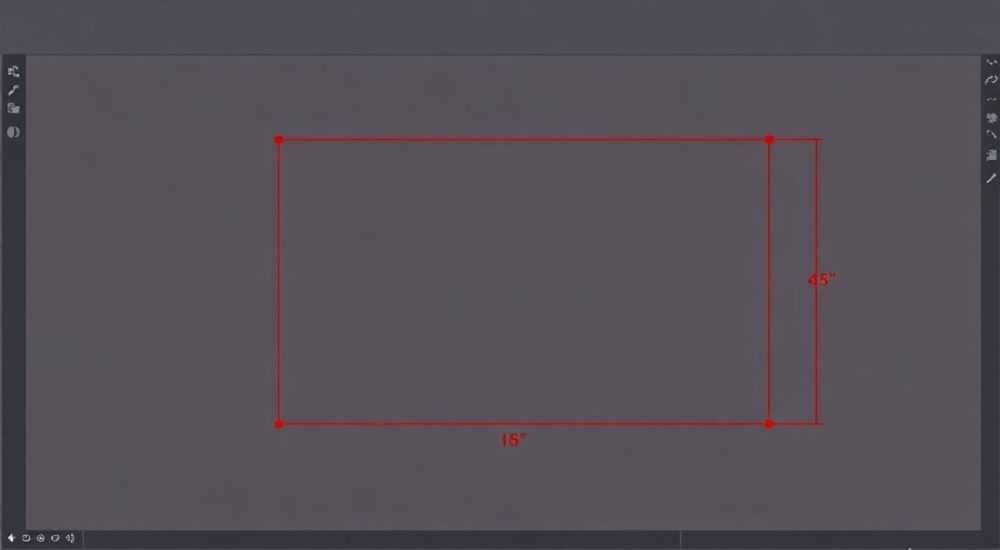
В AutoCAD создание и точное позиционирование геометрических объектов — основа эффективной работы. Прямоугольник, как один из базовых примитивов, используется повсеместно: от чертежей деталей до планировки помещений. Однако просто нарисовать фигуру недостаточно — важно задать её размеры с миллиметровой точностью, контролировать пропорции и привязку к другим элементам. Многие пользователи ограничиваются приблизительным рисованием, а затем исправляют форму вручную, что снижает производительность и увеличивает риск ошибок.
Чтобы точно задать размеры прямоугольника в AutoCAD, используйте команду ПРЯМОУГОЛЬНИК (RECTANG) с вводом координат или параметров ширины и высоты. Главное — не полагаться на мышь, а использовать числовые значения через командную строку.
Содержание статьи:
- Методы построения прямоугольника с точными размерами
- Пошаговый алгоритм с использованием опции «Размер»
- Как указывать длину и ширину: способы и особенности
- Изменение размеров уже созданного прямоугольника
- Точность и привязки: как избежать погрешностей
- Динамический ввод и его преимущества
- Практический пример: построение рамки чертежа 420×297
- Типичные ошибки и как их исправить
- Ошибка 1: Размеры не соответствуют заданным
- Ошибка 2: Прямоугольник получается наклонным
- Ошибка 3: Невозможно ввести высоту и ширину через опцию «Размер»
- Ошибка 4: Прямоугольник не масштабируется правильно при зуме
- Экспертное мнение
- Вопросы и ответы
- Заключение
Методы построения прямоугольника с точными размерами
AutoCAD предлагает несколько способов создания прямоугольника, но только некоторые из них позволяют сразу задать точные размеры. Наиболее надёжный — использование команды ПРЯМОУГОЛЬНИК (или англ. RECTANG). Эта команда активируется через ленту инструментов, панель «Рисование» или вводом в командной строке.
После запуска команды система предложит указать первый угол. В этот момент вы можете либо щёлкнуть мышью, либо ввести точные координаты, например 100,100. Затем AutoCAD запросит второй угол. Здесь начинается ключевой этап — именно здесь можно заложить точные габариты.
Один из самых эффективных подходов — использование относительных координат. Если вам нужен прямоугольник 300 мм в ширину и 200 мм в высоту, после указания первой точки введите @300,200. Символ @ означает «относительно предыдущей точки», и система автоматически построит прямоугольник нужного размера.
Полезно знать: Если вы работаете в трёхмерном пространстве, убедитесь, что текущая ПСК (пользовательская система координат) ориентирована корректно — иначе прямоугольник может быть построен под углом или в другой плоскости.
Альтернативный метод — использование опции Размер (англ. Dimensions) внутри самой команды. После запуска ПРЯМОУГОЛЬНИК нажмите D и Enter — появится запрос на ввод длины и ширины. Этот способ особенно удобен, когда вы заранее знаете габариты и хотите минимизировать риск ошибки.
Пошаговый алгоритм с использованием опции «Размер»
- Введите в командной строке
ПРЯМОУГОЛЬНИКи нажмите Enter. - Укажите первую точку (можно щёлкнуть мышью или ввести координаты).
- Нажмите D, затем Enter, чтобы выбрать опцию «Размер».
- Введите ширину, например
300, и нажмите Enter. - Введите высоту, например
200, и нажмите Enter. - Укажите направление протяжки (вторую точку) или выберите опцию «Угол», если нужно повернуть.
Этот метод гарантирует, что прямоугольник будет иметь строго заданные размеры, независимо от того, куда вы потом щёлкнете мышью.
Как указывать длину и ширину: способы и особенности
Точное задание размеров невозможно без понимания систем координат и единиц измерения. AutoCAD работает с абсолютными, относительными и полярными координатами. Каждый тип имеет свои применения.
Абсолютные координаты — это фиксированные точки в пространстве, например 50,75. Они привязаны к началу мировой системы координат (МСК). Относительные — @X,Y — задаются относительно последней указанной точки. Полярные — @длина<угол — используются для задания расстояния и направления.
При построении прямоугольника чаще всего применяются относительные координаты, так как они дают контроль над размерами без привязки к глобальному началу.
Тип координат |
Формат ввода |
Пример |
Когда использовать |
|---|---|---|---|
Абсолютные |
X,Y |
100,150 |
Когда известна точная позиция в чертеже |
Относительные |
@ΔX,ΔY |
@300,200 |
Для задания ширины и высоты прямоугольника |
Полярные |
@400
| Для диагональных построений (редко для прямоугольников) |
Если вы работаете с метрической системой, убедитесь, что в настройках чертежа установлены правильные единицы. Перейдите в Формат → Единицы и проверьте, что тип — десятичный, а точность — достаточная (например, 0.00 мм).
«Всегда используйте относительные координаты при задании размеров. Это исключает смещения из-за неточной привязки к началу координат.» — Алексей Миронов, ведущий инженер-проектировщик, 12 лет опыта в AutoCAD
Также важно понимать разницу между «шириной» и «высотой» в контексте команды. В AutoCAD эти термины условны: ширина — это изменение по оси X, высота — по оси Y. Если вы повернёте систему координат, направления поменяются. Поэтому для сложных случаев лучше использовать опцию «Угол» при построении.
Изменение размеров уже созданного прямоугольника
Иногда требуется отредактировать существующий объект. В этом случае помогут команды Размер (DIM), Редактирование полилинии (PEDIT) или свойства (Ctrl+1).
Прямоугольник в AutoCAD — это замкнутая полилиния. Открыв палитру свойств (Ctrl+1), вы можете вручную изменить длину сторон, если видите параметры ширины и высоты. Однако не всегда эти значения доступны напрямую.
Более надёжный способ — использовать команду Смести (OFFSET) или Растяни (STRETCH), чтобы сдвинуть одну из сторон. Например:
- Выделите прямоугольник.
- Запустите команду Растяни.
- Щёлкните по середине стороны, которую нужно удлинить.
- Введите новое смещение, например
50.
Это изменит размер объекта с сохранением пропорций смежных сторон.
Точность и привязки: как избежать погрешностей
Даже при правильном вводе данных ошибка может возникнуть из-за неправильно настроенных привязок. AutoCAD предоставляет мощные инструменты: ОРТО, ПОЛЯР, ОТСНЕТ, ОСНАП.
ОРТО (F8) ограничивает движение курсора по горизонтали и вертикали — это критично при построении прямоугольника. Без ОРТО вы можете случайно задать наклонную линию, и фигура окажется искажённой.
ОСНАП (F3) позволяет точно захватывать характерные точки: концы, центры, пересечения. При построении прямоугольника рекомендуется временно отключать глобальные привязки, если они мешают вводу числовых значений.
Полезно знать: Если вы вводите координаты вручную, но AutoCAD всё равно «привязывается» к ближайшим точкам, отключите ОСНАП на время ввода — иначе система проигнорирует ваши числа.
Для максимальной точности используйте сочетание:
- ОРТО включён;
- ОСНАП временно отключён (если вводите числа);
- Единицы — миллиметры с точностью до 0.00;
- Динамический ввод (F12) включён.
Это обеспечит стабильный и предсказуемый результат.
Динамический ввод и его преимущества
Динамический ввод (Dynamic Input) — одна из самых полезных функций AutoCAD. Когда он включён (F12), под курсором появляются поля для ввода координат, длин и углов. Это позволяет работать, не глядя на командную строку.
При создании прямоугольника с включённым динамическим вводом:
- После указания первой точки вы увидите два поля рядом с курсором.
- Первое — для X-смещения (ширина), второе — для Y-смещения (высота).
- Введите значения, например
300и200, и нажмите Tab для перехода между полями.
Этот метод визуально нагляден и минимизирует ошибки. Вы буквально «видите» размеры перед тем, как завершить построение.
«Динамический ввод — must-have для проектировщиков. Он экономит до 30% времени при работе с геометрией.» — Екатерина Смирнова, CAD-методист, Autodesk Certified Professional
Обратите внимание: если вы работаете с повёрнутым прямоугольником, динамический ввод будет учитывать текущую ориентацию ПСК. Чтобы построить наклонный прямоугольник, сначала измените ПСК командой ПСК, задайте нужный угол, и только потом начинайте рисование.
Практический пример: построение рамки чертежа 420×297
Допустим, вы создаёте формат А3 (420×297 мм). Вот как сделать это точно:
- Включите ОРТО (F8) и Динамический ввод (F12).
- Введите
ПРЯМОУГОЛЬНИК. - Укажите первую точку, например
0,0. - В динамическом поле введите
420, нажмите Tab, введите297. - Нажмите Enter — прямоугольник готов.
Теперь у вас есть рамка нужного размера. Можно добавить внутренний отступ, используя команду Смести на 5 мм внутрь.
Типичные ошибки и как их исправить
Даже опытные пользователи допускают ошибки при задании размеров. Ниже — самые распространённые проблемы и пути их решения.
Ошибка 1: Размеры не соответствуют заданным
Причина: включены привязки (ОСНАП), которые «перехватывают» ввод. Решение — временно отключить ОСНАП при вводе чисел. Или используйте префикс # для абсолютных координат в динамическом вводе.
Ошибка 2: Прямоугольник получается наклонным
Происходит из-за неправильной ориентации ПСК. Проверьте, что ПСК находится в стандартном положении. Команда ПСК → О (обнулить) вернёт систему к МСК.
Ошибка 3: Невозможно ввести высоту и ширину через опцию «Размер»
Возможно, вы уже указали вторую точку мышью. Команду нужно перезапустить и следовать шагам строго по порядку: сначала опция D, потом ввод значений.
Ошибка 4: Прямоугольник не масштабируется правильно при зуме
Это визуальный эффект. Убедитесь, что масштаб вида корректен. Используйте команду ЗУМ → Все для проверки.
Полезно знать: Если прямоугольник был создан через обычную полилинию, а не команду ПРЯМОУГОЛЬНИК, он может вести себя иначе. Всегда используйте специализированные команды для примитивов.
Экспертное мнение
«Многие пользователи тратят лишнее время на исправление размеров, потому что не используют встроенные возможности AutoCAD. Команда ПРЯМОУГОЛЬНИК с опцией “Размер” — это 90% успеха. Остальное — привязки и дисциплина ввода. Я обучаю инженеров годами: те, кто переходит на числовой ввод, повышают производительность минимум на 40%.» — Дмитрий Ковалёв, руководитель BIM-отдела в строительной компании, 15 лет в CAD
Он также отмечает важность шаблонов: «Создайте чертёж-шаблон (.dwt) с правильными единицами, слоями и настройками привязок. Тогда каждый новый проект будет начинаться с точной основы — и вы не будете каждый раз “настраивать колесо”».
Вопросы и ответы
Можно ли задать размеры прямоугольника после его создания?
Да, через палитру свойств (Ctrl+1). Найдите параметры длины и ширины, если они доступны. Если нет — используйте команду Растяни или Смести для корректировки сторон.
Почему при вводе @300,200 прямоугольник получается в другом месте?
Проверьте, не включена ли привязка ОСНАП. Также убедитесь, что вы не находитесь в режиме 3D-ориентации. Используйте команду ПСК → М (мировая) для возврата к стандартной плоскости.
Как построить прямоугольник с закруглёнными углами заданного радиуса?
Перед построением в команде ПРЯМОУГОЛЬНИК выберите опцию Фаска или Сопряжение. Для скруглений — Сопряжение → R → [радиус], например
10. Затем указывайте точки или размеры.Можно ли сохранить параметры прямоугольника (размер, цвет, слой) для повторного использования?
Да. Создайте блок или используйте инструмент «Шаблон стиля». Также можно настроить слой по умолчанию и сохранить чертёж как шаблон .dwt.
Почему при масштабировании размеры меняются?
Размеры не должны меняться при зуме. Если объект «плывёт», возможно, включён аннотативный масштаб. Проверьте свойства объекта и отключите аннотативность, если она не требуется.
Заключение
Задание точных размеров прямоугольника в AutoCAD — это не просто техническая операция, а ключ к качественному проектированию. Использование команды ПРЯМОУГОЛЬНИК с числовым вводом, опцией «Размер» и правильными настройками привязок позволяет избежать ошибок и сэкономить время.
Главное — перестать полагаться на мышь и начать использовать командную строку и динамический ввод. Это кардинально меняет подход к черчению: от приблизительного к точному.
Автоматизация и контроль — основа эффективной работы в AutoCAD. Чем больше вы доверяете числам, а не глазомеру, тем быстрее и надёжнее получаются чертежи.
- Всегда используйте команду ПРЯМОУГОЛЬНИК с опцией «Размер» для точного задания габаритов.
- Применяйте относительные координаты (@X,Y) вместо мыши.
- Включайте ОРТО и отключайте ОСНАП при числовом вводе.
- Используйте динамический ввод (F12) для наглядного контроля размеров.
- Создавайте шаблоны чертежей с правильными настройками единиц и привязок.
⚠️ Дисклеймер — нажмите, чтобы развернуть
Материалы, опубликованные в разделе «Блог» на сайте RU DESIGN SHOP (rudesignshop.ru), носят исключительно информационный и ознакомительный характер и не являются руководством к действию, финансовой рекомендацией, медицинской услугой, ветеринарным назначением либо рекламой товаров и услуг, включая азартные игры. Публикации не содержат призывов к участию в азартных играх и не направлены на продвижение соответствующих операторов.
Безопасность применения товаров и веществ: при использовании строительных материалов, бытовой химии, пестицидов и агрохимикатов необходимо строго следовать инструкциям производителя и действующему законодательству Российской Федерации, включая Федеральный закон РФ от 19.07.1997 № 109-ФЗ «О безопасном обращении с пестицидами и агрохимикатами».
Упоминание товарных знаков, брендов и организаций носит исключительно информационный характер и не означает наличие партнёрских отношений или одобрения со стороны правообладателей.
Материалы, содержащие сведения о медицинских, ветеринарных или косметических средствах, представлены в справочных целях и не являются медицинской консультацией или назначением. Перед применением рекомендуется обратиться к врачу, ветеринарному специалисту или иному сертифицированному профессионалу.
Возрастные ограничения: материалы, содержащие сведения о продукции категории 18+, включая алкоголь или азартные игры, предназначены исключительно для совершеннолетней аудитории и публикуются в информационных целях.
Правовая ответственность: решения, принятые на основе опубликованной информации, пользователь принимает самостоятельно и на свой риск; редакция и авторы несут ответственность в пределах, установленных законодательством Российской Федерации.
Редакция не допускает публикаций, содержащих пропаганду экстремизма, терроризма, наркотических средств или суицида; подобные материалы подлежат немедленному удалению.
Упоминание организаций с ограниченным статусом: компания Meta Platforms Inc. (социальные сети Facebook и Instagram) признана экстремистской организацией решением суда РФ, её деятельность запрещена на территории Российской Федерации; любые упоминания приводятся исключительно в информационных целях.
Авторские права и источники: информация собирается из открытых источников; её актуальность указывается на дату публикации и может изменяться.
Изображения и иллюстрации используются на условиях, разрешённых правообладателями. При возникновении претензий редакция готова оперативно рассмотреть обращение и внести необходимые изменения.
Персональные данные и cookies: сайт использует cookies и обрабатывает персональные данные пользователей в соответствии с Федеральным законом № 152-ФЗ «О персональных данных» и Политикой конфиденциальности RU DESIGN SHOP.
Мнения авторов могут не совпадать с позицией государственных органов или коммерческих организаций, упомянутых в материалах.
РЕКОМЕНДУЕМ
Товары от российских производителей

Светильник FRAME WALL Forstlight
Диапазон цен: 37940 руб. – 41730 руб.


