Скидка 5% на первый заказ — RDS5




Как задать размеры в архикаде
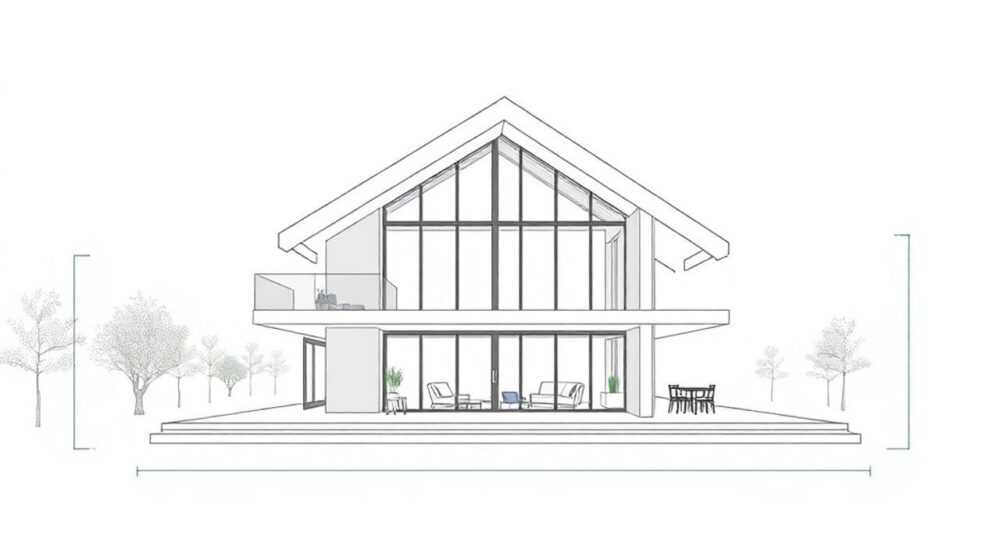
В архитектурном проектировании точность размеров — основа успешной реализации проекта. В среде ArchiCAD правильная настройка и применение размерных обозначений позволяет избежать ошибок при передаче данных в строительство, согласовании с заказчиками и подготовке рабочей документации. Независимо от того, работаете ли вы над жилым домом, общественным зданием или реконструкцией, умение задавать размеры в ArchiCAD напрямую влияет на качество чертежей и эффективность командной работы.
Чтобы задать размеры в ArchiCAD, используйте инструмент «Размеры» на панели навигации, выбрав тип: линейный, радиальный, угловой или осевой. Настройте параметры через диалоговое окно свойств — масштаб, единицы измерения и стиль текста. Для автоматизации применяйте предустановленные стили и привязки к элементам.
Содержание статьи:
- Типы размеров в ArchiCAD: что выбрать для разных задач
- Когда использовать каждый тип?
- Как создавать размеры: пошаговые алгоритмы
- Шаг 1: Активация инструмента «Размеры»
- Шаг 2: Простановка линейного размера
- Шаг 3: Создание осевых размеров
- Шаг 4: Редактирование после создания
- Настройка стилей и параметров размеров
- Как создать пользовательский стиль
- Глобальные настройки размеров
- Распространённые ошибки и как их избежать
- Ошибка 1: Размеры не обновляются при изменении модели
- Ошибка 2: Несоответствие единиц измерения
- Ошибка 3: Перегруженность чертежа
- Ошибка 4: Разные стили в одном проекте
- Экспертное мнение
- Вопросы и ответы
- Заключение
Типы размеров в ArchiCAD: что выбрать для разных задач
ArchiCAD предоставляет несколько типов размерных обозначений, каждый из которых предназначен для конкретного вида информации. Выбор правильного типа напрямую влияет на читаемость чертежа и соответствие стандартам ГОСТ или BIM-процессам.
Линейные размеры — самый распространённый тип. Они используются для указания расстояния между двумя точками по горизонтали, вертикали или под углом. Подходят для обозначения ширины помещений, толщины стен, расстояний между осями.
Осьевые размеры позволяют быстро проставить привязку к координационным осям здания. Это особенно полезно при работе с планами этажей, где важно точно задать положение несущих конструкций. Оси можно пронумеровать автоматически, используя встроенные шаблоны.
Радиальные и угловые размеры применяются реже, но незаменимы при проектировании криволинейных форм, арок, скатов крыш или поворотов лестниц. Они помогают точно передать геометрию сложных элементов.
Полезно знать: ArchiCAD поддерживает также координатные размеры — они показывают абсолютное положение точки относительно начала координат, что удобно при привязке к геодезической основе.
Когда использовать каждый тип?
- Линейные — для всех видов планов, разрезов, фасадов; основной инструмент при детализации.
- Осьевые — на генеральных планах и архитектурных схемах; обязательны при согласовании с конструкторами.
- Радиальные — в круглых зданиях, колоннадах, ротондах; автоматически рассчитывают радиус дуги.
- Угловые — для проверки наклона кровли, угла между стенами; полезны при реконструкции.
- Координатные — при работе с топосъёмкой, расположением коммуникаций, выноском захваток.
Выбор зависит не только от формы, но и от назначения чертежа. Например, при подготовке документации для строительства важнее линейные и осевые размеры, тогда как при концептуальном проектировании могут потребоваться более специфические типы.
Тип размера |
Где используется |
Преимущества |
|---|---|---|
Линейный |
Планы, разрезы, фасады |
Автоматическая привязка к стенам, окнам, дверям |
Осьевой |
Генпланы, несущие конструкции |
Нумерация осей, совместимость с расчётом железобетона |
Радиальный |
Круглые здания, арки |
Точное определение центра и радиуса |
Угловой |
Наклонные элементы, перепады уровня |
Контроль геометрии без ручных расчётов |
Как создавать размеры: пошаговые алгоритмы
Процесс простановки размеров в ArchiCAD состоит из нескольких этапов: выбор инструмента, установка привязок, выполнение замера и последующая корректировка. Ниже — подробные инструкции для каждого случая.
Шаг 1: Активация инструмента «Размеры»
- Откройте нужный вид (план, фасад, разрез).
- На панели инструментов найдите значок «Размеры» (иконка линейки) или нажмите клавишу D.
- В строке параметров выберите тип: линейный, осевой, радиальный и т.д.
- Убедитесь, что включены необходимые привязки (например, «Привязка к элементам»).
Шаг 2: Простановка линейного размера
- Щёлкните первую точку — например, внешнюю грань стены.
- Переместите курсор к конечной точке и щёлкните второй раз.
- Переместите курсор параллельно линии замера, чтобы задать положение размерной линии.
- Щёлкните третий раз — размер будет создан.
ArchiCAD автоматически определяет тип элемента и может предложить «умную» привязку — например, к центру стены или к её грани. Это особенно полезно при работе с многослойными конструкциями.
Шаг 3: Создание осевых размеров
- Выберите инструмент «Ось» или активируйте режим «Ось» в настройках размеров.
- Укажите начало и конец оси (обычно это крайние точки здания).
- Программа автоматически нумерует оси: 1, 2, 3… или А, Б, В…
- Для изменения формата номеров откройте «Свойства» → «Формат осей».
Вы можете настроить автоматическую нумерацию, добавить префиксы (например, «Ось A/1»), изменить шрифт и размер маркеров.
Шаг 4: Редактирование после создания
После размещения размер можно модифицировать:
- Перетащите узлы — изменится положение размерной линии.
- Щёлкните правой кнопкой → «Свойства» — откроется диалог настройки.
- Измените текст, добавьте допуск, скройте стрелки.
- Используйте «Групповое редактирование», если нужно изменить несколько размеров одновременно.
«Всегда используйте привязки при создании размеров. Это гарантирует, что при изменении модели размеры обновятся корректно. Отключайте привязки только при необходимости указать условные расстояния.» — Алексей Миронов, BIM-координатор, архитектурная мастерская «Облик»
Настройка стилей и параметров размеров
Один из ключевых аспектов — настройка стилей размеров. Это позволяет унифицировать оформление по всему проекту и соответствовать корпоративным или отраслевым стандартам.
Стиль размера включает в себя:
- Единицы измерения (мм, см, м);
- Точность (0,0; 0,00; 0,000);
- Шрифт, цвет, высоту текста;
- Форму и размер стрелок;
- Положение размерной линии (внутри, снаружи, по центру);
- Правила округления и отображения нулевых значений.
Как создать пользовательский стиль
- Перейдите в меню: Документ → Настройки → Стили и свойства → Размеры.
- Нажмите «Новый» и задайте имя стиля, например, «ГОСТ 2.307-68».
- На вкладке «Текст» выберите шрифт (Arial, ГОСТ), размер 2,5 мм, цвет чёрный.
- На вкладке «Линия» установите тип линии — сплошная, толщина 0,25 мм.
- На вкладке «Стрелки» выберите «Закрашенный треугольник» или «Штрих».
- На вкладке «Единицы» задайте метры с точностью до двух знаков после запятой.
- Сохраните стиль и примените его к текущему виду.
После создания стиль можно назначить по умолчанию для новых проектов или сохранить в библиотеку.
Полезно знать: Используйте разные стили для разных масштабов. Например, на масштабе 1:100 текст может быть 2,5 мм, а на 1:50 — 3,5 мм для лучшей читаемости.
Глобальные настройки размеров
Через меню «Параметры проекта» можно задать:
- Масштаб отображения размеров;
- Автоматическое обновление при изменении модели;
- Язык размерных надписей (русский, английский);
- Формат дробных чисел (точка или запятая);
- Правила автонумерации осей.
Эти настройки влияют на все виды проекта, поэтому их следует продумывать на этапе старта.
Распространённые ошибки и как их избежать
Даже опытные пользователи допускают типичные ошибки при работе с размерами. Вот самые частые из них — и способы их решения.
Ошибка 1: Размеры не обновляются при изменении модели
Причина — отсутствие привязки к элементам. Если размер был проставлен «по точкам», а не к граням стен, он не отреагирует на смещение стены.
Решение: всегда используйте режим «Привязка к элементам». Включите его на панели привязок (значок магнита). Проверяйте, что при наведении курсора появляется маркер «грань», «центр», «пересечение».
Ошибка 2: Несоответствие единиц измерения
Например, на чертеже указано 5,2, но подразумеваются метры, а не миллиметры. Это может привести к серьёзным ошибкам на стройплощадке.
Решение: настройте стиль размера с явным указанием единиц. Используйте суффикс «м» или «мм» в формате отображения. Лучше — работать в метрах с двумя знаками после запятой (например, 5,20 м).
Ошибка 3: Перегруженность чертежа
Слишком много размеров делают чертёж нечитаемым. Особенно актуально на планах с множеством перегородок.
Решение: применяйте принцип «минимум необходимого». Указывайте только ключевые размеры — общие габариты, привязку к осям, ширину проходов. Используйте группировку и слои: например, «Размеры_общие» и «Размеры_детали».
Ошибка 4: Разные стили в одном проекте
Когда разные участники используют свои настройки, документ теряет единый стиль.
Решение: создайте шаблон проекта с предустановленными стилями размеров. Обязательно проведите инструктаж команды. Используйте функцию «Проверка стилей» в BIMx или в плагинах контроля качества.
Ошибка |
Причина |
Решение |
|---|---|---|
Размер не обновляется |
Нет привязки к элементам |
Включить привязки, использовать «умные» точки |
Неверные единицы |
Неправильный стиль |
Настроить стиль с суффиксом (м, мм) |
Чертёж перегружен |
Избыток размеров |
Оставить только ключевые, использовать слои |
Неединый стиль |
Разные настройки у команды |
Шаблон + стандартизация |
Экспертное мнение
Правильная работа с размерами — это не просто технический навык, а часть BIM-мышления. Современные проекты требуют не только точности, но и логики, читаемости и совместимости.
«Размер в ArchiCAD — это не просто надпись, а параметр модели. Он связан с геометрией и должен обновляться автоматически. Если вы правите размеры вручную — вы уже работаете как в CAD, а не в BIM.» — Екатерина Зайцева, руководитель BIM-отдела, «АрхПроект Групп»
Рекомендации от практиков:
- Используйте шаблоны проектов с заранее настроенными стилями размеров.
- Настройте горячие клавиши: D — размеры, O — оси, Ctrl+D — дублирование.
- Применяйте слои для управления видимостью: отдельно — общие размеры, отдельно — детализация.
- Проверяйте размеры через функцию «Проверка чертежа» в меню «Инструменты».
- Экспортируйте в PDF с проверкой масштаба — убедитесь, что размеры читаются.
Для командной работы важно использовать систему управления версиями (BIMcloud) и настраивать общие библиотеки стилей. Это исключает расхождения между участниками проекта.
Вопросы и ответы
Можно ли сделать размеры автоматическими для всех стен?
Да, через функцию «Автоматические размеры» (меню «Документ» → «Автоматические размеры»). Выберите тип — например, «Стены по периметру» — и укажите область. ArchiCAD проставит размеры со всеми привязками.
Как изменить единицы измерения с мм на м?
Откройте «Стили размеров» → выберите нужный стиль → вкладка «Единицы» → измените формат на «Метры», установите точность (например, 0,00). Примените стиль ко всем видам.
Почему размер показывает 2500, а не 2,50 м?
Потому что стиль настроен на миллиметры. Перейдите в настройки стиля и измените формат отображения. Также можно вручную добавить суффикс «м» в поле «Текст после».
Как быстро изменить стиль всех размеров в проекте?
Используйте «Групповое редактирование»: выделите все размеры (Ctrl+A на нужном слое), щёлкните правой кнопкой → «Свойства» → измените стиль. Или примените «Фильтр представления».
Можно ли экспортировать размеры в IFC без потерь?
Да, но только если они являются частью модели, а не вставленными аннотациями. Убедитесь, что размеры созданы как объекты ArchiCAD, а не как текст с линиями.
Заключение
Задание размеров в ArchiCAD — это не просто простановка цифр на чертеже, а важнейший этап создания качественной BIM-модели. От точности и стиля размеров зависят понимание проекта, его пригодность к строительству и взаимодействие с другими специалистами. Современный подход требует не только знания инструментов, но и понимания логики автоматизации, стандартизации и совместной работы.
Чтобы эффективно работать с размерами, настройте шаблоны, используйте привязки, стандартизируйте стили и регулярно проверяйте документацию. Это сэкономит время, снизит количество ошибок и повысит профессиональный уровень проекта.
- Используйте правильный тип размера в зависимости от задачи: линейный, осевой, радиальный.
- Всегда включайте привязки — это обеспечивает динамическое обновление размеров.
- Настройте стили под стандарты проекта или компании — это гарантирует единообразие.
- Избегайте перегрузки чертежа: оставляйте только необходимые размеры.
- Применяйте автоматизацию и групповое редактирование для экономии времени.
⚠️ Дисклеймер — нажмите, чтобы развернуть
Материалы, опубликованные в разделе «Блог» на сайте RU DESIGN SHOP (rudesignshop.ru), носят исключительно информационный и ознакомительный характер и не являются руководством к действию, финансовой рекомендацией, медицинской услугой, ветеринарным назначением либо рекламой товаров и услуг, включая азартные игры. Публикации не содержат призывов к участию в азартных играх и не направлены на продвижение соответствующих операторов.
Безопасность применения товаров и веществ: при использовании строительных материалов, бытовой химии, пестицидов и агрохимикатов необходимо строго следовать инструкциям производителя и действующему законодательству Российской Федерации, включая Федеральный закон РФ от 19.07.1997 № 109-ФЗ «О безопасном обращении с пестицидами и агрохимикатами».
Упоминание товарных знаков, брендов и организаций носит исключительно информационный характер и не означает наличие партнёрских отношений или одобрения со стороны правообладателей.
Материалы, содержащие сведения о медицинских, ветеринарных или косметических средствах, представлены в справочных целях и не являются медицинской консультацией или назначением. Перед применением рекомендуется обратиться к врачу, ветеринарному специалисту или иному сертифицированному профессионалу.
Возрастные ограничения: материалы, содержащие сведения о продукции категории 18+, включая алкоголь или азартные игры, предназначены исключительно для совершеннолетней аудитории и публикуются в информационных целях.
Правовая ответственность: решения, принятые на основе опубликованной информации, пользователь принимает самостоятельно и на свой риск; редакция и авторы несут ответственность в пределах, установленных законодательством Российской Федерации.
Редакция не допускает публикаций, содержащих пропаганду экстремизма, терроризма, наркотических средств или суицида; подобные материалы подлежат немедленному удалению.
Упоминание организаций с ограниченным статусом: компания Meta Platforms Inc. (социальные сети Facebook и Instagram) признана экстремистской организацией решением суда РФ, её деятельность запрещена на территории Российской Федерации; любые упоминания приводятся исключительно в информационных целях.
Авторские права и источники: информация собирается из открытых источников; её актуальность указывается на дату публикации и может изменяться.
Изображения и иллюстрации используются на условиях, разрешённых правообладателями. При возникновении претензий редакция готова оперативно рассмотреть обращение и внести необходимые изменения.
Персональные данные и cookies: сайт использует cookies и обрабатывает персональные данные пользователей в соответствии с Федеральным законом № 152-ФЗ «О персональных данных» и Политикой конфиденциальности RU DESIGN SHOP.
Мнения авторов могут не совпадать с позицией государственных органов или коммерческих организаций, упомянутых в материалах.
РЕКОМЕНДУЕМ
Товары от российских производителей

Светильник DIRECT S Forstlight
Диапазон цен: 18390 руб. – 25350 руб.


