Скидка 5% на первый заказ — RDS5




Как задать угол в автокаде
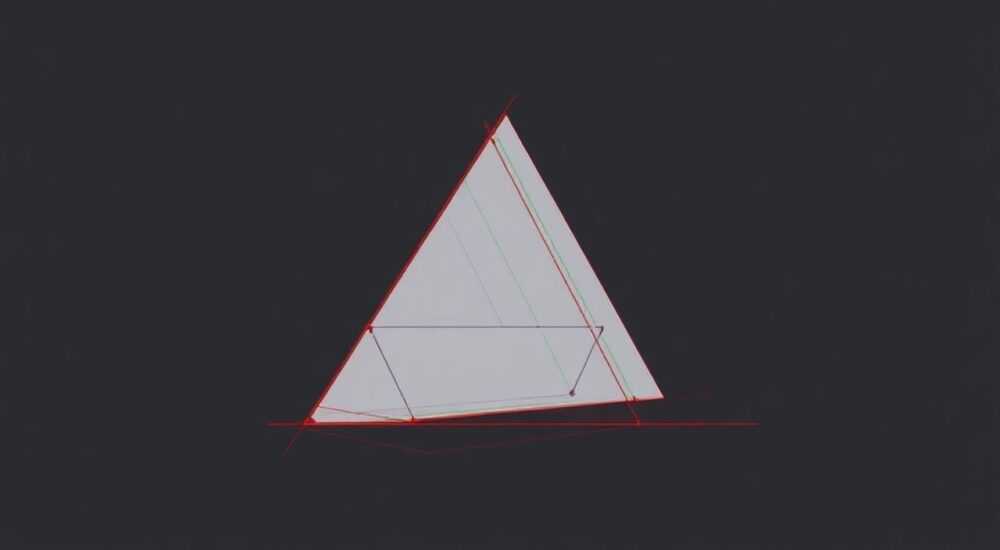
В AutoCAD угол — это основа точного проектирования. Независимо от того, строите ли вы архитектурные чертежи, детали механизмов или планы участков, умение задавать углы с высокой точностью критически важно. Угловые параметры влияют на форму, ориентацию и взаимное расположение объектов, поэтому их корректное задание напрямую определяет качество и соответствие проекта техническим требованиям.
Чтобы задать угол в AutoCAD, используйте полярные координаты, объектную привязку (OSNAP), команду «Повернуть» или динамический ввод. Главное — выбрать метод, соответствующий вашему типу задачи: точечный ввод для быстрых построений, привязки — для точности, а параметризацию — для гибкости.
Содержание статьи:
- Методы задания углов в AutoCAD
- Когда использовать каждый метод?
- Практические шаги: как задать угол при рисовании линии
- Пример: построение равностороннего треугольника
- Использование OSNAP и Polar Tracking для точного задания углов
- Комбинированный пример: построение линии под 30° от конца существующего отрезка
- Поворот объектов на заданный угол
- Параметрическое управление углами
- Пример: шарнирный механизм
- Типичные ошибки и способы их устранения
- Чек-лист перед работой с углами
- Экспертное мнение
- Вопросы и ответы
- Заключение
Методы задания углов в AutoCAD
В AutoCAD существует несколько способов задания углов, каждый из которых подходит для определённых ситуаций. Основные методы включают абсолютные и относительные полярные координаты, использование объектной привязки, динамического ввода и параметрических ограничений. Выбор зависит от требуемой точности, сложности чертежа и ваших предпочтений в работе.
Абсолютные координаты используются, когда вы знаете точное положение точки в пространстве. Например, команда `LINE` с вводом `@100<45` означает: «проведи линию длиной 100 единиц под углом 45° к оси X». Это эффективно для создания наклонных элементов без дополнительных вспомогательных линий.
Относительные координаты особенно полезны при последовательном построении. Они указываются с префиксом `@`, что говорит системе использовать предыдущую точку как начало отсчёта. Такой подход позволяет быстро создавать многоугольники, рамки и другие геометрические формы с чёткими углами.
Динамический ввод (Dynamic Input) — ещё один мощный инструмент. Он активируется кнопкой на строке состояния и позволяет вводить значения прямо рядом с курсором. При рисовании линии вы видите поля для длины и угла, что делает процесс более наглядным и быстрым.
Полезно знать: Если вы работаете в градусах, убедитесь, что система единиц установлена правильно: через команду UNITS можно выбрать тип угла — десятичные градусы, грады, радианы или градусы/минуты/секунды.
Когда использовать каждый метод?
- Полярные координаты — для быстрого задания направления и длины при рисовании линий, полилиний, лучей.
- OSNAP + Polar Tracking — когда нужно точно привязаться к существующим объектам под стандартными углами (30°, 45°, 90°).
- Динамический ввод — для удобства работы без постоянного переключения между мышью и командной строкой.
- Параметрические ограничения — в сложных чертежах, где углы должны сохраняться при изменениях формы.
Метод |
Точность |
Скорость |
Удобство |
|---|---|---|---|
Полярные координаты |
Высокая |
Средняя |
Высокое |
OSNAP + Polar |
Очень высокая |
Высокая |
Очень высокое |
Динамический ввод |
Высокая |
Очень высокая |
Очень высокое |
Параметрика |
Максимальная |
Низкая (настройка) |
Высокое (в эксплуатации) |
Практические шаги: как задать угол при рисовании линии
Рассмотрим пошаговый пример создания линии под углом 60° к горизонтали с длиной 150 мм.
- Запустите команду ЛИНИЯ (или введите `LINE`).
- Укажите начальную точку щелчком мыши или вводом координат, например `0,0`.
- В командной строке введите относительную полярную координату: `@150<60`.
- Нажмите Enter — линия появится под нужным углом.
Если вы используете динамический ввод, после выбора начальной точки вы увидите два поля рядом с курсором: одно для длины, другое для угла. Просто введите 150, нажмите Tab, введите 60 и подтвердите.
«Постоянно проверяйте направление отсчёта угла. В AutoCAD 0° — это положительное направление оси X, а углы отсчитываются против часовой стрелки. Это фундаментальное правило, которое новички часто игнорируют.» — Алексей Миронов, инженер-проектировщик, 12 лет опыта
Пример: построение равностороннего треугольника
- Начните с команды `POLYLINE`.
- Укажите первую точку.
- Введите `@100<0` — горизонтальная сторона.
- Затем `@100<120` — вторая сторона под углом 120° (внутренний угол 60°).
- Замкните фигуру командой `З` (замкнуть).
Такой подход позволяет создавать правильные геометрические формы без использования вспомогательных окружностей.
Полезно знать: Чтобы быстро изменить текущее направление отсчёта углов, используйте команду UNITS → вкладка «Снимок» → «Направление». Там можно задать 0° на север, восток или другое направление.
Использование OSNAP и Polar Tracking для точного задания углов
Polar Tracking (полярное отслеживание) — это невидимый помощник, который выводит временные направляющие под заданными углами. По умолчанию активны углы 0°, 90°, 180°, 270°, но вы можете добавить свои: 30°, 45°, 60° и т.д.
Чтобы настроить Polar Tracking:
- Нажмите кнопку «Полярное отслеживание» на панели состояния (или F10).
- Кликните правой кнопкой по ней → «Параметры полярного отслеживания».
- В поле «Углы» выберите предустановленные (например, 45) или введите пользовательские.
- Установите флажок «Отображать все полярные углы» для максимальной гибкости.
Теперь, когда вы рисуете линию, AutoCAD будет показывать пунктирные направляющие под заданными углами. Это особенно полезно при работе с наклонными стенами, фермами или диагональными элементами.
Object Snap (OSNAP) дополняет этот процесс. Включив режимы «Конточка», «Пересечение», «Центр», вы можете точно привязываться к ключевым точкам других объектов, одновременно используя Polar Tracking для соблюдения угла.
Комбинированный пример: построение линии под 30° от конца существующего отрезка
- Включите OSNAP и выберите режим «Конточка».
- Активируйте Polar Tracking с углом 30°.
- Запустите команду `LINE`.
- Щёлкните по концу исходной линии — привязка сработает автоматически.
- Отведите курсор в направлении 30° — появится направляющая.
- Введите длину, например 200, и нажмите Enter.
Такой подход сочетает точность привязки и контроль угла, минимизируя ошибки.
Полезно знать: Если Polar Tracking не работает, проверьте, не включён ли ORTHO (ортогональный режим). Он блокирует движение курсора только по осям X и Y.
Поворот объектов на заданный угол
Не всегда удобно строить объекты сразу под нужным углом. Часто проще нарисовать их горизонтально, а затем повернуть. Для этого используется команда `ROTATE`.
Шаги поворота:
- Выберите объект (линию, блок, полилинию).
- Введите команду `ROTATE` (или найдите в меню «Изменить»).
- Укажите базовую точку — вокруг какой точки будет происходить поворот.
- В ответ на запрос угла введите значение, например `45`, или используйте опцию «Ссылка» (Reference), чтобы задать угол по уже существующему объекту.
Опция «Ссылка» особенно полезна в ремонте или модификации чертежей. Например, если у вас есть наклонная стена под неизвестным углом, вы можете:
- Выбрать команду `ROTATE`.
- Выбрать объект.
- Задать базовую точку.
- Ввести `R` (Reference).
- Указать текущее направление (две точки на исходной линии).
- Затем ввести целевой угол, например `90`.
Объект автоматически выровняется по заданному направлению.
«В архитектурных проектах я часто использую поворот с опцией Reference, чтобы выровнять мебель или оборудование по уже нарисованной диагональной стене. Это экономит до 15 минут на каждом проекте.» — Дарья Ковалёва, архитектор BIM-проектов
Параметрическое управление углами
В современных версиях AutoCAD (начиная с 2010) доступна параметрическая геометрия — мощный инструмент для создания «умных» чертежей. Вы можете задать угловое ограничение, которое будет сохраняться даже при перемещении точек.
Как добавить угловое ограничение:
- Перейдите на вкладку «Параметризация».
- Нажмите «Угловое ограничение».
- Выберите две линии или одну линию и ось.
- Введите желаемое значение угла (например, 75°).
- Подтвердите.
Теперь, если вы попробуете изменить форму, AutoCAD будет сохранять этот угол. Это незаменимо при проектировании механизмов, где кинематика зависит от угловых соотношений.
Пример: шарнирный механизм
Представьте рычаг, соединённый с двумя другими под углом 120°. Без параметрики вы должны вручную контролировать каждый поворот. С параметрическим ограничением — достаточно задать угол один раз, и он сохранится при любом изменении.
Полезно знать: Параметрические ограничения можно переименовывать и управлять ими через палитру «Управление параметрами». Это помогает при работе с большими сборками.
Типичные ошибки и способы их устранения
Даже опытные пользователи сталкиваются с проблемами при работе с углами. Вот наиболее частые:
- Угол вводится, но линия идёт в противоположном направлении. Причина: AutoCAD отсчитывает углы против часовой стрелки. Решение: используйте отрицательные значения (например, `-45` вместо `315`).
- Polar Tracking не показывает нужный угол. Причина: угол не добавлен в список пользовательских. Решение: настройте Polar Tracking через F10 → Параметры.
- Повернутый объект смещается. Причина: неправильно выбрана базовая точка. Решение: всегда указывайте точку вращения осознанно — например, центр отверстия или угол плиты.
- Динамический ввод не реагирует на Tab. Причина: включён режим «Статический ввод». Решение: щёлкните правой кнопкой по кнопке DYN → выберите «Динамические ввод».
Чек-лист перед работой с углами
- Проверьте систему единиц (UNITS): угол — градусы, формат — десятичный.
- Убедитесь, что ORTHO выключен, если нужен наклон.
- Настройте Polar Tracking под ваш проект (30°, 45° и т.д.).
- Включите нужные режимы OSNAP.
- Проверьте, включён ли динамический ввод (DYN).
Ошибка |
Причина |
Решение |
|---|---|---|
Линия под неправильным углом |
Неверный знак или направление |
Используйте отрицательные углы или 360-минус |
Нет направляющих Polar |
Угол не в списке |
Добавьте угол в настройках Polar |
Поворот сместил объект |
Неверная базовая точка |
Используйте привязку при выборе точки |
Экспертное мнение
«За 15 лет работы в машиностроении я выработал правило: если угол встречается в проекте чаще одного раза — делайте его параметрическим. Это снижает количество ошибок на 70% и ускоряет внесение изменений. Особенно важно для типовых узлов.» — Сергей Петров, главный конструктор, ООО «Технодинамика»
Современные проекты всё чаще требуют гибкости. Сергей отмечает, что компании, внедряющие параметрическое проектирование, сокращают время выпуска чертежей на 30–40%. «AutoCAD сегодня — это не просто графический редактор, а среда параметрического моделирования. Игнорирование этой функции — потеря конкурентного преимущества.»
Вопросы и ответы
Как задать угол между двумя уже нарисованными линиями?
Используйте команду `DIMANGULAR` (угловая размерная линия). Она покажет текущий угол. Для изменения — примените `ROTATE` к одной из линий с опцией Reference.
Можно ли сохранить пользовательские углы Polar Tracking для всех чертежей?
Да. Настройте углы в параметрах, затем сохраните как шаблон (.dwt). Все новые файлы будут наследовать эти настройки.
Почему при вводе @100<45 линия идёт не туда?
Возможно, текущая пользовательская система координат (UCS) повернута. Проверьте командой `UCS` → «Мир». Также убедитесь, что используется относительный ввод (@).
Как быстро построить линию под углом 2% (уклон)?
Переведите уклон в градусы: arctg(0.02) ≈ 1.145°. Затем используйте `@L<1.145`, где L — длина.
Поддерживают ли блоки заданные углы?
Да. При вставке блока можно указать угол поворота. Также внутри блока можно задать параметрические ограничения.
Заключение
Задание углов в AutoCAD — это не просто технический навык, а основа точного и эффективного проектирования. Владение различными методами — от простого ввода координат до параметрических ограничений — позволяет адаптироваться к любой задаче: от эскиза до готового рабочего чертежа.
Главное — понимать контекст: в каких случаях быстрее ввести угол вручную, а когда выгоднее потратить время на настройку параметрики. Автоматизация повторяющихся операций экономит часы в будущем.
- Используйте полярные координаты для прямого задания угла при рисовании.
- Настройте Polar Tracking и OSNAP для визуальной помощи и точной привязки.
- Применяйте команду ROTATE с опцией Reference для выравнивания по существующим объектам.
- Внедряйте параметрические ограничения в сложных и изменяемых чертежах.
- Проверяйте систему единиц и направление отсчёта углов, чтобы избежать типичных ошибок.
⚠️ Дисклеймер — нажмите, чтобы развернуть
Материалы, опубликованные в разделе «Блог» на сайте RU DESIGN SHOP (rudesignshop.ru), носят исключительно информационный и ознакомительный характер и не являются руководством к действию, финансовой рекомендацией, медицинской услугой, ветеринарным назначением либо рекламой товаров и услуг, включая азартные игры. Публикации не содержат призывов к участию в азартных играх и не направлены на продвижение соответствующих операторов.
Безопасность применения товаров и веществ: при использовании строительных материалов, бытовой химии, пестицидов и агрохимикатов необходимо строго следовать инструкциям производителя и действующему законодательству Российской Федерации, включая Федеральный закон РФ от 19.07.1997 № 109-ФЗ «О безопасном обращении с пестицидами и агрохимикатами».
Упоминание товарных знаков, брендов и организаций носит исключительно информационный характер и не означает наличие партнёрских отношений или одобрения со стороны правообладателей.
Материалы, содержащие сведения о медицинских, ветеринарных или косметических средствах, представлены в справочных целях и не являются медицинской консультацией или назначением. Перед применением рекомендуется обратиться к врачу, ветеринарному специалисту или иному сертифицированному профессионалу.
Возрастные ограничения: материалы, содержащие сведения о продукции категории 18+, включая алкоголь или азартные игры, предназначены исключительно для совершеннолетней аудитории и публикуются в информационных целях.
Правовая ответственность: решения, принятые на основе опубликованной информации, пользователь принимает самостоятельно и на свой риск; редакция и авторы несут ответственность в пределах, установленных законодательством Российской Федерации.
Редакция не допускает публикаций, содержащих пропаганду экстремизма, терроризма, наркотических средств или суицида; подобные материалы подлежат немедленному удалению.
Упоминание организаций с ограниченным статусом: компания Meta Platforms Inc. (социальные сети Facebook и Instagram) признана экстремистской организацией решением суда РФ, её деятельность запрещена на территории Российской Федерации; любые упоминания приводятся исключительно в информационных целях.
Авторские права и источники: информация собирается из открытых источников; её актуальность указывается на дату публикации и может изменяться.
Изображения и иллюстрации используются на условиях, разрешённых правообладателями. При возникновении претензий редакция готова оперативно рассмотреть обращение и внести необходимые изменения.
Персональные данные и cookies: сайт использует cookies и обрабатывает персональные данные пользователей в соответствии с Федеральным законом № 152-ФЗ «О персональных данных» и Политикой конфиденциальности RU DESIGN SHOP.
Мнения авторов могут не совпадать с позицией государственных органов или коммерческих организаций, упомянутых в материалах.
РЕКОМЕНДУЕМ
Товары от российских производителей

Гипсовый светильник SGS20
3264 руб.

Люстра Otrebla P6-v0808 GLODE
76419 руб.
