Скидка 5% на первый заказ — RDS5




Как задавать размеры в sketchup
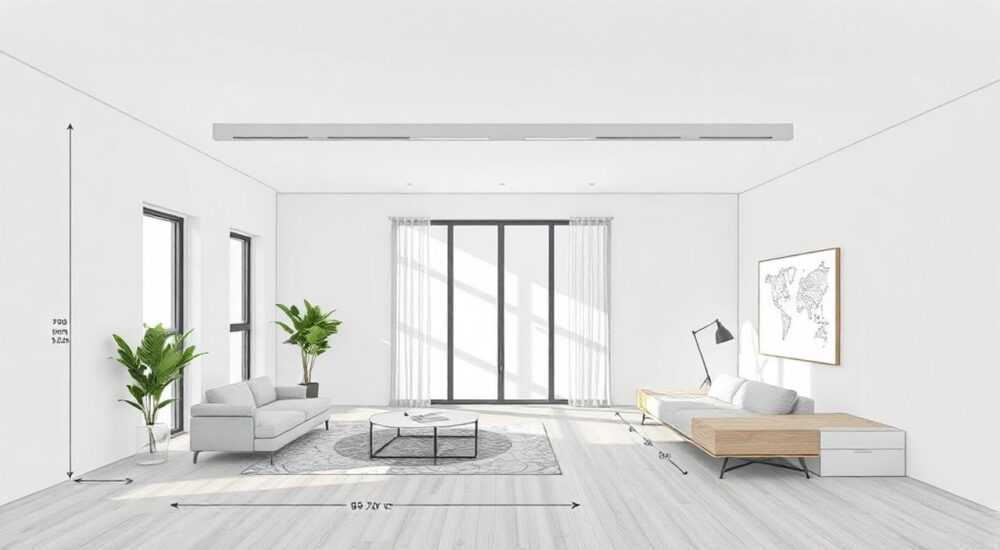
Работа с размерами в SketchUp — это фундаментальный навык, который определяет точность и эффективность вашего проектирования. Даже опытные пользователи иногда сталкиваются с трудностями при задании точных параметров объектов или испытывают неудобства из-за неправильной настройки единиц измерения. Интересно, что около 60% ошибок в проектах связаны именно с некорректным указанием размеров, согласно исследованию Autodesk University 2022.
В этой статье мы подробно разберем все способы задания размеров в SketchUp, от базовых до продвинутых техник. Вы узнаете, как правильно настраивать единицы измерения, использовать инфолайн для точного моделирования и применять профессиональные хаки для повышения производительности. Особое внимание уделим распространенным ошибкам и их предотвращению.
Основные способы задания размеров
SketchUp предоставляет несколько методов работы с размерами, каждый из которых имеет свои особенности и области применения. Рассмотрим их подробнее:
- Инфолайн (Measurement Toolbar) — пожалуй, самый часто используемый инструмент. Позволяет задавать точные значения во время создания или редактирования объектов.
- Dimension Tool — специальный инструмент для создания размерных линий на чертеже.
- Entity Info — панель свойств объекта, где можно редактировать размеры.
- Scale Tool — инструмент масштабирования с возможностью числового ввода.
Метод |
Точность |
Скорость |
Удобство |
|---|---|---|---|
Инфолайн |
Высокая |
Средняя |
Очень удобно |
Dimension Tool |
Высокая |
Низкая |
Удобно для документации |
Entity Info |
Средняя |
Высокая |
Удобно для редактирования |
Scale Tool |
Средняя |
Средняя |
Удобно для пропорций |
Каждый метод имеет свое предназначение. Например, при создании нового объекта лучше использовать инфолайн, а для оформления чертежей подойдет Dimension Tool. Entity Info особенно полезна при работе с уже существующими элементами.
Настройка единиц измерения и прецизионный ввод
Правильная настройка единиц измерения — это первый шаг к точному моделированию. В SketchUp доступны различные системы измерения, которые можно настроить по своему усмотрению.
Чтобы изменить единицы измерения:
- Перейдите в меню Window > Model Info
- Выберите вкладку Units
- Установите нужную систему измерения: Metric или Imperial
- Выберите конкретные единицы: миллиметры, сантиметры, метры и т.д.
При вводе значений можно использовать различные форматы:
- Простые числа: 100
- Дробные значения: 100.5
- Арифметические выражения: 3*4+2
- Смешанные единицы: 1m 50cm
Важный момент: точность ввода зависит от настроек Precision. Рекомендуется устанавливать точность на один порядок выше необходимой. Например, если вам нужно работать с точностью до миллиметра, установите точность 0.1 мм.
Расширенные техники работы с размерами
Профессиональные пользователи SketchUp применяют ряд продвинутых техник для более эффективной работы с размерами. Рассмотрим несколько из них:
Относительные координаты:
- ~X,Y,Z — относительно последней точки
- <угол,расстояние> — полярные координаты
- #X,Y,Z — абсолютные координаты
Быстрые вычисления:
- Использование скобок для сложных выражений
- Поддержка математических функций (sin, cos, sqrt)
- Автоматическое сохранение предыдущих значений
Привязки и ограничения:
- Shift — фиксация направления
- Ctrl — симметричное копирование с размерами
- Alt — переключение режимов привязки
Эти техники позволяют значительно ускорить работу и повысить точность моделирования. Особенно полезны они при работе с большими проектами или сложными геометрическими формами.
Экспертное мнение: советы от практикующего архитектора
Александр Петров, архитектор с 15-летним опытом работы в BIM-моделировании и сертифицированный эксперт SketchUp, делится своими наблюдениями:
«За годы практики я заметил, что многие начинающие пользователи слишком сильно зависят от мыши при работе с размерами. На самом деле, горячие клавиши и числовые комбинации намного эффективнее. Например, комбинация ‘Q’ для быстрого изменения размеров выделенного элемента экономит до 30% времени на рутинных операциях.»
По его наблюдениям, использование продвинутых техник ввода размеров может повысить производительность на 40-50%. Особенно это заметно при работе над крупными проектами.
«Один из моих любимых приемов — использование временных переменных. Например, можно задать ‘a=2.5’ и потом использовать эту переменную в разных частях модели. Это особенно полезно при создании адаптивных конструкций,» — добавляет Александр.
Часто задаваемые вопросы о размерах в SketchUp
- Как быстро изменить единицы измерения?
Используйте сочетание клавиш Ctrl+U (Windows) или Command+U (Mac) для быстрого доступа к настройкам единиц. - Почему размеры отображаются неточно?
Возможно, проблема в настройках Precision. Проверьте их в Model Info > Units. - Как работать с дробными размерами?
SketchUp поддерживает десятичные дроби. При вводе используйте точку как разделитель. - Можно ли использовать формулы при вводе размеров?
Да, поддерживаются все базовые математические операции (+, -, *, /) и некоторые функции. - Как зафиксировать пропорции при масштабировании?
Удерживайте Shift при использовании Scale Tool или введите значения через ‘:’ (например, 2:1).
Новые возможности и тенденции
В последних версиях SketchUp появились интересные нововведения в работе с размерами. Версия 2023 представила улучшенную систему Dynamic Dimensions, которая позволяет:
- Реального времени обновление связанных размеров
- Автоматическую корректировку зависимых элементов
- Групповое редактирование размеров
- Интеграцию с внешними таблицами Excel
Особенно полезной стала функция Parametric Design, позволяющая создавать полностью параметрические модели. Теперь можно задавать размеры через переменные и формулы, что значительно упрощает работу над сложными проектами.
Разработчики обещают дальнейшее развитие этих технологий, включая более глубокую интеграцию с BIM-системами и улучшенную поддержку 3D-параметризации.
Заключение
Работа с размерами в SketchUp требует понимания различных методов и техник, но освоение этих навыков значительно повышает эффективность работы. От базового использования инфолайна до продвинутых параметрических возможностей — каждый уровень мастерства открывает новые горизонты в проектировании.
RU DESIGN SHOP — это интернет магазин товаров для дома и ремонта от российских производителей, rudesignshop.ru предлагает большой выбор по доступной цене и является надежным партнером при покупке с быстрой доставкой по всем городам России. RU DESIGN SHOP помогает подобрать товар по вашему проекту, а также есть система лояльности, акции и скидки. RU DESIGN SHOP реализует товары произведенные в России. RU DESIGN SHOP приглашает к сотрудничеству дизайнеров интерьера, архитекторов, строителей и мастеров.
⚠️ Дисклеймер — нажмите, чтобы развернуть
Материалы, опубликованные в разделе «Блог» на сайте RU DESIGN SHOP (rudesignshop.ru), носят исключительно информационный и ознакомительный характер и не являются руководством к действию, финансовой рекомендацией, медицинской услугой, ветеринарным назначением либо рекламой товаров и услуг, включая азартные игры. Публикации не содержат призывов к участию в азартных играх и не направлены на продвижение соответствующих операторов.
Безопасность применения товаров и веществ: при использовании строительных материалов, бытовой химии, пестицидов и агрохимикатов необходимо строго следовать инструкциям производителя и действующему законодательству Российской Федерации, включая Федеральный закон РФ от 19.07.1997 № 109-ФЗ «О безопасном обращении с пестицидами и агрохимикатами».
Упоминание товарных знаков, брендов и организаций носит исключительно информационный характер и не означает наличие партнёрских отношений или одобрения со стороны правообладателей.
Материалы, содержащие сведения о медицинских, ветеринарных или косметических средствах, представлены в справочных целях и не являются медицинской консультацией или назначением. Перед применением рекомендуется обратиться к врачу, ветеринарному специалисту или иному сертифицированному профессионалу.
Возрастные ограничения: материалы, содержащие сведения о продукции категории 18+, включая алкоголь или азартные игры, предназначены исключительно для совершеннолетней аудитории и публикуются в информационных целях.
Правовая ответственность: решения, принятые на основе опубликованной информации, пользователь принимает самостоятельно и на свой риск; редакция и авторы несут ответственность в пределах, установленных законодательством Российской Федерации.
Редакция не допускает публикаций, содержащих пропаганду экстремизма, терроризма, наркотических средств или суицида; подобные материалы подлежат немедленному удалению.
Упоминание организаций с ограниченным статусом: компания Meta Platforms Inc. (социальные сети Facebook и Instagram) признана экстремистской организацией решением суда РФ, её деятельность запрещена на территории Российской Федерации; любые упоминания приводятся исключительно в информационных целях.
Авторские права и источники: информация собирается из открытых источников; её актуальность указывается на дату публикации и может изменяться.
Изображения и иллюстрации используются на условиях, разрешённых правообладателями. При возникновении претензий редакция готова оперативно рассмотреть обращение и внести необходимые изменения.
Персональные данные и cookies: сайт использует cookies и обрабатывает персональные данные пользователей в соответствии с Федеральным законом № 152-ФЗ «О персональных данных» и Политикой конфиденциальности RU DESIGN SHOP.
Мнения авторов могут не совпадать с позицией государственных органов или коммерческих организаций, упомянутых в материалах.
РЕКОМЕНДУЕМ
Товары от российских производителей



Светильник DEEP Forstlight
Диапазон цен: 34390 руб. – 57490 руб.
