Скидка 5% на первый заказ — RDS5




Как загрузить файл в фигма
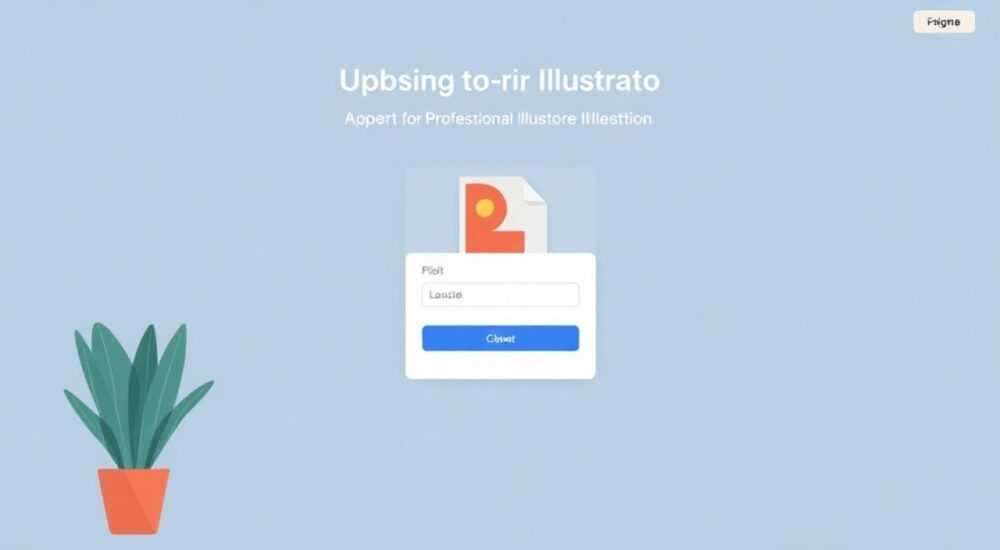
Загрузить файл в Figma можно через интерфейс drag & drop, меню File > Import или через панель Assets. Для лучшей совместимости используйте SVG, PNG, JPG или PDF. Всегда проверяйте разрешение и цветовой профиль перед импортом, чтобы избежать искажений.
Фигма — это мощный инструмент для дизайна интерфейсов, который позволяет командам работать в реальном времени, обмениваться файлами и интегрировать ресурсы из внешних источников. Одна из фундаментальных задач, с которой сталкивается каждый пользователь — импорт файлов: будь то логотипы, иконки, фотографии или макеты из других программ. Несмотря на простоту интерфейса, многие допускают ошибки при загрузке, что приводит к потере качества, несовместимости слоёв или сбоям в работе компонентов. В этой статье мы подробно разберём все способы загрузки файлов в Figma, оптимальные форматы, типичные ошибки и профессиональные рекомендации, которые помогут вам работать эффективнее.
Содержание статьи:
- Как загрузить файл в Figma: пошаговые методы
- Как загрузить несколько файлов сразу
- Загрузка из браузера
- Поддерживаемые форматы файлов в Figma
- Частые ошибки при загрузке и как их исправить
- Ошибка: «Файл не поддерживается»
- Ошибка: Изображение размыто или пикселизировано
- Ошибка: Текст превратился в контуры
- Ошибка: Файл не отображается или появляется белый квадрат
- Работа с панелью Assets для повторного использования
- Импорт файлов из других Figma-файлов
- Лучшие практики: как загружать файлы профессионально
- Заключение
Как загрузить файл в Figma: пошаговые методы
Существует три основных способа загрузить файл в Figma — каждый из них подходит для разных сценариев. Первый и самый простой — перетаскивание (drag & drop). Просто откройте нужный файл в Figma, перетащите его с рабочего стола или из проводника прямо на холст. Figma автоматически создаст новый слой с изображением и расположит его в центре экрана. Этот метод идеален для быстрой вставки одиночных файлов.
Второй способ — через меню. Перейдите в верхнее меню, выберите File > Import. Откроется окно проводника вашей операционной системы. Выберите нужный файл (или несколько, удерживая Ctrl или Cmd) и нажмите «Открыть». Figma загрузит файлы как отдельные элементы, которые вы сможете перемещать, масштабировать и редактировать. Этот способ особенно удобен, если вы работаете с большим количеством ресурсов и хотите контролировать их расположение вручную.
Третий способ — через панель Assets. Если вы часто используете одни и те же изображения, логотипы или иконки, добавьте их в библиотеку Assets. Для этого перетащите файл в левую панель, где находится раздел Assets, или нажмите на значок «+» рядом с ним. После этого файл станет доступен для повторного использования во всех проектах внутри вашей команды. Это особенно полезно при работе в корпоративных командах, где требуется единый стиль и соблюдение брендинга.
Как загрузить несколько файлов сразу
- Выберите несколько файлов в проводнике, удерживая Ctrl (Windows) или Cmd (Mac).
- Перетащите их все сразу на холст — Figma разместит их с небольшим отступом друг от друга.
- Или используйте File > Import — система загрузит все выбранные файлы в виде отдельных слоёв.
Загрузка из браузера
Если вы работаете в Figma онлайн и не хотите скачивать файлы на локальное устройство, вы можете загружать их напрямую из облачных хранилищ — Google Drive, Dropbox или OneDrive. Для этого откройте файл в браузере, скопируйте его URL и вставьте его в поле импорта через File > Import > Paste URL. Figma поддерживает прямую загрузку из общедоступных ссылок на изображения и PDF.
Поддерживаемые форматы файлов в Figma
Figma поддерживает широкий спектр форматов, но не все они одинаково эффективны. Выбор формата напрямую влияет на качество, размер файла и возможность редактирования. Ниже — список наиболее востребованных и рекомендуемых форматов.
Формат |
Поддержка редактирования |
Рекомендуется для |
Ограничения |
|---|---|---|---|
SVG |
Полная (векторные слои) |
Иконки, логотипы, графики |
Сложные SVG с фильтрами могут терять стили |
PNG |
Только как изображение |
Фото, скриншоты, превью |
Не масштабируется без потери качества |
JPG / JPEG |
Только как изображение |
Фотографии, фоновые изображения |
Сжатие с потерями, не подходит для логотипов |
PDF |
Частичная (вектор + растровые слои) |
Документы, макеты, печатные материалы |
Текст может превращаться в контуры |
PSD |
Частичная (слои импортируются) |
Перенос макетов из Photoshop |
Некоторые эффекты не поддерживаются |
Ai (Adobe Illustrator) |
Частичная (векторы) |
Импорт векторных логотипов |
Требует конвертации в SVG для полной совместимости |
Полезно знать: SVG — единственный формат, который позволяет редактировать отдельные пути и цвета внутри Figma без потери качества. Если вы работаете с логотипами или иконками — всегда сохраняйте их в SVG, а не в PNG.
Форматы, такие как GIF, WEBP и TIFF, также могут быть загружены, но их поддержка ограничена. GIF, например, импортируется как статичное изображение — анимация теряется. WEBP поддерживается, но не все браузеры корректно отображают его в режиме предпросмотра. TIFF редко используется в UI-дизайне и может вызывать ошибки при масштабировании.
Частые ошибки при загрузке и как их исправить
Даже опытные дизайнеры сталкиваются с проблемами при импорте. Вот самые распространённые ошибки и способы их устранения.
Ошибка: «Файл не поддерживается»
- Причина: файл имеет расширение, не входящее в список поддерживаемых (например, .EPS, .AI без конвертации).
- Решение: конвертируйте файл в SVG или PDF с помощью Adobe Illustrator, Inkscape или онлайн-сервисов типа CloudConvert.
Ошибка: Изображение размыто или пикселизировано
- Причина: загружен PNG/JPG с низким разрешением (менее 72 PPI для экрана, менее 300 PPI для печати).
- Решение: используйте изображения с разрешением не ниже 150–300 PPI. Для экранов — 2x или 3x размера целевого элемента (например, если кнопка 100×100 px, используйте изображение 200×200 px).
Ошибка: Текст превратился в контуры
- Причина: при импорте PDF или PSD текст не был конвертирован в кривые, но Figma не распознал шрифты.
- Решение: перед импортом в Illustrator или Photoshop преобразуйте текст в контуры (Type > Create Outlines). Или установите те же шрифты в Figma через Text > Font.
Ошибка: Файл не отображается или появляется белый квадрат
- Причина: файл повреждён, содержит невидимые слои или альфа-канал с ошибками.
- Решение: откройте файл в редакторе (например, Preview на Mac или IrfanView на Windows), экспортируйте заново и попробуйте снова.
«Если вы импортируете SVG из Figma в другую программу и обратно — сохраняйте его с опцией “Preserve Illustrator Editing Capabilities” — это сохранит структуру слоёв и имена.» — Анна Козлова, UX-дизайнер, 8 лет в digital-продуктах
Работа с панелью Assets для повторного использования
Один из ключевых преимуществ Figma — возможность создавать централизованные библиотеки ресурсов. Панель Assets — это ваша личная или командная база данных изображений, цветов, шрифтов и компонентов. Чтобы добавить файл в Assets:
- Загрузите файл на холст любым из описанных выше способов.
- Выберите его на холсте (щёлкните один раз).
- Перетащите его в левую боковую панель в раздел Assets.
- Появится окно с названием — задайте понятное имя (например, “logo_primary” вместо “image_01”).
- Нажмите «Save».
После этого файл станет доступен во всех проектах, где вы имеете доступ. Его можно вставлять в любой момент через панель Assets — просто перетащите его на холст. Если вы обновите оригинальный файл в Assets, все его копии в проектах автоматически обновятся — при условии, что вы используете Linked Assets (связанные ресурсы).
Полезно знать: Для командной работы используйте Figma Community или Team Library. Это позволяет централизованно управлять библиотеками и избегать дублирования файлов.
Импорт файлов из других Figma-файлов
Часто возникает необходимость перенести элементы из одного проекта в другой — например, компоненты кнопок, иконки или цветовые схемы. Figma позволяет импортировать не только внешние файлы, но и элементы из других Figma-файлов.
Для этого:
- Откройте исходный файл в Figma.
- Выделите нужные элементы (или целый фрейм).
- Нажмите Ctrl+C (или Cmd+C).
- Перейдите в целевой файл и нажмите Ctrl+V.
Альтернативно — используйте функцию Import from other files. В панели слоёв нажмите на значок «+» рядом с названием слоя, выберите «Import from another file», затем найдите нужный файл в списке ваших проектов. Вы можете импортировать как отдельные элементы, так и целые библиотеки компонентов.
Этот метод особенно полезен при работе с Design Systems. Если вы используете общую библиотеку (например, “Company Design System”), вы можете подключить её через Manage Libraries в настройках профиля — и все компоненты станут доступны в любом вашем проекте.
Лучшие практики: как загружать файлы профессионально
Профессиональные дизайнеры знают: качество работы начинается с правильного импорта. Вот ключевые рекомендации, которые сэкономят вам часы на доработку.
- Всегда используйте векторные форматы для логотипов и иконок. SVG — ваш лучший друг. Он масштабируется без потерь и имеет минимальный вес.
- Не загружайте изображения выше 4K. Figma не оптимизирует тяжёлые файлы, и это замедляет работу. Оптимизируйте изображения через TinyPNG или Squoosh перед загрузкой.
- Именуйте файлы осмысленно. “logo_v2_final_edited.png” — плохое имя. “logo_primary_rgb.svg” — идеальное. Это упрощает поиск в Assets и совместную работу.
- Используйте цветовые профили. Если вы работаете с печатью, убедитесь, что файлы в формате CMYK. Для экрана — RGB. Figma работает только с RGB, поэтому конвертируйте заранее.
- Удаляйте ненужные слои перед импортом. В PSD или AI часто остаются скрытые слои, фильтры, маски — они увеличивают вес и могут вызывать сбои.
«Я всегда конвертирую все логотипы в SVG через Inkscape — это гарантирует чистую структуру без лишних атрибутов. В Figma это работает без сбоев даже на 4K-экранах.» — Дмитрий Морозов, Lead UI/UX Designer, Mail.ru Group
Представьте, что вы работаете над проектом с 15 дизайнерами. Если один из них загрузит логотип в JPG 100×100 px, а другой — в SVG с правильными слоями, то при масштабировании под мобильные устройства один логотип будет размытым, а второй — идеальным. Это не просто вопрос качества — это вопрос профессионализма.
Заключение
Загрузка файлов в Figma — это не просто техническая операция, а важный этап в создании согласованного, масштабируемого и профессионального дизайна. Правильный выбор формата, осмысленное именование и использование Assets позволяют не только избежать ошибок, но и ускорить процесс работы в несколько раз. Особенно это критично в командах, где дизайнеры, разработчики и продукт-менеджеры работают в одном пространстве.
Сегодняшние стандарты UX-дизайна требуют не просто красивых макетов, а чистой, структурированной и легко поддерживаемой системы ресурсов. Загрузка файлов — это первая точка контакта между вашим творчеством и реальной реализацией. Отнеситесь к ней с той же серьёзностью, что и к выбору цветов или типографики.
- Используйте SVG для логотипов и иконок — это единственный формат, позволяющий редактировать векторы в Figma.
- Всегда оптимизируйте изображения перед загрузкой — это ускоряет работу и снижает нагрузку на систему.
- Добавляйте часто используемые элементы в Assets — это создаёт единую библиотеку для всей команды.
- Избегайте импорта PSD/AI без предварительной подготовки — текст и эффекты могут потеряться.
- Используйте импорт из других Figma-файлов для повторного использования компонентов и Design Systems.
⚠️ Дисклеймер — нажмите, чтобы развернуть
Материалы, опубликованные в разделе «Блог» на сайте RU DESIGN SHOP (rudesignshop.ru), носят исключительно информационный и ознакомительный характер и не являются руководством к действию, финансовой рекомендацией, медицинской услугой, ветеринарным назначением либо рекламой товаров и услуг, включая азартные игры. Публикации не содержат призывов к участию в азартных играх и не направлены на продвижение соответствующих операторов.
Безопасность применения товаров и веществ: при использовании строительных материалов, бытовой химии, пестицидов и агрохимикатов необходимо строго следовать инструкциям производителя и действующему законодательству Российской Федерации, включая Федеральный закон РФ от 19.07.1997 № 109-ФЗ «О безопасном обращении с пестицидами и агрохимикатами».
Упоминание товарных знаков, брендов и организаций носит исключительно информационный характер и не означает наличие партнёрских отношений или одобрения со стороны правообладателей.
Материалы, содержащие сведения о медицинских, ветеринарных или косметических средствах, представлены в справочных целях и не являются медицинской консультацией или назначением. Перед применением рекомендуется обратиться к врачу, ветеринарному специалисту или иному сертифицированному профессионалу.
Возрастные ограничения: материалы, содержащие сведения о продукции категории 18+, включая алкоголь или азартные игры, предназначены исключительно для совершеннолетней аудитории и публикуются в информационных целях.
Правовая ответственность: решения, принятые на основе опубликованной информации, пользователь принимает самостоятельно и на свой риск; редакция и авторы несут ответственность в пределах, установленных законодательством Российской Федерации.
Редакция не допускает публикаций, содержащих пропаганду экстремизма, терроризма, наркотических средств или суицида; подобные материалы подлежат немедленному удалению.
Упоминание организаций с ограниченным статусом: компания Meta Platforms Inc. (социальные сети Facebook и Instagram) признана экстремистской организацией решением суда РФ, её деятельность запрещена на территории Российской Федерации; любые упоминания приводятся исключительно в информационных целях.
Авторские права и источники: информация собирается из открытых источников; её актуальность указывается на дату публикации и может изменяться.
Изображения и иллюстрации используются на условиях, разрешённых правообладателями. При возникновении претензий редакция готова оперативно рассмотреть обращение и внести необходимые изменения.
Персональные данные и cookies: сайт использует cookies и обрабатывает персональные данные пользователей в соответствии с Федеральным законом № 152-ФЗ «О персональных данных» и Политикой конфиденциальности RU DESIGN SHOP.
Мнения авторов могут не совпадать с позицией государственных органов или коммерческих организаций, упомянутых в материалах.
РЕКОМЕНДУЕМ
Товары от российских производителей




