Скидка 5% на первый заказ — RDS5




Как загрузить фото в повер поинт
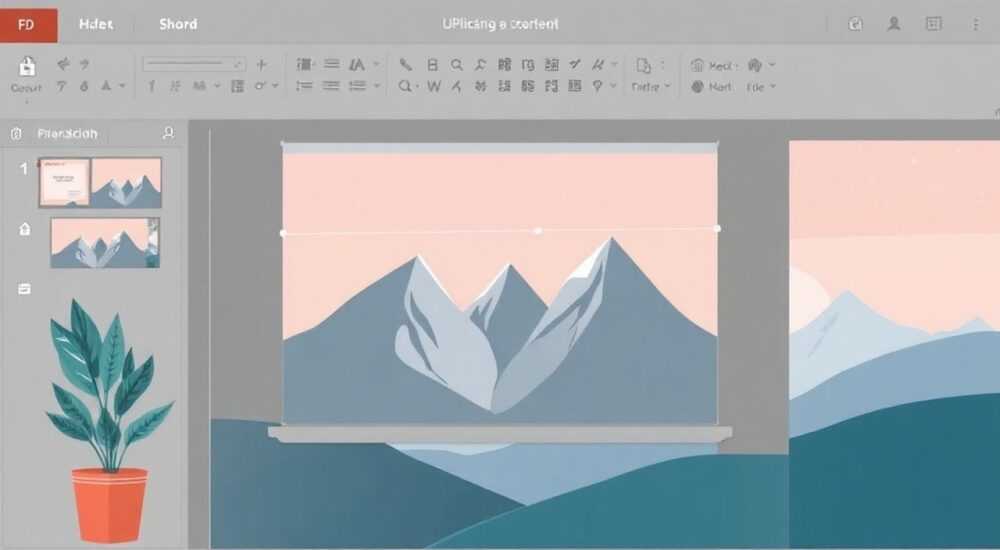
Загрузка изображений в PowerPoint — базовая, но критически важная операция для создания эффективных презентаций. Независимо от того, работаете ли вы с рабочего компьютера, ноутбука или облачного хранилища, процесс должен быть простым и надёжным. Главное — знать несколько ключевых способов вставки графики и учитывать особенности форматов, размеров и версий программы.
Чтобы добавить фото в PowerPoint, используйте вкладку «Вставка» → «Изображения» и выберите файл с компьютера или из облака. Убедитесь, что изображение оптимизировано по размеру и формату, чтобы не замедлять работу презентации.
PowerPoint остаётся одним из самых популярных инструментов для визуализации идей, докладов и бизнес-отчётов. Качественные изображения усиливают восприятие контента, делают слайды живыми и запоминающимися. Однако пользователи часто сталкиваются с трудностями: картинка не загружается, теряет чёткость или растягивается при масштабировании. Эти проблемы решаемы, если понимать структуру программы и следовать проверенным методам работы с графикой.
Содержание статьи:
- Основные способы загрузки фото в PowerPoint
- Пошаговая инструкция: как вставить фото с компьютера
- Поддерживаемые форматы изображений и их особенности
- Оптимизация фото перед вставкой
- Как изменить размер изображения без искажений
- Работа с облачными сервисами: OneDrive, Google Drive, Dropbox
- Типичные ошибки и как их исправить
- Изображение не загружается
- Фото слишком большое по размеру
- Прозрачность не отображается
- Экспертное мнение
- Вопросы и ответы
- Заключение
Основные способы загрузки фото в PowerPoint
Существует несколько проверенных способов добавления изображений в презентацию. Все они доступны в стандартной версии PowerPoint (Microsoft 365, 2019, 2016 и новее), а также в онлайн-версии на платформе Office.com.
Первый и самый распространённый способ — через вкладку «Вставка». Перейдите на панель инструментов, выберите «Вставка» → «Изображения» → «Этот устройство», если файл хранится локально. Откроется проводник Windows, где нужно найти нужное фото и нажать «Вставить».
Альтернативный метод — перетаскивание (drag-and-drop). Просто откройте папку с изображением, найдите нужную картинку и перетащите её прямо на слайд. Этот способ особенно удобен при работе с несколькими файлами одновременно. PowerPoint корректно обработает до 10–15 изображений за один раз.
Если вы используете PowerPoint Online, функционал немного ограничен, но всё ещё позволяет загружать фото. Нажмите «Вставка» → «Изображения» → «Приложение» или «Одно устройство», затем выберите файл. Обратите внимание: в браузерной версии нельзя использовать drag-and-drop.
Пошаговая инструкция: как вставить фото с компьютера
- Откройте презентацию в PowerPoint.
- Выберите слайд, на который нужно добавить изображение.
- На верхней панели нажмите вкладку «Вставка».
- Нажмите кнопку «Изображения» и выберите «Этот устройство».
- В диалоговом окне найдите фото, выделите его и нажмите «Вставить».
- Изображение появится на слайде — отрегулируйте размер и положение.
Полезно знать: При вставке нескольких изображений удерживайте клавишу Ctrl, чтобы выбрать файлы по одному, или Shift — для выбора диапазона.
Другой вариант — использование шаблонов слайдов с местами для контента. Многие макеты содержат заранее подготовленные блоки «Нажмите, чтобы добавить изображение». Достаточно щёлкнуть по значку камеры, и откроется окно выбора файла.
Поддерживаемые форматы изображений и их особенности
PowerPoint поддерживает широкий спектр графических форматов, но не все из них одинаково эффективны. Понимание различий поможет избежать потери качества и проблем с совместимостью.
Наиболее универсальные форматы:
- JPEG (.jpg) — идеален для фотографий благодаря высокому сжатию и малому размеру.
- PNG (.png) — сохраняет прозрачность фона, подходит для логотипов и иконок.
- GIF (.gif) — используется для анимированных изображений (поддерживается в некоторых версиях).
- BMP (.bmp) — несжатый формат, занимает много места, но не теряет качество.
- TIFF (.tiff) — высокое качество, применяется в полиграфии, редко используется в презентациях.
Формат |
Прозрачность |
Анимация |
Рекомендации по использованию |
|---|---|---|---|
JPEG |
Нет |
Нет |
Фотографии, реалистичные изображения |
PNG |
Да |
Нет |
Логотипы, векторная графика, элементы дизайна |
GIF |
Частично |
Да |
Простые анимации, мемы, демонстрации процессов |
BMP |
Нет |
Нет |
Не рекомендуется — большой объём |
SVG |
Да |
Нет* |
Поддерживается с 2017 года; идеален для масштабирования |
«Используйте PNG для графических элементов с прозрачностью, а JPEG — для всех типов фотографий. Это обеспечит баланс между качеством и размером файла.» — Алексей Морозов, ведущий дизайнер презентаций, 12 лет опыта
Обратите внимание: формат SVG (масштабируемая векторная графика) поддерживается в PowerPoint начиная с версии 2017 и Microsoft 365. Он позволяет бесконечно увеличивать изображение без потери чёткости, что особенно ценно при демонстрации диаграмм и схем.
Оптимизация фото перед вставкой
Добавление неоптимизированных изображений — частая причина «тормозов» в презентации. Большой размер файла может привести к долгой загрузке, зависаниям и сложностям при отправке по email.
Рекомендуемые параметры изображений для PowerPoint:
- Разрешение: 1024×768 или 1920×1080 пикселей (в зависимости от экрана).
- Размер файла: не более 1–2 МБ для одного изображения.
- Количество изображений на слайде: 1–3, чтобы не перегружать визуальное восприятие.
PowerPoint имеет встроенную функцию сжатия. После вставки фото кликните по нему правой кнопкой мыши и выберите «Сжать изображения». В открывшемся окне можно выбрать:
- Целевое разрешение (например, «Экран — 150 ppi»).
- Применить ко всем изображениям в презентации.
- Удалить обрезанные области (экономит место).
Полезно знать: Сжатие изображений — обратимый процесс только до сохранения файла. После сохранения PowerPoint «забывает» исходное качество.
Для предварительной оптимизации можно использовать внешние инструменты:
- Photoshop — точная настройка размера, формата и сжатия.
- Canva — бесплатный онлайн-редактор с экспортами в нужных пропорциях.
- Squoosh.app — Google-сервис для сжатия изображений без потери качества.
Как изменить размер изображения без искажений
Чтобы не исказить пропорции картинки, удерживайте клавишу Shift при растягивании углового маркера. Также можно задать точные значения в панели формата:
- Выделите изображение.
- Перейдите во вкладку «Формат».
- В полях «Высота» и «Ширина» введите нужные значения, сохранив соотношение сторон.
Работа с облачными сервисами: OneDrive, Google Drive, Dropbox
Современные версии PowerPoint интегрированы с облачными хранилищами, что упрощает доступ к файлам без необходимости скачивания.
Чтобы вставить фото из OneDrive:
- Нажмите «Вставка» → «Изображения» → «Одно устройство».
- Выберите аккаунт OneDrive.
- Найдите нужное изображение и вставьте его напрямую.
Для Google Drive и Dropbox потребуется установить плагин или использовать версию PowerPoint Online, где эти сервисы подключаются через «Приложения». Изображение будет вставлено как ссылка, но при этом сохраняется в презентации при первом сохранении.
«Работа с облачными изображениями экономит время, но убедитесь, что презентация будет работать оффлайн. Лучше скачайте критически важные файлы локально перед выступлением.» — Екатерина Волкова, IT-тренер, Microsoft Certified Trainer
Типичные ошибки и как их исправить
Даже опытные пользователи сталкиваются с проблемами при загрузке фото. Ниже — самые распространённые сбои и пути их решения.
Изображение не загружается
Возможные причины:
- Повреждённый файл — попробуйте открыть его в другом редакторе.
- Неподдерживаемый формат — конвертируйте в JPEG или PNG.
- Ограничение прав доступа — особенно актуально для корпоративных аккаунтов.
Фото слишком большое по размеру
PowerPoint может отказаться вставлять файлы больше 10–15 МБ. Решение:
- Сожмите изображение с помощью встроенной функции или внешнего редактора.
- Используйте сниппеты кода (в VBA), чтобы автоматизировать процесс сжатия.
Прозрачность не отображается
Если фон PNG-изображения стал белым, проверьте:
- Правильно ли сохранено изображение (сохранена ли прозрачность при экспорте).
- Не применялось ли автоматическое преобразование в PowerPoint.
- Откройте файл в Photoshop или Paint.NET, чтобы убедиться в наличии альфа-канала.
Полезно знать: Иногда проблема с прозрачностью возникает из-за темы оформления. Попробуйте временно переключиться на светлую тему для проверки.
Экспертное мнение
«Качество визуального контента напрямую влияет на восприятие доклада. Я рекомендую всегда использовать высококонтрастные, релевантные изображения. Не гонитесь за количеством — одна хорошая картинка стоит десяти случайных. Также помните: даже самое красивое фото не должно отвлекать от основного сообщения.» — Дмитрий Петров, эксперт по коммуникациям, автор курсов по публичным выступлениям
Профессионалы советуют создавать медиатеку — папку с уже подготовленными и оптимизированными изображениями. Это ускоряет процесс создания презентаций и гарантирует единый стиль.
Вопросы и ответы
Можно ли вставить фото с телефона напрямую?
Да, если телефон подключён по USB или через облачное хранилище (OneDrive, Google Photos). Также можно отправить фото на email и открыть вложение в PowerPoint.
Почему после вставки фото стало размытым?
Это происходит из-за автоматического сжатия PowerPoint. Чтобы избежать этого, в настройках программы отключите опцию «Сжимать изображения при вставке»: Файл → Параметры → Дополнительно → Изображения.
Как вставить несколько фото на один слайд быстро?
Используйте режим «Место для контента» или шаблон «Фотоальбом». Также можно выделить несколько файлов в проводнике и перетащить их на слайд одновременно.
Поддерживаются ли анимированные GIF в PowerPoint?
Да, в большинстве версий. GIF воспроизводится при демонстрации презентации. Однако в старых версиях (до 2016) могут быть ограничения.
Как сделать фон слайда изображением?
Щёлкните правой кнопкой по слайду → «Формат фона» → «Заливка изображением или текстурой» → «Вставить» и выберите файл.
Заключение
Загрузка изображений в PowerPoint — это простой, но технически важный процесс, от которого зависит качество всей презентации. Знание различных способов вставки, поддерживаемых форматов и методов оптимизации позволяет создавать профессиональные слайды без лишних задержек и сбоев.
Главное — действовать системно: подготавливайте изображения заранее, используйте подходящие форматы и не забывайте о сжатии. Это обеспечит быструю работу презентации и комфортное восприятие аудиторией.
Успешная презентация строится не только на содержании, но и на визуальной составляющей. Грамотно вставленное фото усиливает ваше сообщение, вызывает эмоции и помогает донести идею.
- Используйте JPEG для фото и PNG для графики с прозрачностью.
- Оптимизируйте изображения до вставки — это предотвратит тормоза.
- Применяйте drag-and-drop и облачные сервисы для быстрой загрузки.
- Проверяйте прозрачность и качество после вставки.
- Настройте PowerPoint на сохранение максимального качества при необходимости.
⚠️ Дисклеймер — нажмите, чтобы развернуть
Материалы, опубликованные в разделе «Блог» на сайте RU DESIGN SHOP (rudesignshop.ru), носят исключительно информационный и ознакомительный характер и не являются руководством к действию, финансовой рекомендацией, медицинской услугой, ветеринарным назначением либо рекламой товаров и услуг, включая азартные игры. Публикации не содержат призывов к участию в азартных играх и не направлены на продвижение соответствующих операторов.
Безопасность применения товаров и веществ: при использовании строительных материалов, бытовой химии, пестицидов и агрохимикатов необходимо строго следовать инструкциям производителя и действующему законодательству Российской Федерации, включая Федеральный закон РФ от 19.07.1997 № 109-ФЗ «О безопасном обращении с пестицидами и агрохимикатами».
Упоминание товарных знаков, брендов и организаций носит исключительно информационный характер и не означает наличие партнёрских отношений или одобрения со стороны правообладателей.
Материалы, содержащие сведения о медицинских, ветеринарных или косметических средствах, представлены в справочных целях и не являются медицинской консультацией или назначением. Перед применением рекомендуется обратиться к врачу, ветеринарному специалисту или иному сертифицированному профессионалу.
Возрастные ограничения: материалы, содержащие сведения о продукции категории 18+, включая алкоголь или азартные игры, предназначены исключительно для совершеннолетней аудитории и публикуются в информационных целях.
Правовая ответственность: решения, принятые на основе опубликованной информации, пользователь принимает самостоятельно и на свой риск; редакция и авторы несут ответственность в пределах, установленных законодательством Российской Федерации.
Редакция не допускает публикаций, содержащих пропаганду экстремизма, терроризма, наркотических средств или суицида; подобные материалы подлежат немедленному удалению.
Упоминание организаций с ограниченным статусом: компания Meta Platforms Inc. (социальные сети Facebook и Instagram) признана экстремистской организацией решением суда РФ, её деятельность запрещена на территории Российской Федерации; любые упоминания приводятся исключительно в информационных целях.
Авторские права и источники: информация собирается из открытых источников; её актуальность указывается на дату публикации и может изменяться.
Изображения и иллюстрации используются на условиях, разрешённых правообладателями. При возникновении претензий редакция готова оперативно рассмотреть обращение и внести необходимые изменения.
Персональные данные и cookies: сайт использует cookies и обрабатывает персональные данные пользователей в соответствии с Федеральным законом № 152-ФЗ «О персональных данных» и Политикой конфиденциальности RU DESIGN SHOP.
Мнения авторов могут не совпадать с позицией государственных органов или коммерческих организаций, упомянутых в материалах.
РЕКОМЕНДУЕМ
Товары от российских производителей




