Скидка 5% на первый заказ — RDS5




Как загрузить изображение в автокад
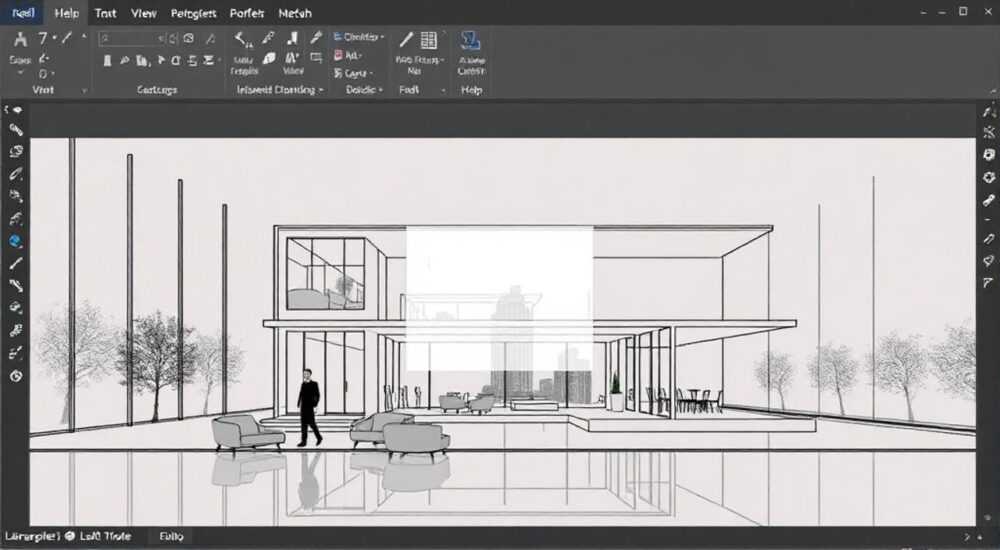
Загрузка изображения в AutoCAD — это важный этап при работе с проектами, требующими наложения графических данных, таких как сканы чертежей, аэроснимки, планы зданий или фотореалистичные подложки. Процесс заключается в привязке растрового файла к чертежу таким образом, чтобы он соответствовал масштабу и координатам рабочего пространства. Это достигается с помощью команды ATTACH или через контекстное меню, позволяя вставлять файлы форматов JPEG, PNG, TIFF, BMP и других. Главное — правильно задать точку вставки, масштаб и угол поворота, а также при необходимости выполнить геопривязку.
Чтобы загрузить изображение в AutoCAD, используйте команду ATTACH в ленте «Вставка» → «Подключить». Укажите путь к файлу, задайте точку вставки, масштаб и поворот. Для точной привязки применяйте функцию геолокации или ручную привязку по контрольным точкам.
Содержание статьи:
- Зачем подключать изображения в AutoCAD?
- Поддерживаемые форматы изображений
- Пошаговая инструкция: как загрузить изображение в AutoCAD
- Как изменить параметры подключённого изображения
- Геопривязка изображений: как добиться точного совпадения
- Пример: привязка плана здания
- Типичные ошибки и как их избежать
- Оптимизация производительности при работе с большими изображениями
- Экспертное мнение
- Вопросы и ответы
- Заключение
Зачем подключать изображения в AutoCAD?
Изображения в AutoCAD используются не просто для красоты. Они играют ключевую роль в проектировании, особенно когда требуется использовать существующие данные в цифровом виде. Например, архитектор может подключить отсканированный план этажа, чтобы на его основе создать точный CAD-чертёж. Инженер-геодезист — использовать спутниковый снимок местности для проектирования дорог. Строители — накладывать фотографии объекта на 3D-модель для визуальной проверки.
Работа с изображениями позволяет ускорить процесс проектирования, снизить количество ошибок и повысить точность. Вместо того чтобы строить чертёж «с нуля», вы можете использовать реальные данные как основу. Это особенно важно при реконструкции зданий, модернизации инфраструктуры или работе с историческими объектами, где документация утеряна или недостаточно точна.
Кроме того, изображения могут использоваться как фоновые подложки (underlays) для проверки соответствия проектных решений реальному положению дел. Это помогает избежать коллизий на стройплощадке и снижает риски при согласовании с контролирующими органами.
Полезно знать: Подключённые изображения не становятся частью чертежа автоматически — они остаются внешними ссылками. Если переместить или удалить исходный файл, изображение в AutoCAD отобразится как отсутствующее.
Поддерживаемые форматы изображений
AutoCAD поддерживает широкий спектр растровых форматов. Однако не все из них одинаково эффективны. Выбор формата влияет на качество, размер файла и производительность системы.
Наиболее часто используемые форматы:
- JPEG (.jpg) — компактный, подходит для фотографий. Потеря качества при сжатии может быть критична для точных измерений.
- PNG (.png) — поддерживает прозрачность и без потерь сохраняет качество. Идеален для схем, логотипов и чертежей с прозрачными слоями.
- TIFF (.tif) — высокое качество, поддержка слоёв и метаданных. Часто используется в геоинформационных системах и профессиональной фотограмметрии.
- BMP (.bmp) — несжатый формат, занимает много места, но обеспечивает максимальную точность. Редко используется из-за больших объёмов.
- PDF (.pdf) — хотя это не изображение, AutoCAD позволяет подключать PDF как подложку. Полезно при работе с готовыми чертежами.
Формат |
Сжатие |
Прозрачность |
Рекомендуется для |
|---|---|---|---|
JPEG |
С потерями |
Нет |
Фотографии, визуализации |
PNG |
Без потерь |
Да |
Схемы, логотипы, чертежи |
TIFF |
Без потерь / LZW |
Да (в некоторых версиях) |
ГИС, аэрофотосъёмка |
BMP |
Нет |
Нет |
Локальные тесты, временные файлы |
«Выбирайте формат исходя из задачи. Для геопривязки лучше использовать TIFF — он сохраняет геоданные. Для презентаций — JPEG. Для точных чертежей — PNG.» — Алексей Миронов, ведущий CAD-инженер, 12 лет опыта
Пошаговая инструкция: как загрузить изображение в AutoCAD
Процесс подключения изображения прост, но требует внимательности. Вот подробная последовательность действий:
- Откройте чертёж в AutoCAD, в который нужно вставить изображение.
- Перейдите на вкладку «Вставка» в ленте инструментов.
- Найдите группу «Подключить» и нажмите кнопку «Изображение».
- В открывшемся диалоговом окне выберите нужный файл. Убедитесь, что в фильтре указан правильный тип файлов (например, *.jpg, *.png).
- Нажмите «Открыть». Появится окно «Подключение растрового изображения».
- Установите флажки: Показать рамку, Адаптировать, Печатать — в зависимости от ваших целей.
- В разделе «Вставка» задайте точку вставки. Можно оставить значение по умолчанию (0,0), а затем переместить изображение вручную.
- Укажите масштаб. Если вы не знаете точный масштаб, установите значение 1 и скорректируйте позже.
- Задайте угол поворота. Обычно 0, если изображение ориентировано правильно.
- Нажмите «ОК». Изображение появится в чертеже.
Теперь вы можете перемещать, масштабировать и поворачивать изображение с помощью стандартных команд: MOVE, SCALE, ROTATE. Также можно использовать команду IMAGEADJUST для настройки яркости, контрастности и прозрачности.
Полезно знать: Если изображение не видно, проверьте, включён ли слой, на котором оно размещено, и не установлен ли режим «рамка» вместо «реальное» отображение.
Как изменить параметры подключённого изображения
После вставки вы можете изменить свойства изображения:
- Выберите изображение в чертеже.
- Откройте палитру «Свойства» (команда PROPERTIES или Ctrl+1).
- Здесь можно изменить масштаб, угол, координаты вставки, прозрачность, яркость и другие параметры.
- Для управления отображением используйте команду IMAGE — она позволяет включать/выключать изображения, обновлять их или перегружать после перемещения файла.
Геопривязка изображений: как добиться точного совпадения
Простое вставление изображения — это только начало. Чтобы оно стало полезным инструментом, его нужно точно привязать к координатной системе чертежа. Этот процесс называется геопривязкой.
Геопривязка выполняется вручную, если изображение не содержит встроенных геоданных (например, JPEG без EXIF-координат). Алгоритм следующий:
- Найдите на изображении несколько известных точек (пересечение стен, угол здания, перекрёсток).
- Определите их реальные координаты в вашей системе (например, из GPS-съёмки или топоплана).
- Используйте команду ALIGN или специализированные плагины для привязки.
В AutoCAD 2025 и новее доступна встроенная функция Geolocation, которая позволяет:
- Подключать карты из онлайн-сервисов (Google Maps, Bing Maps).
- Автоматически привязывать изображение по координатам.
- Накладывать собственные изображения на карту и корректировать их положение.
Если вы работаете с аэроснимками, рекомендуется использовать GeoTIFF — формат, который хранит информацию о проекции и координатах. Такие файлы автоматически привязываются при загрузке в AutoCAD, если включена поддержка геоданных.
«Геопривязка — это не прихоть, а необходимость. Без неё любые измерения на изображении будут неточными. Всегда используйте минимум три контрольные точки для надёжной привязки.» — Екатерина Шульгина, геоинформатик, к.т.н., 15 лет в ГИС
Пример: привязка плана здания
Представьте, что у вас есть скан плана этажа. Вы знаете, что юго-западный угол здания находится в точке (1000, 500) мм. Длина стены — 12 метров. Вы можете:
- Вставить изображение с масштабом 1.
- С помощью команды DIST измерить длину стены на скане в пикселях.
- Рассчитать масштаб: например, 12000 мм / 600 пикселей = 20 мм/пиксель.
- Применить этот масштаб к изображению через палитру свойств.
- Переместить изображение так, чтобы угол совпал с точкой (1000, 500).
Теперь вы можете чертить поверх плана с точностью до миллиметра.
Типичные ошибки и как их избежать
Новички часто сталкиваются с проблемами при работе с изображениями. Вот самые частые ошибки:
- Изображение не отображается — причина: отключено отображение растровых объектов. Решение: введите команду IMAGEFRAME и установите значение 1, чтобы видеть рамку. Проверьте, не скрыто ли изображение слоем.
- Чертёж тормозит — причина: слишком большое разрешение изображения. Решение: уменьшите размер файла перед вставкой или используйте опцию «адаптация» для снижения качества отображения.
- Изображение теряется при открытии на другом компьютере — причина: файл не был скопирован вместе с чертежом. Решение: используйте команду XREF или сохраняйте изображение в одной папке с DWG-файлом.
- Неверный масштаб — причина: не выполнена привязка. Решение: всегда проверяйте масштаб с помощью известных расстояний на изображении.
- Прозрачность не работает — причина: формат не поддерживает прозрачность (например, JPEG). Решение: конвертируйте в PNG или используйте маски.
Полезно знать: AutoCAD не встраивает изображение в чертёж по умолчанию — он создаёт ссылку. Чтобы встроить файл внутрь DWG, используйте команду IMBND или включите опцию «встроить» при подключении.
Оптимизация производительности при работе с большими изображениями
Работа с крупными растровыми файлами может замедлить работу AutoCAD. Особенно это заметно на слабых компьютерах или при множественных подключениях.
Вот как сохранить производительность:
- Сжимайте изображения до разумного разрешения. Например, 300 dpi достаточно для печати, 72–150 dpi — для экрана.
- Используйте адаптацию: в свойствах изображения установите режим отображения «адаптация» — это снижает нагрузку на GPU.
- Отключайте ненужные изображения с помощью команды IMAGE → «Выкл».
- Работайте в режиме «рамка» при черчении, а «реальное» отображение включайте только при необходимости.
- Объединяйте изображения в блоки или используйте XREF, если они относятся к одному объекту.
Также рекомендуется регулярно выполнять команду AUDIT и PURGE для очистки чертежа от битых ссылок и неиспользуемых данных.
Экспертное мнение
«Многие думают, что подключение изображения — это разовое действие. На самом деле, это часть рабочего процесса. Я рекомендую создавать шаблон чертежа с уже настроенными слоями для изображений, заданными масштабами и стилями. Это экономит часы работы в долгосрочной перспективе.» — Дмитрий Костин, BIM-менеджер, Autodesk Certified Professional
Также эксперты отмечают важность документирования источников изображений. Особенно это актуально в проектной документации, где требуется подтверждение достоверности данных. Храните оригиналы файлов, указывайте дату съёмки, источник и метод привязки.
Вопросы и ответы
Можно ли встроить изображение внутрь чертежа, чтобы не терялось при переносе?
Да. При подключении изображения в диалоговом окне установите флажок «Встроить». Тогда файл будет храниться внутри DWG. Минус — увеличение размера чертежа.
Почему изображение выглядит размытым?
Это может быть связано с настройками адаптации или масштабом отображения. Проверьте свойства изображения, отключите адаптацию и убедитесь, что разрешение исходного файла достаточное.
Как удалить изображение из чертежа?
Выберите изображение и нажмите Delete. Или используйте команду IMAGE → «Открепить», чтобы удалить ссылку полностью.
Поддерживаются ли прозрачные PNG в AutoCAD?
Да, начиная с AutoCAD 2018. Прозрачность отображается корректно, но может не печататься, если не настроена правильно. Убедитесь, что в драйвере печати включена поддержка прозрачности.
Можно ли подключить несколько изображений одновременно?
Да. Нажмите «Подключить» → «Изображение» и в диалоговом окне выберите несколько файлов (удерживая Ctrl). Каждое изображение будет подключено отдельно, с индивидуальными настройками.
Заключение
Загрузка изображения в AutoCAD — это не просто техническая операция, а важный этап подготовки качественного проекта. Правильно подключённое и привязанное изображение становится надёжной основой для черчения, моделирования и анализа. Ключевые моменты: выбор подходящего формата, точная привязка по координатам, управление производительностью и корректная организация ссылок.
Не воспринимайте изображение как декорацию. Это инструмент, который должен работать на точность и эффективность вашего проекта. Внедряйте стандартизированные процессы подключения, документируйте источники и всегда проверяйте масштаб.
- Используйте команду ATTACH для подключения изображений.
- Предпочитайте PNG и TIFF для точной работы, JPEG — для визуализации.
- Выполняйте геопривязку по контрольным точкам или с помощью GeoTIFF.
- Оптимизируйте производительность: сжимайте файлы, используйте адаптацию.
- Встраивайте изображения в чертёж, если нужно гарантировать их сохранность.
⚠️ Дисклеймер — нажмите, чтобы развернуть
Материалы, опубликованные в разделе «Блог» на сайте RU DESIGN SHOP (rudesignshop.ru), носят исключительно информационный и ознакомительный характер и не являются руководством к действию, финансовой рекомендацией, медицинской услугой, ветеринарным назначением либо рекламой товаров и услуг, включая азартные игры. Публикации не содержат призывов к участию в азартных играх и не направлены на продвижение соответствующих операторов.
Безопасность применения товаров и веществ: при использовании строительных материалов, бытовой химии, пестицидов и агрохимикатов необходимо строго следовать инструкциям производителя и действующему законодательству Российской Федерации, включая Федеральный закон РФ от 19.07.1997 № 109-ФЗ «О безопасном обращении с пестицидами и агрохимикатами».
Упоминание товарных знаков, брендов и организаций носит исключительно информационный характер и не означает наличие партнёрских отношений или одобрения со стороны правообладателей.
Материалы, содержащие сведения о медицинских, ветеринарных или косметических средствах, представлены в справочных целях и не являются медицинской консультацией или назначением. Перед применением рекомендуется обратиться к врачу, ветеринарному специалисту или иному сертифицированному профессионалу.
Возрастные ограничения: материалы, содержащие сведения о продукции категории 18+, включая алкоголь или азартные игры, предназначены исключительно для совершеннолетней аудитории и публикуются в информационных целях.
Правовая ответственность: решения, принятые на основе опубликованной информации, пользователь принимает самостоятельно и на свой риск; редакция и авторы несут ответственность в пределах, установленных законодательством Российской Федерации.
Редакция не допускает публикаций, содержащих пропаганду экстремизма, терроризма, наркотических средств или суицида; подобные материалы подлежат немедленному удалению.
Упоминание организаций с ограниченным статусом: компания Meta Platforms Inc. (социальные сети Facebook и Instagram) признана экстремистской организацией решением суда РФ, её деятельность запрещена на территории Российской Федерации; любые упоминания приводятся исключительно в информационных целях.
Авторские права и источники: информация собирается из открытых источников; её актуальность указывается на дату публикации и может изменяться.
Изображения и иллюстрации используются на условиях, разрешённых правообладателями. При возникновении претензий редакция готова оперативно рассмотреть обращение и внести необходимые изменения.
Персональные данные и cookies: сайт использует cookies и обрабатывает персональные данные пользователей в соответствии с Федеральным законом № 152-ФЗ «О персональных данных» и Политикой конфиденциальности RU DESIGN SHOP.
Мнения авторов могут не совпадать с позицией государственных органов или коммерческих организаций, упомянутых в материалах.
РЕКОМЕНДУЕМ
Товары от российских производителей




