Скидка 5% на первый заказ — RDS5




Как загрузить карту в автокад
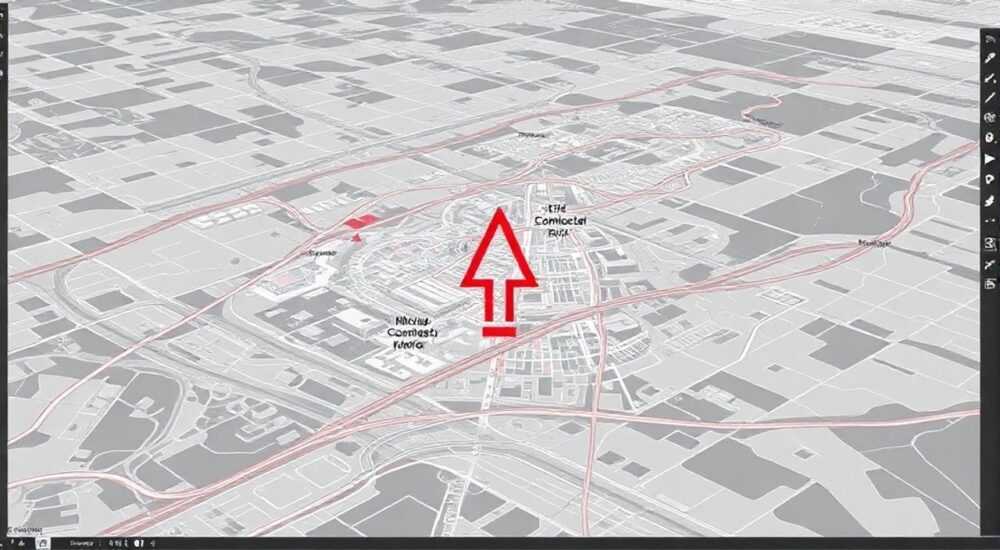
Загрузка карты в AutoCAD — это важный процесс для проектировщиков, геодезистов и инженеров, работающих с топографическими данными. Это позволяет точно привязывать проекты к реальным координатам местности, обеспечивая соответствие между цифровой моделью и физическим пространством. В зависимости от типа карты и источника данных подходы могут различаться: от импорта растровых изображений до подключения векторных слоёв через сервисы ГИС.
Чтобы загрузить карту в AutoCAD, выберите подходящий формат (растровый или векторный), используйте команды IMAGEATTACH или MAPCONNECT и выполните геопривязку по контрольным точкам. Главное — соблюдать систему координат проекта и использовать актуальные данные.
Содержание статьи:
- Форматы карт: что можно загрузить в AutoCAD
- Импорт растровых карт: пошаговая инструкция
- Настройка свойств изображения
- Работа с векторными данными и ГИС-сервисами
- Импорт Shapefile в AutoCAD
- Геопривязка карты: как добиться точности
- Системы координат: как не ошибиться
- Типичные ошибки и способы их устранения
- Изображение не отображается
- Карта смещена или искажена
- Тормозит работа AutoCAD
- Не удаётся импортировать SHP
- Экспертное мнение
- Вопросы и ответы
- Заключение
Форматы карт: что можно загрузить в AutoCAD
AutoCAD поддерживает широкий спектр форматов, но при работе с картографическими данными важно понимать разницу между растровыми и векторными типами. Растровые файлы — это изображения, такие как JPG, PNG, TIFF, которые часто используются для сканов бумажных карт или спутниковых снимков. Они не содержат геометрической информации, поэтому требуют дополнительной геопривязки.
Векторные данные представлены в форматах DWG, DXF, SHP (Shapefile) и DGN. Они сохраняют не только визуальное представление, но и координаты объектов, атрибуты и топологию. Формат SHP особенно популярен в ГИС-системах, и его можно импортировать в AutoCAD с помощью расширения AutoCAD Map 3D или Civil 3D.
Для работы с онлайн-картами AutoCAD поддерживает подключение к WMS (Web Map Service) и WFS (Web Feature Service). Это позволяет напрямую загружать актуальные слои из государственных или коммерческих геоинформационных систем, таких как Росреестр, OpenStreetMap или Google Maps (через сторонние плагины).
- Растровые форматы: JPG, PNG, BMP, TIF, ECW, MrSID
- Векторные форматы: DWG, DXF, SHP, DGN, GML
- Онлайн-сервисы: WMS, WFS, TMS
Выбор формата зависит от цели использования: если нужен фоновый снимок для ориентации — подойдёт растровый файл; если требуется анализ или редактирование элементов — предпочтителен вектор.
Полезно знать: Формат TIFF с файлом привязки (.tfw) уже содержит информацию о масштабе и положении, что упрощает геопривязку в AutoCAD.
Импорт растровых карт: пошаговая инструкция
Загрузка растрового изображения — самый распространённый способ добавления карты в чертёж. Процесс начинается с команды IMAGEATTACH, которая доступна на вкладке «Вставка» → «Подключить изображение».
- Откройте AutoCAD и перейдите во вкладку «Вставка». Нажмите «Подключить» → «Изображение».
- Выберите файл карты (например, TIFF или JPG) из папки. Убедитесь, что рядом есть файл привязки (.tfw), если он доступен.
- В диалоговом окне задайте параметры вставки: путь к файлу, единицы измерения, масштаб, поворот и точку вставки.
- Если карта не привязана, установите флажок «Загрузить без привязки», чтобы вставить её временно для последующей геопривязки.
- Нажмите «ОК». Изображение появится в чертеже. Его можно перемещать, масштабировать и корректировать прозрачность.
После вставки важно проверить качество отображения. Иногда крупные растровые файлы замедляют работу AutoCAD. В этом случае полезно использовать управление отображением: выключить изображение в макете или применить клип-рамку (команда IMAGECLIP), чтобы оставить только нужную область.
Настройка свойств изображения
Через палитру «Свойства» (Ctrl+1) можно управлять следующими параметрами:
- Прозрачность — полезно при наложении на другие слои;
- Яркость и контраст — улучшают читаемость;
- Тонирование — позволяет выделить определённые участки;
- Качество отображения — экономит ресурсы при работе с большими файлами.
«Всегда храните исходные файлы карт в отдельной папке и используйте относительные пути при подключении. Это предотвратит потерю связи с изображением при переносе чертежа.» — Алексей Миронов, инженер-геодезист, 12 лет опыта
Работа с векторными данными и ГИС-сервисами
Если вам нужны не просто картинки, а редактируемые объекты — дороги, здания, границы участков — лучше использовать векторные данные. AutoCAD Map 3D и Civil 3D предоставляют мощные инструменты для работы с ГИС.
Команда MAPCONNECT позволяет подключаться к внешним источникам:
- Локальные файлы: SHP, SQLite, Access с геоданными;
- Серверы баз данных: Oracle Spatial, PostgreSQL/PostGIS;
- Веб-сервисы: WMS, WFS, OGC API Features.
Процесс подключения:
- Введите команду MAPCONNECT или откройте «Проводник карт» (Toolspace → Проводник карт).
- Выберите тип источника: «Подключение к данным» → «Добавить соединение».
- Укажите путь к файлу SHP или URL веб-сервиса.
- Выберите нужные слои (например, «Реки», «Здания», «Дороги») и нажмите «Подключить к карте».
- Данные появятся в чертеже с правильной привязкой, если они содержат информацию о системе координат.
Импорт Shapefile в AutoCAD
Формат SHP широко используется в России, особенно при работе с данными Росреестра. Чтобы корректно импортировать такой файл:
- Убедитесь, что у вас установлен AutoCAD Map 3D или Civil 3D;
- Используйте команду MAPIMPORT;
- Выберите файл .shp и укажите целевую систему координат (например, СК-42, СК-63 или МСК);
- Настройте стили отображения: цвет, слой, тип линии.
Формат |
Поддержка в AutoCAD |
Геопривязка |
Редактируемость |
|---|---|---|---|
JPG/PNG |
Базовая (IMAGEATTACH) |
Требуется ручная |
Нет |
TIFF с TFW |
Высокая |
Автоматическая |
Нет |
SHP |
Через Map 3D |
Встроенная |
Полная |
WMS |
Через MAPCONNECT |
Автоматическая |
Частичная |
Полезно знать: При импорте SHP-файлов AutoCAD создаёт новые слои для каждого типа объектов. Это удобно для управления видимостью, но может потребовать очистки после завершения работы.
Геопривязка карты: как добиться точности
Геопривязка — это процесс сопоставления точек на изображении с реальными координатами. Без неё карта бесполезна для точного проектирования. В AutoCAD это делается с помощью команды GEOREFERENCE (в режиме растровой привязки).
Алгоритм действий:
- Выберите подключённое изображение и перейдите на вкладку «Работа с изображением».
- Нажмите «Геопривязка» → «Добавить точку привязки».
- Укажите точку на изображении (например, пересечение дорог).
- Введите соответствующие X и Y координаты из достоверного источника (GPS, кадастр, топоплан).
- Повторите для 3–5 точек, равномерно распределённых по карте.
- Примените привязку. AutoCAD автоматически деформирует изображение методом аффинного преобразования.
Для повышения точности используйте методы:
- Минимум 3 точки — для простого масштабирования и поворота;
- 4–5 точек — для коррекции искажений (например, при сканировании старых планов);
- Оценка невязки — AutoCAD показывает RMS-ошибку (среднеквадратичное отклонение). Значение ниже 0.5 м считается хорошим.
Системы координат: как не ошибиться
Критически важно использовать правильную систему координат. В России применяются:
- СК-42 (координаты в 6-градусных зонах)
- СК-63
- МСК (местные системы координат, например, МСК-50 для Подмосковья)
- WGS-84 — для GPS-данных и онлайн-карт
Перед привязкой убедитесь, что:
- Чертёж настроен на нужную систему (команда MAPCS);
- Все входные координаты указаны в той же системе;
- При необходимости выполнена трансформация координат (например, из WGS-84 в СК-42).
«Геопривязка — не разовое действие. Сохраняйте точки привязки и повторно используйте их при обновлении фона. Это экономит время и повышает согласованность между версиями проекта.» — Екатерина Волкова, ведущий GIS-аналитик, 9 лет в проектировании инфраструктуры
Типичные ошибки и способы их устранения
Даже опытные пользователи сталкиваются с проблемами при загрузке карт. Ниже — частые случаи и решения.
Изображение не отображается
- Причина: потеря связи с файлом (перемещён или переименован).
- Решение: используйте команду IMAGEADJUST или IMAGEPATH, чтобы восстановить путь.
Карта смещена или искажена
- Причина: неправильная система координат или мало точек привязки.
- Решение: проверьте CRS, добавьте больше контрольных точек, перезагрузите привязку.
Тормозит работа AutoCAD
- Причина: большой объём растровых данных.
- Решение: обрежьте изображение (IMAGECLIP), уменьшите качество отображения, используйте тайловые сервисы вместо полных снимков.
Не удаётся импортировать SHP
- Причина: отсутствует AutoCAD Map 3D или ошибка в кодировке атрибутов.
- Решение: установите нужное расширение, проверьте наличие всех файлов (.shp, .shx, .dbf), задайте кодировку (например, Windows-1251).
Полезно знать: Если карта скачана из интернета, убедитесь, что она не защищена авторским правом. Использование нелицензионных данных может повлечь юридические последствия.
Экспертное мнение
«Сегодня всё больше проектов требуют интеграции с ГИС. Я рекомендую не ограничиваться простым импортом картинок, а переходить на векторные данные и использовать стилизованные слои. Это позволяет автоматизировать выпуск планов, выполнять аналитику и обмениваться данными с другими специалистами. Особенно эффективно работает связка AutoCAD Civil 3D + PostGIS.» — Дмитрий Козлов, руководитель отдела цифрового проектирования, 15 лет опыта
Он также отмечает, что с 2023 года растёт популярность формата IFC в сочетании с геоданными — это позволяет создавать BIM-модели с учётом местоположения. AutoCAD, хотя и не является полноценной BIM-платформой, может участвовать в этом процессе через импорт/экспорт в IFC и взаимодействие с Revit.
Вопросы и ответы
Можно ли загрузить Google Карты в AutoCAD?
Да, но напрямую — нет. Через сторонние плагины (например, CAD-Earth) можно экспортировать спутниковые снимки или векторные слои из Google Maps. Также возможен импорт через WMS-серверы, если они доступны.
Как проверить, правильно ли привязана карта?
Сравните известные точки на карте с данными из кадастровой карты или GPS-приёмника. Расхождение не должно превышать 1–2 метра для большинства задач. Используйте команду MEASUREGEOM для контроля расстояний.
Что делать, если карта в другой системе координат?
Выполните трансформацию с помощью команды MAPCRCSASSIGN. Укажите текущую и целевую системы. AutoCAD применит параметры перехода (например, по 7 параметрам Гельмерта).
Нужен ли интернет для загрузки карт?
Для локальных файлов — нет. Для WMS/WFS — да. Однако можно заранее загрузить тайлы и использовать их офлайн через специальные инструменты.
Заключение
Загрузка карты в AutoCAD — это не просто техническая операция, а ключевой этап подготовки к точному проектированию. От выбора формата до геопривязки и проверки системы координат — каждый шаг влияет на качество конечного результата. Современные версии AutoCAD, особенно с модулями Map 3D и Civil 3D, предоставляют мощные инструменты для работы с геоданными, позволяя интегрировать растровые и векторные источники, подключаться к веб-сервисам и обеспечивать высокую точность.
Главное — не торопиться с вставкой изображения, а продумать всю систему привязки заранее. Используйте проверенные источники данных, контролируйте систему координат и всегда проверяйте результат геопривязки по независимым точкам.
- Для фоновых снимков используйте растровые форматы с файлами привязки (.tfw).
- Для редактирования и анализа — импортируйте векторные данные (SHP, WFS).
- Геопривязка требует минимум 3–5 контрольных точек и проверки RMS-ошибки.
- Всегда согласовывайте систему координат чертежа и источника данных.
- Используйте AutoCAD Map 3D/Civil 3D для максимальной функциональности.
⚠️ Дисклеймер — нажмите, чтобы развернуть
Материалы, опубликованные в разделе «Блог» на сайте RU DESIGN SHOP (rudesignshop.ru), носят исключительно информационный и ознакомительный характер и не являются руководством к действию, финансовой рекомендацией, медицинской услугой, ветеринарным назначением либо рекламой товаров и услуг, включая азартные игры. Публикации не содержат призывов к участию в азартных играх и не направлены на продвижение соответствующих операторов.
Безопасность применения товаров и веществ: при использовании строительных материалов, бытовой химии, пестицидов и агрохимикатов необходимо строго следовать инструкциям производителя и действующему законодательству Российской Федерации, включая Федеральный закон РФ от 19.07.1997 № 109-ФЗ «О безопасном обращении с пестицидами и агрохимикатами».
Упоминание товарных знаков, брендов и организаций носит исключительно информационный характер и не означает наличие партнёрских отношений или одобрения со стороны правообладателей.
Материалы, содержащие сведения о медицинских, ветеринарных или косметических средствах, представлены в справочных целях и не являются медицинской консультацией или назначением. Перед применением рекомендуется обратиться к врачу, ветеринарному специалисту или иному сертифицированному профессионалу.
Возрастные ограничения: материалы, содержащие сведения о продукции категории 18+, включая алкоголь или азартные игры, предназначены исключительно для совершеннолетней аудитории и публикуются в информационных целях.
Правовая ответственность: решения, принятые на основе опубликованной информации, пользователь принимает самостоятельно и на свой риск; редакция и авторы несут ответственность в пределах, установленных законодательством Российской Федерации.
Редакция не допускает публикаций, содержащих пропаганду экстремизма, терроризма, наркотических средств или суицида; подобные материалы подлежат немедленному удалению.
Упоминание организаций с ограниченным статусом: компания Meta Platforms Inc. (социальные сети Facebook и Instagram) признана экстремистской организацией решением суда РФ, её деятельность запрещена на территории Российской Федерации; любые упоминания приводятся исключительно в информационных целях.
Авторские права и источники: информация собирается из открытых источников; её актуальность указывается на дату публикации и может изменяться.
Изображения и иллюстрации используются на условиях, разрешённых правообладателями. При возникновении претензий редакция готова оперативно рассмотреть обращение и внести необходимые изменения.
Персональные данные и cookies: сайт использует cookies и обрабатывает персональные данные пользователей в соответствии с Федеральным законом № 152-ФЗ «О персональных данных» и Политикой конфиденциальности RU DESIGN SHOP.
Мнения авторов могут не совпадать с позицией государственных органов или коммерческих организаций, упомянутых в материалах.
РЕКОМЕНДУЕМ
Товары от российских производителей




